Appels/Support Téléphonique
Gestion d'un appel de support
1. Création de la tâche
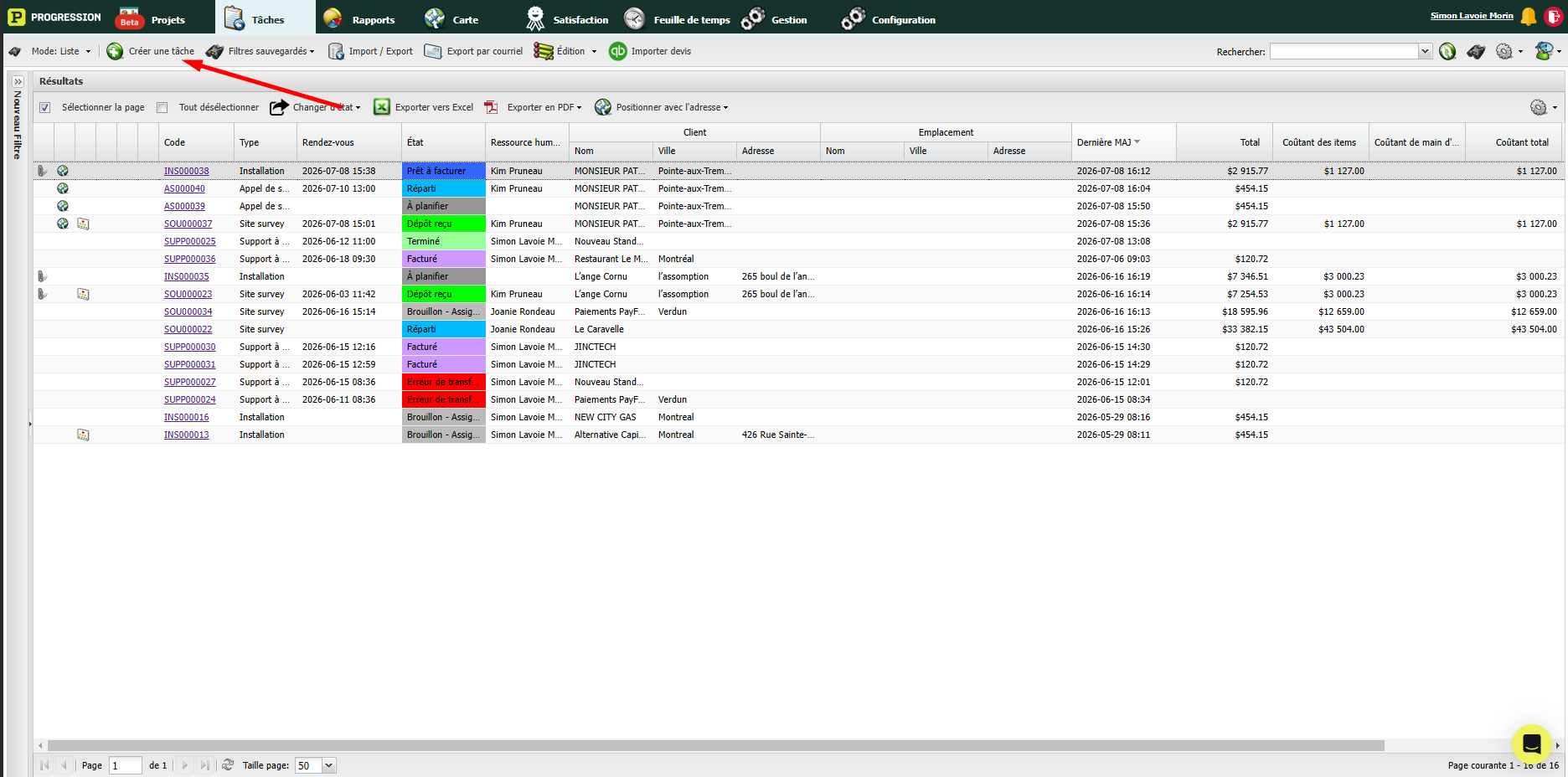
Lors de la réception d'un appel, créez une nouvelle tâche et modifiez les champs suivants :
-
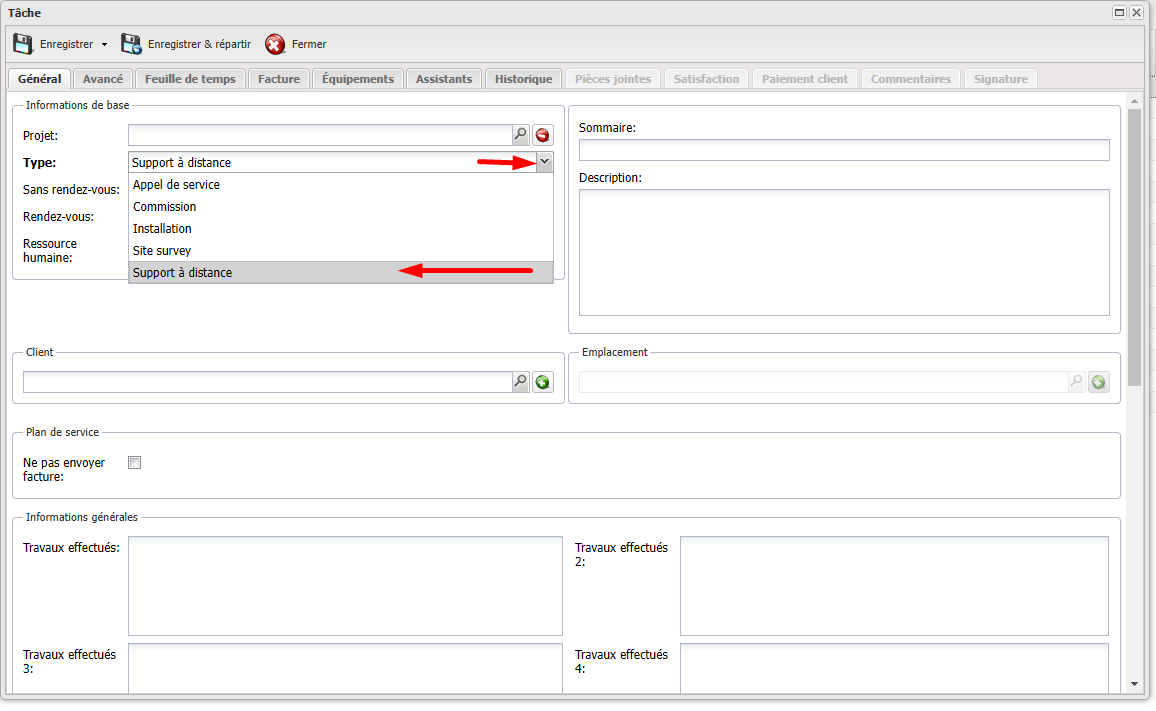
Type de tâche : Sélectionner
Support à Distance. -
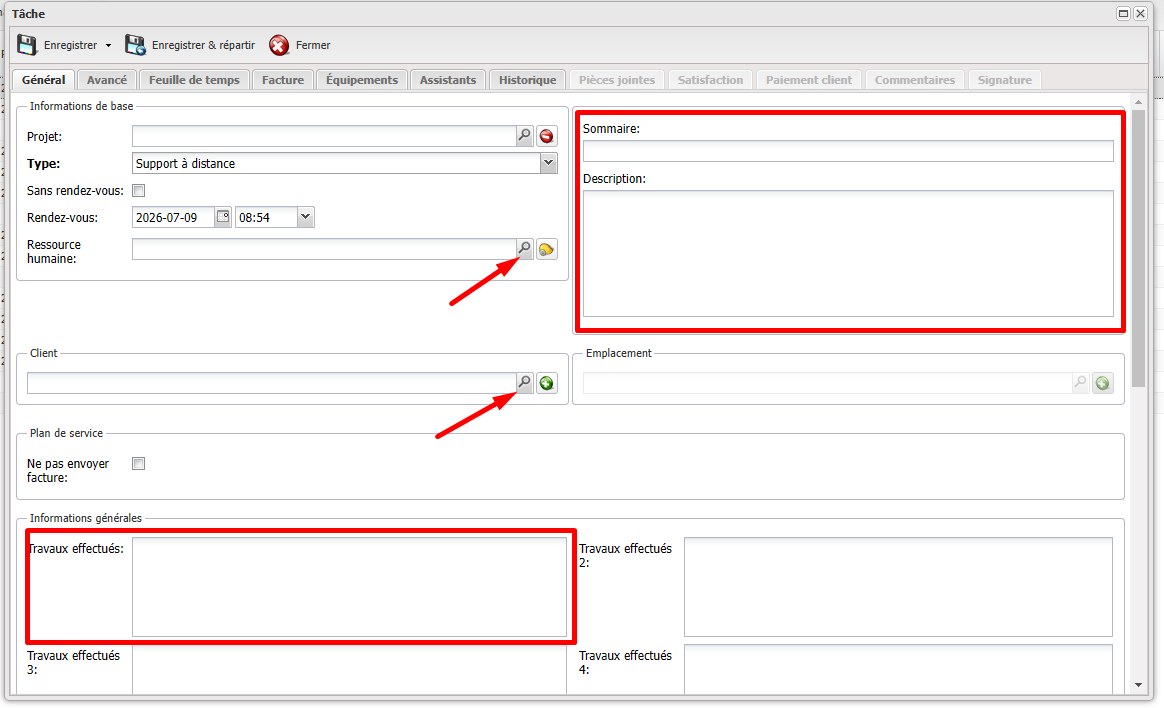
Ressource humaine : Indiquez votre nom.
-
Client : Renseignez le nom du client supporté.
-
Sommaire : Écrivez le titre de l'appel. (Exemple : Problème d'imprimante à factures).
-
Description : Précisez la raison de l'appel. (Exemple : Suite au remplacement du papier, l'imprimante du POS1 reste en erreur et n'imprime plus).
-
Travaux effectués : Détaillez les actions menées pour tenter de régler le problème et précisez clairement si le statut est réglé ou non. (Exemple : J'ai fait vérifier les câbles pour m'assurer que tout était bien branché, puis j'ai fait redémarrer l'imprimante complètement ainsi que la procédure de "self-test". L'erreur a disparu et les factures s'impriment de nouveau. Réglé).
💡 Note : Vous pouvez utiliser les champs de travaux effectués supplémentaires si l'appel comprend plusieurs points ou s'étale sur plusieurs jours.
Après avoir rempli ces informations, appuyez sur "Enregistrer & répartir". L'appel apparaîtra alors dans votre liste d'appels assignés avec le statut "En cours".

2. Saisie de la feuille de temps
-
Retournez dans l'appel en cliquant dessus.
-
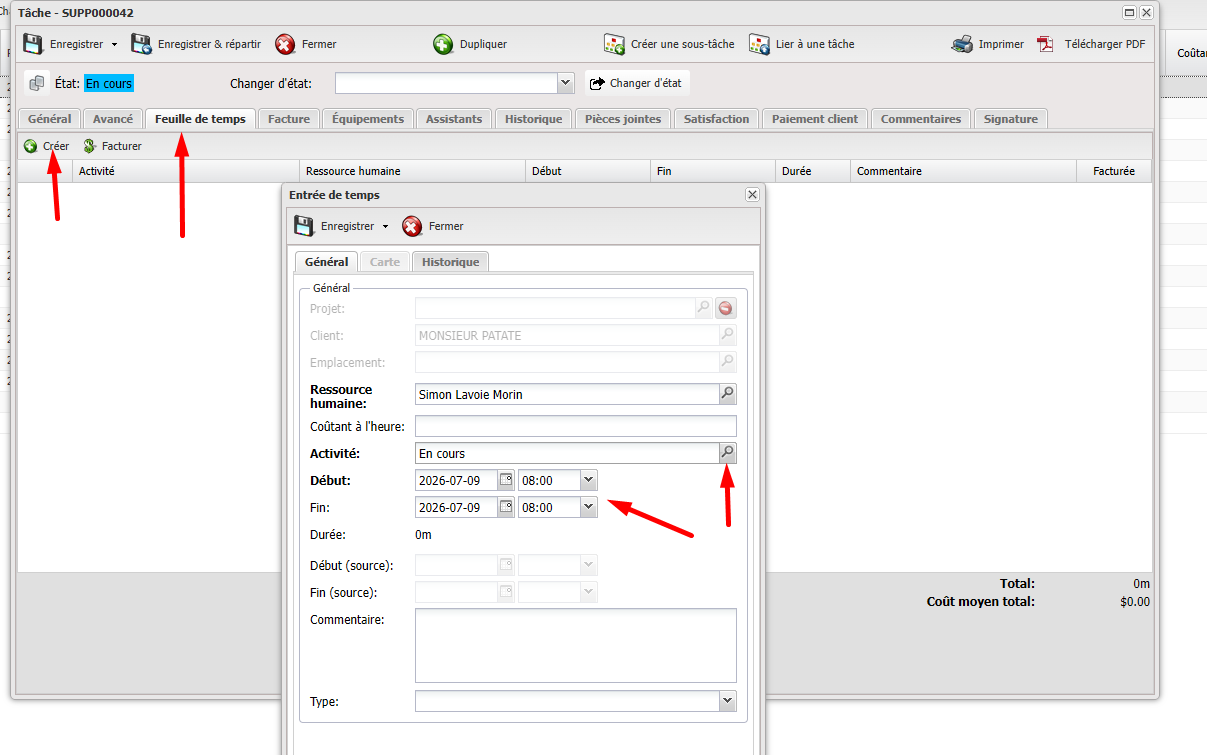
Allez dans l'onglet "Feuille de temps" pour ajouter vos heures travaillées sur cet appel.
-
Appuyez sur "Créer" (vous pouvez créer plusieurs entrées de temps pour le même appel si nécessaire).
-
Choisissez une activité, inscrivez les dates/heures de début et de fin, puis enregistrez.
3. Changement de statut et clôture de l'appel
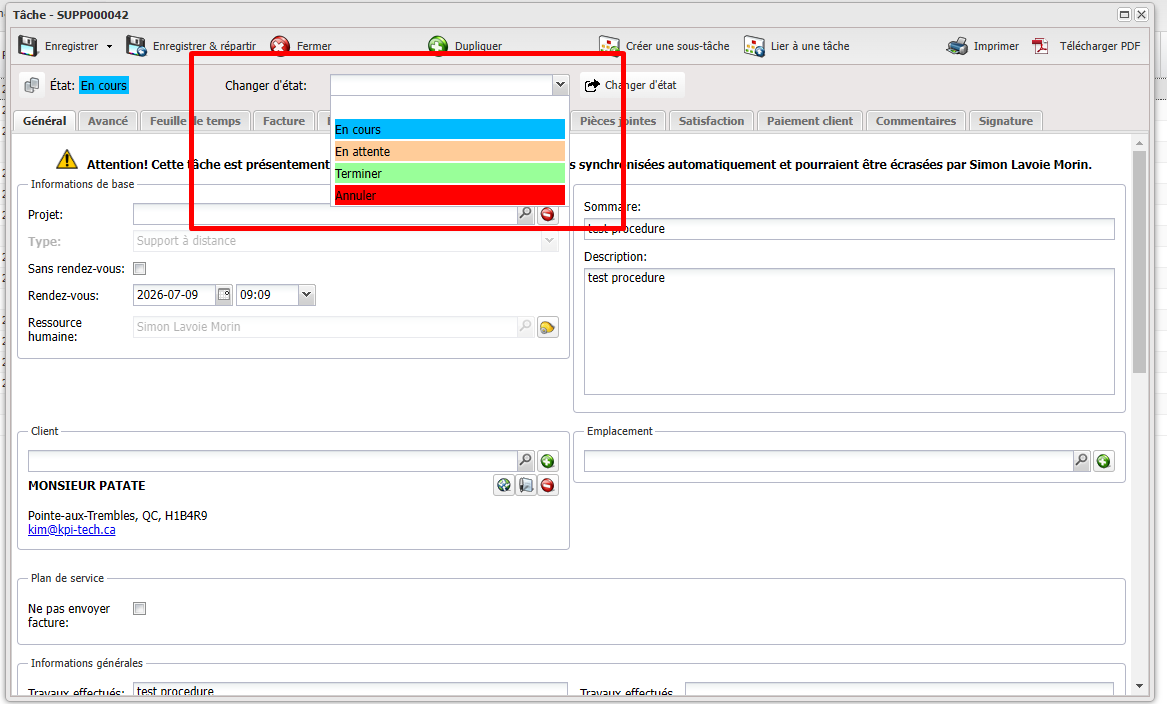
Pour modifier le statut de l'appel à "En attente" ou "Terminé", utilisez le menu déroulant situé en haut de l'écran.
⚠️ Important : Avant de passer l'appel au statut "Terminé", assurez-vous d'avoir complété l'onglet "Feuille de temps", car vous risquez de ne plus avoir l'accès requis pour modifier l'appel par la suite.
4. Cas particulier : Nécessité d'un déplacement
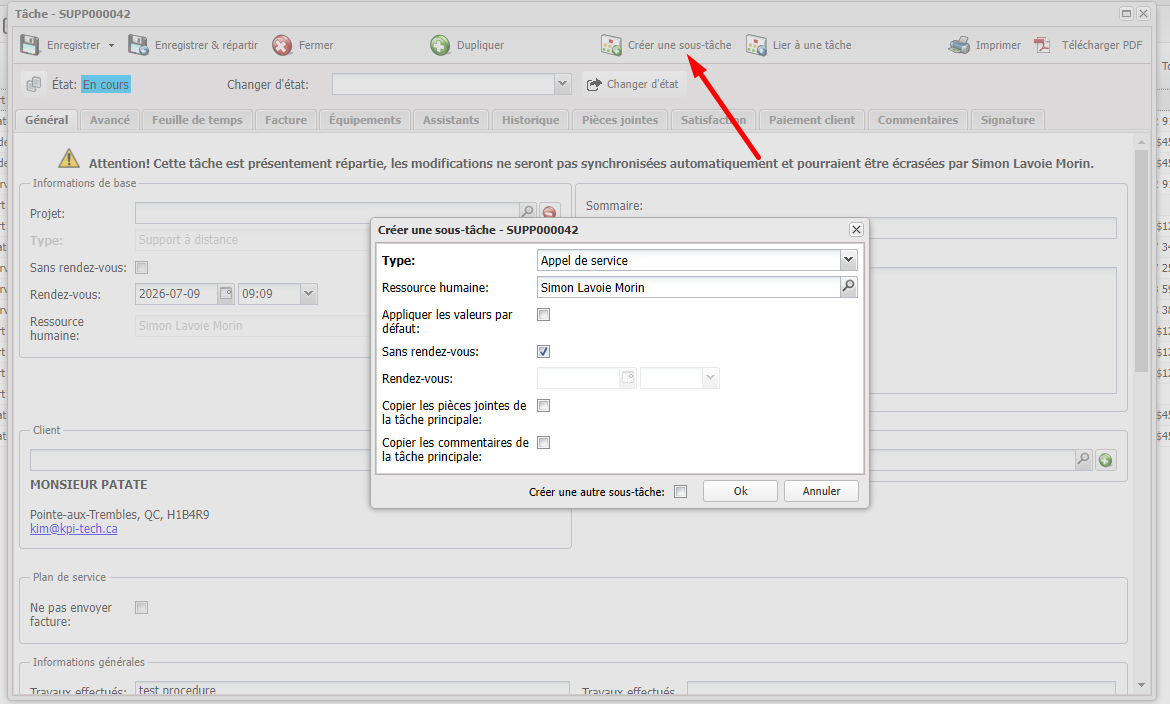
Si l'appel nécessite une intervention sur place, vous devez obligatoirement effectuer cette manipulation avant de mettre l'appel au statut "Terminé" :
-
Appuyez sur "Créer une sous-tâche".
-
Type de tâche : Si c'est un déplacement pour un appel de service, choisissez
Appel de service. -
Planification :
-
Si vous savez déjà qui se déplace et quand : Indiquez le nom de la personne dans le champ "Ressource humaine" ainsi que la date et l'heure du rendez-vous.
-
Si la planification n'est pas encore définie : Effacez le nom dans le champ "Ressource humaine" et cochez la case "Sans rendez-vous".
-