Appel de Service / Installation
Visualisation des tâches
*le visuel peu légèrement différé entre IPhone et Android
-
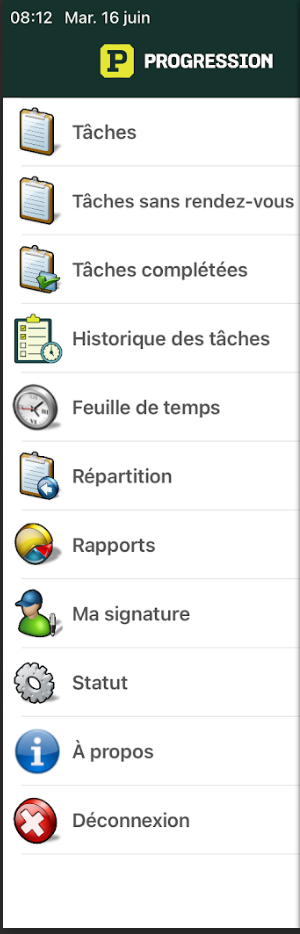
Avec rendez-vous : Vos tâches assignées apparaissent dans votre calendrier sous l'onglet "Tâches" si l'appel est planifié.
-
Sans rendez-vous : Elles apparaissent sous l'onglet "Tâches sans rendez-vous" si aucune date n'est cédulée dans l'appel.
💡 Règle pour les appels a 2 personnes : Si vous êtes deux sur un même appel, une seule personne doit remplir les informations de l'appel. La deuxième personne peu et doit uniquement saisir ses entrées de temps.
Progression et changement d'états
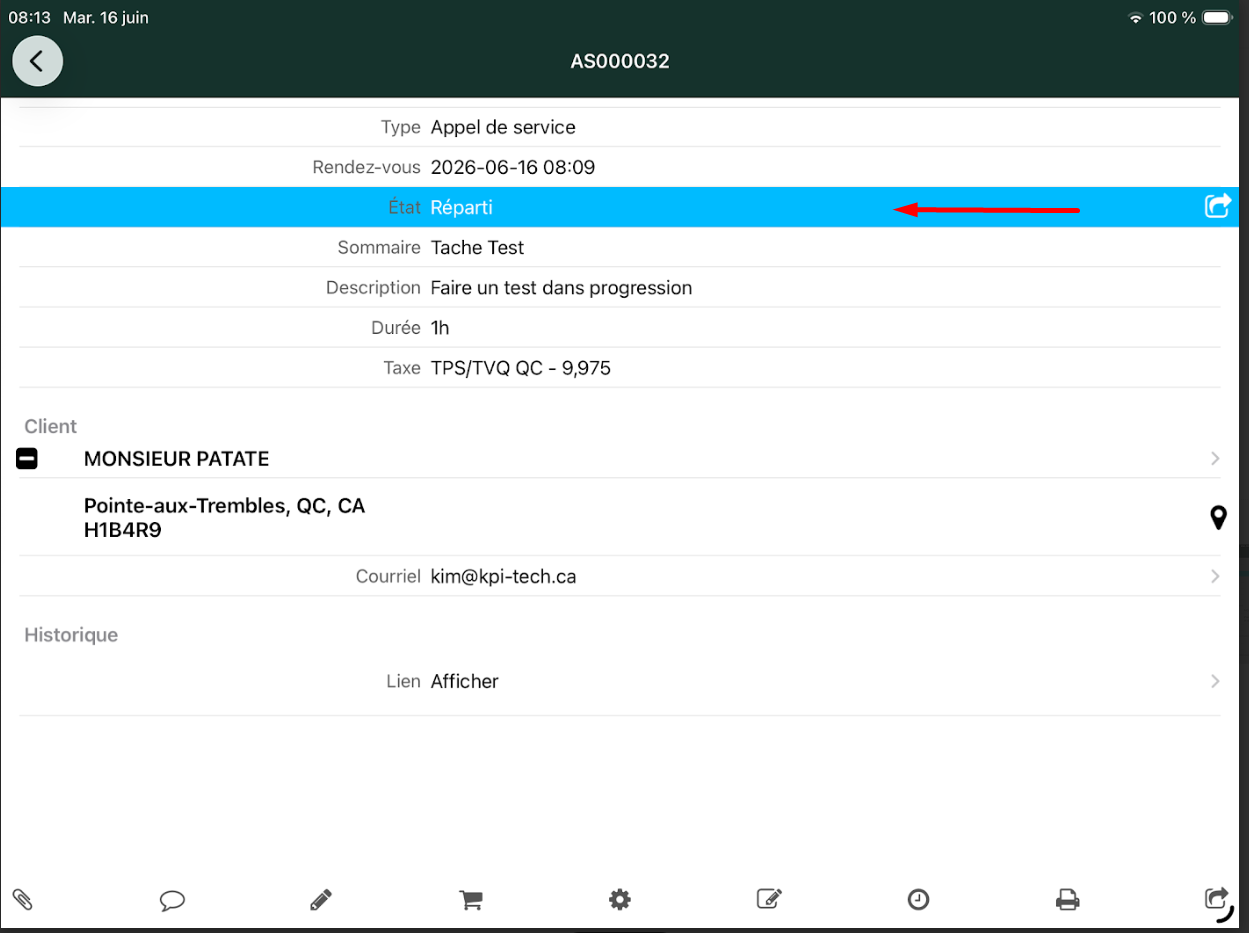
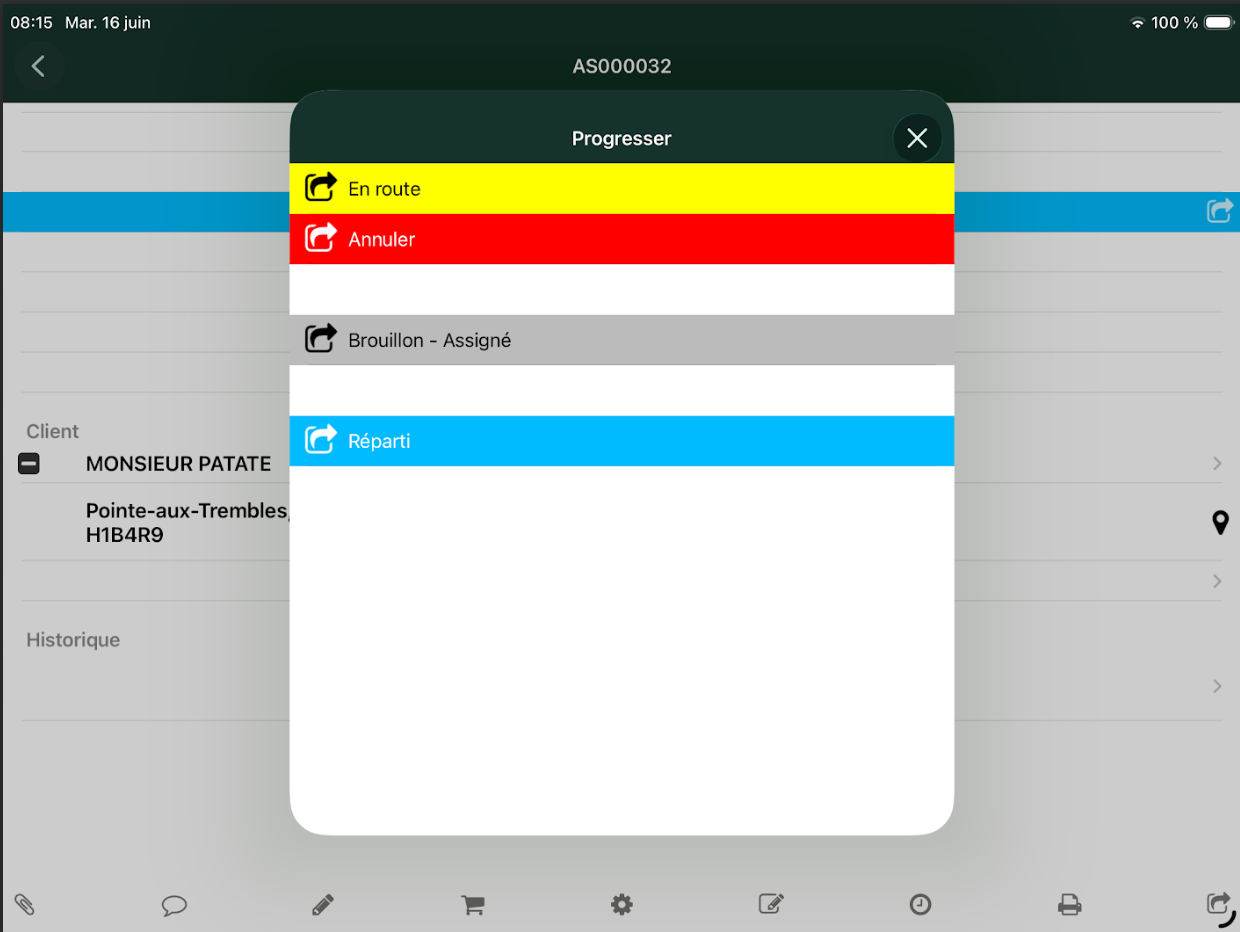
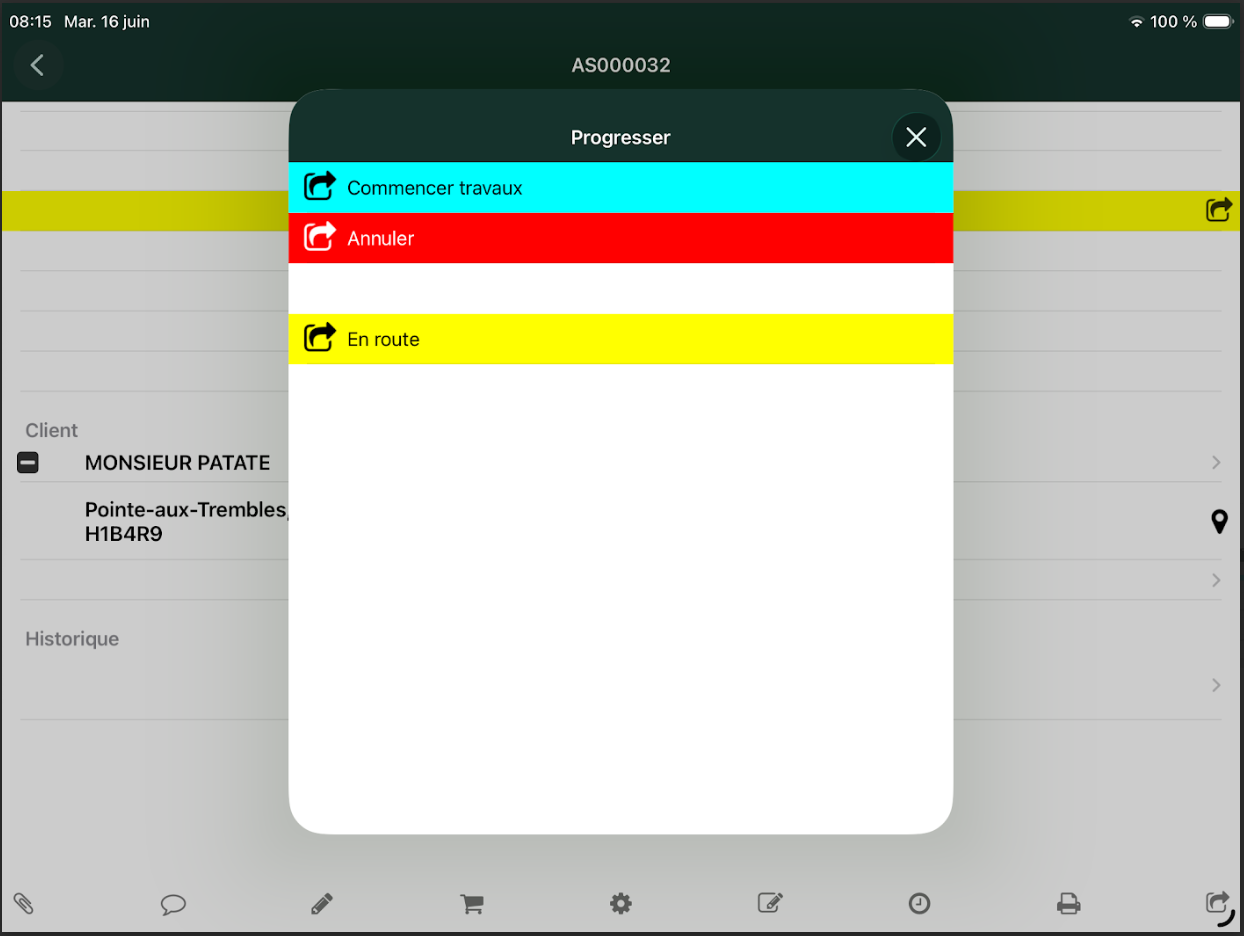
Pour commencer ou modifier une tâche, appuyez simplement dessus. Vous devez mettre à jour l'état de l'appel au fur et à mesure de votre progression :
-
Réparti : État initial de la tâche lorsqu'elle n'est pas encore commencée.
-
En route : À sélectionner dès votre départ en direction du client.
-
Travaux commencés : À sélectionner dès votre arrivée chez le client. (vous devez absolument être dans l'état "En route" pour cette sélection)
-
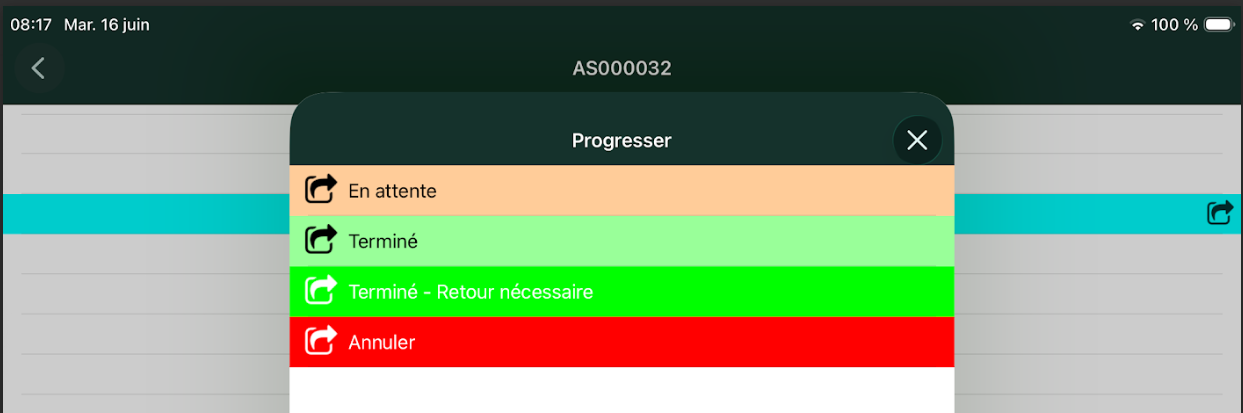
En attente : À utiliser si vous prenez une pause non facturable, ou si vous devez revenir vous-même le lendemain, par exemple. (vous devez absolument être dans l'état "Travaux Commencés" pour cette sélection)
-
Terminé : À utiliser lorsque l'appel est définitivement complété. (vous devez absolument être dans l'état "Travaux Commencés" pour cette sélection)
-
Terminé - Retour nécessaire : À utiliser si un deuxième déplacement est requis pour compléter les travaux de cet appel (et non pour de nouveaux travaux). (vous devez absolument être dans l'état "Travaux Commencés" pour cette sélection)
2. Saisie des informations (État : "Travaux commencés")
Lorsque vous êtes à l'état "Travaux commencés", utilisez les icônes situées au bas de l'écran pour ajouter vos interactions et informations.
(Note : Si des champs obligatoires sont manquants, le système vous demandera de les remplir avant de pouvoir continuer).
📝 Icône "Papier/Crayon" (Détails des travaux)
Permet d'indiquer ce que vous avez fait à l'aide des champs suivants :
-
Travaux effectués : Inscrivez les détails précis de votre visite et des actions posées.
-
Note interne : Notes destinées à l'équipe de bureau. Elles n'apparaîtront pas sur la facture du client.
-
Raison 2e visite : Si vous avez choisi l'état "Terminé - Retour nécessaire", remplissez obligatoirement ce champ avec les détails justifiant la prochaine visite.
🛒 Icône "Panier d'épicerie" (Matériel)
-
Appuyez sur le "Livre" pour ajouter les items installés s'ils ne figurent pas déjà dans la liste du haut.
-
Vous devez sélectionner l'item exact à partir de notre inventaire.
📎 Icône "Trombone" (Photos)
-
À utiliser pour joindre des photos des travaux ou du site.
✏️ Icône "Crayon" (Signature)
-
À utiliser pour faire signer le client une fois les travaux terminés.
⏰ Icône "Horloge" (Temps de travail)
-
Permet de modifier ou d'ajouter manuellement des entrées de temps.
-
Note : Les entrées de temps sont calculées automatiquement lorsque vous changez les états de l'appel (En route, Travaux commencés, etc.).