# Appel de Service / Installation
### Visualisation des tâches
\*le visuel peu légèrement différé entre IPhone et Android
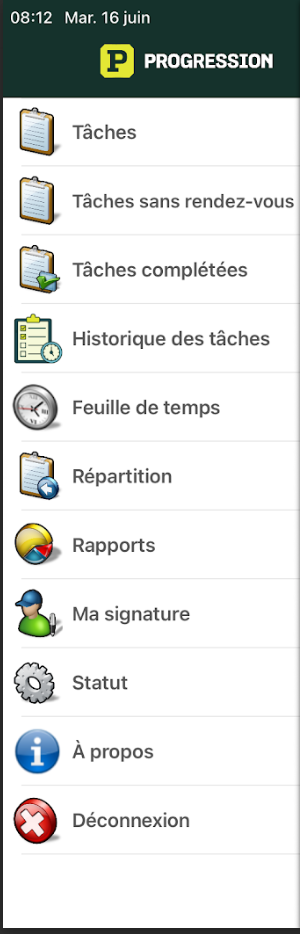
- **Avec rendez-vous :** Vos tâches assignées apparaissent dans votre calendrier sous l'onglet **"Tâches"** si l'appel est planifié.
- **Sans rendez-vous :** Elles apparaissent sous l'onglet **"Tâches sans rendez-vous"** si aucune date n'est cédulée dans l'appel.
> 💡 **Règle pour les appels a 2 personnes :** Si vous êtes deux sur un même appel, **une seule personne** doit remplir les informations de l'appel. La deuxième personne peu et doit **uniquement** saisir ses entrées de temps.
[](https://wiki.lebeausimon.com/uploads/images/gallery/2026-07/r24image.png)
### Progression et changement d'états
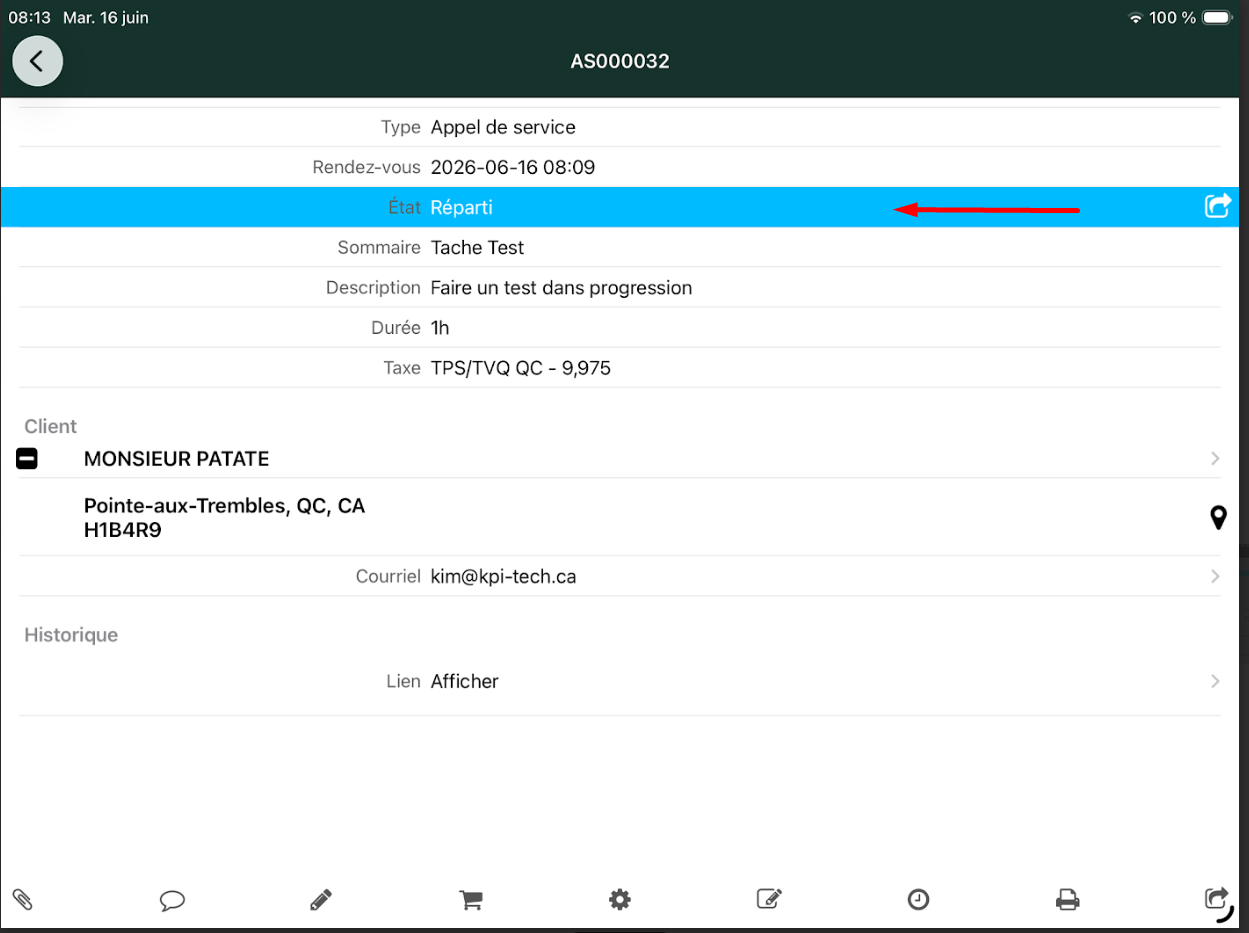
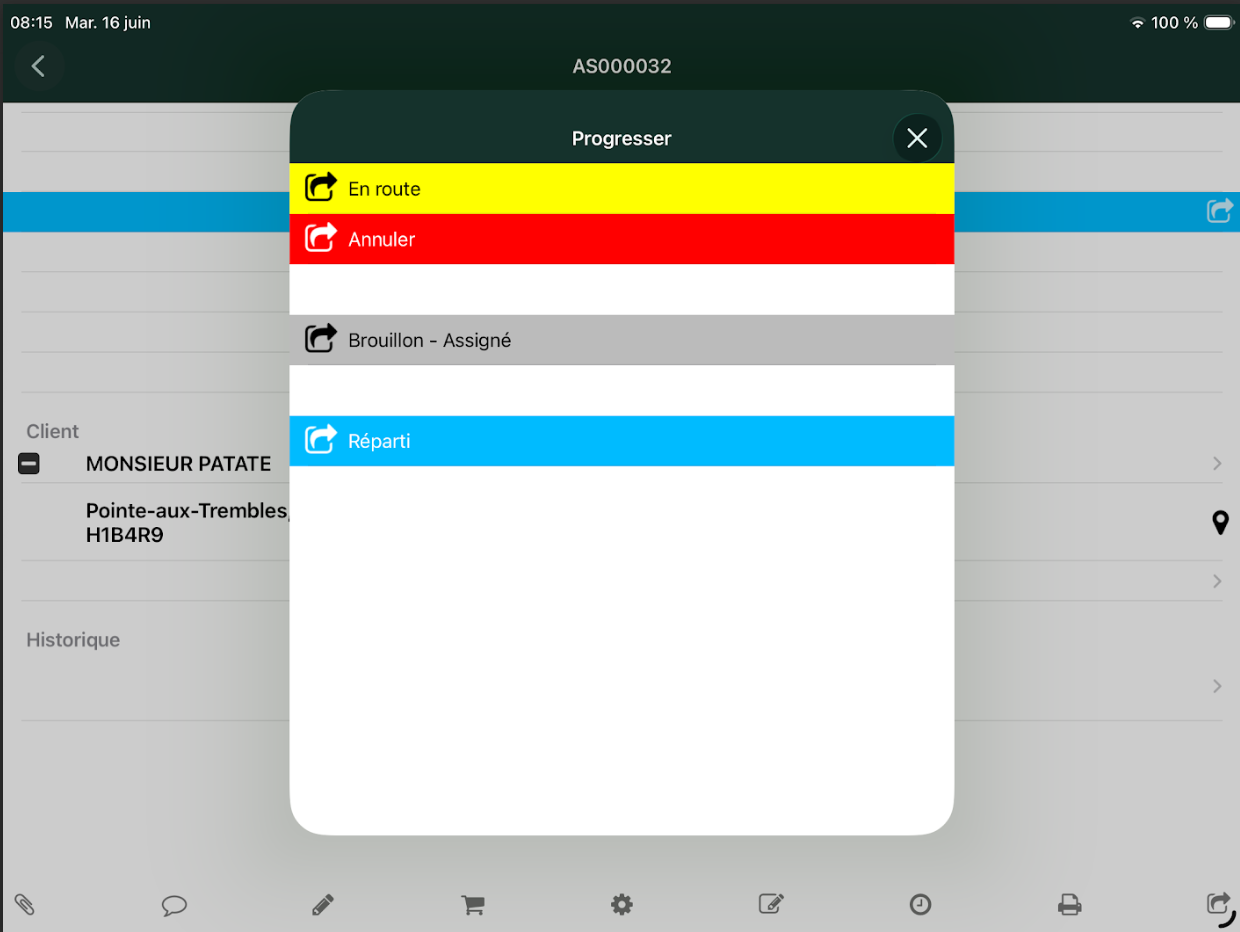
Pour commencer ou modifier une tâche, appuyez simplement dessus. Vous devez mettre à jour l'état de l'appel au fur et à mesure de votre progression :
- **Réparti :** État initial de la tâche lorsqu'elle n'est pas encore commencée.
- **En route :** À sélectionner dès votre départ en direction du client.
- **Travaux commencés :** À sélectionner dès votre arrivée chez le client. *(vous devez absolument être dans l'état "En route" pour cette sélection)*
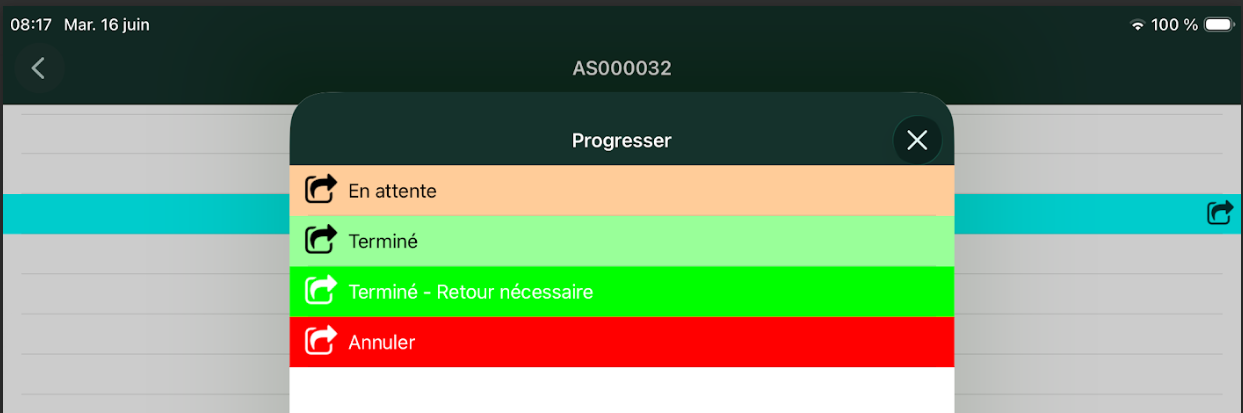
- **En attente :** À utiliser si vous prenez une pause non facturable, ou si vous devez revenir vous-même le lendemain, par exemple. *(vous devez absolument être dans l'état "Travaux Commencés" pour cette sélection)*
- **Terminé :** À utiliser lorsque l'appel est définitivement complété. *(vous devez absolument être dans l'état "Travaux Commencés" pour cette sélection)*
- **Terminé - Retour nécessaire :** À utiliser si un deuxième déplacement est requis pour compléter les travaux de *cet* appel (et non pour de nouveaux travaux). *(vous devez absolument être dans l'état "Travaux Commencés" pour cette sélection)*
[](https://wiki.lebeausimon.com/uploads/images/gallery/2026-07/oTnimage.png)
[](https://wiki.lebeausimon.com/uploads/images/gallery/2026-07/FN6image.png) [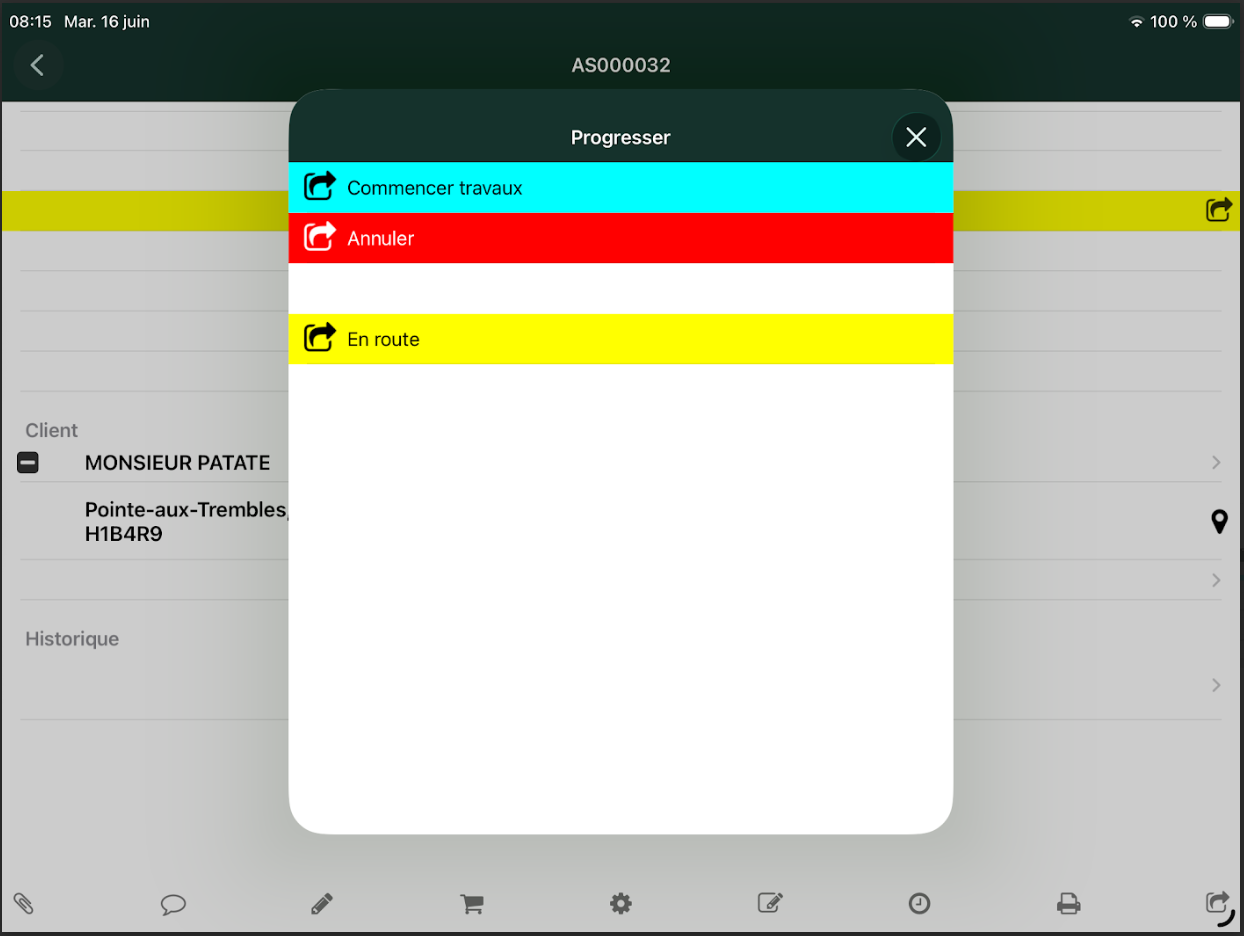](https://wiki.lebeausimon.com/uploads/images/gallery/2026-07/E5Yimage.png)
[](https://wiki.lebeausimon.com/uploads/images/gallery/2026-07/RH6image.png)
## 2. Saisie des informations (État : "Travaux commencés")
Lorsque vous êtes à l'état **"Travaux commencés"**, utilisez les icônes situées au bas de l'écran pour ajouter vos interactions et informations.
*(Note : Si des champs obligatoires sont manquants, le système vous demandera de les remplir avant de pouvoir continuer).*
### 📝 Icône "Papier/Crayon" (Détails des travaux)
Permet d'indiquer ce que vous avez fait à l'aide des champs suivants :
- **Travaux effectués :** Inscrivez les détails précis de votre visite et des actions posées.
- **Note interne :** Notes destinées à l'équipe de bureau. Elles n'apparaîtront **pas** sur la facture du client.
- **Raison 2e visite :** Si vous avez choisi l'état *"Terminé - Retour nécessaire"*, remplissez obligatoirement ce champ avec les détails justifiant la prochaine visite.
### 🛒 Icône "Panier d'épicerie" (Matériel)
- Appuyez sur le **"Livre"** pour ajouter les items installés s'ils ne figurent pas déjà dans la liste du haut.
- *Vous devez sélectionner l'item exact à partir de notre inventaire.*
### 📎 Icône "Trombone" (Photos)
- À utiliser pour joindre des photos des travaux ou du site.
### ✏️ Icône "Crayon" (Signature)
- À utiliser pour faire signer le client une fois les travaux terminés.
### ⏰ Icône "Horloge" (Temps de travail)
- Permet de modifier ou d'ajouter manuellement des entrées de temps.
- *Note : Les entrées de temps sont calculées automatiquement lorsque vous changez les états de l'appel (En route, Travaux commencés, etc.).*