Imprimantes
- Imprimantes Windows (toutes sauf les imprimantes MEV)
- Imprimantes Dans Tamio
- Imprimante MEV
- Imprimante USB to Virtual COM Port
Imprimantes Windows (toutes sauf les imprimantes MEV)
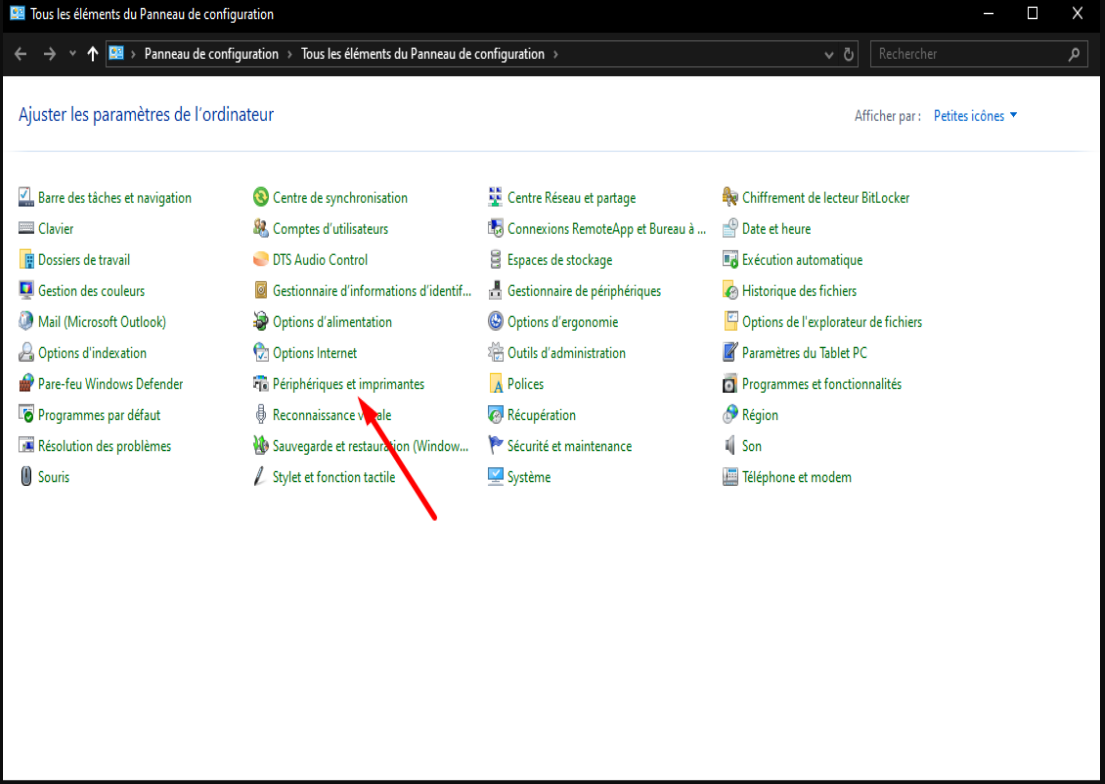
Aller dans le Panneau de configuration Windows et sélectionner « Périphériques et
imprimantes ».
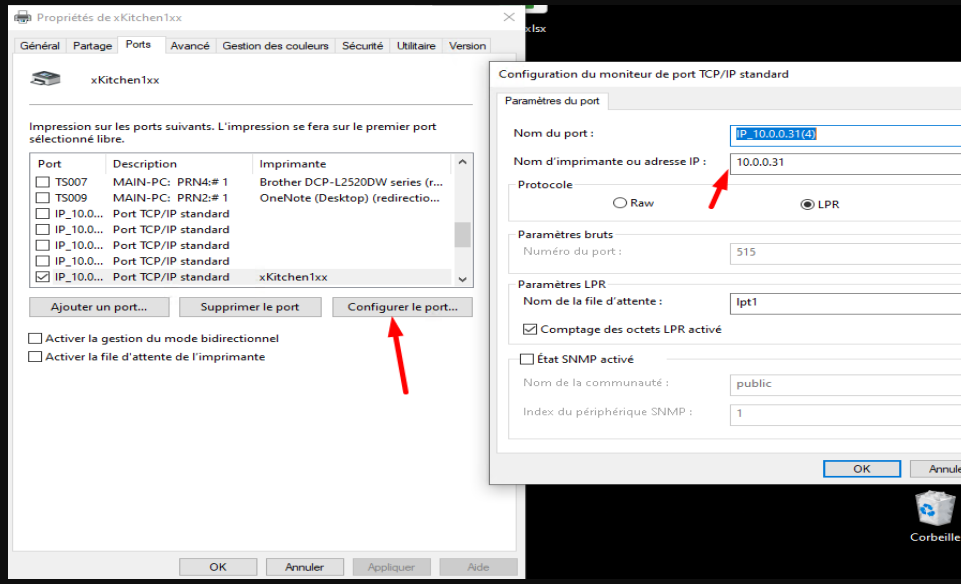
Pour les imprimantes IP, toujours choisir un port IP « Port TCP/IP standard » et ne pas
utiliser les ports créés par EPSON.
Pour les imprimantes COM, ne jamais utiliser les ports COM de Windows, mais plutôt les
ports « ESDPRT » d’Epson.
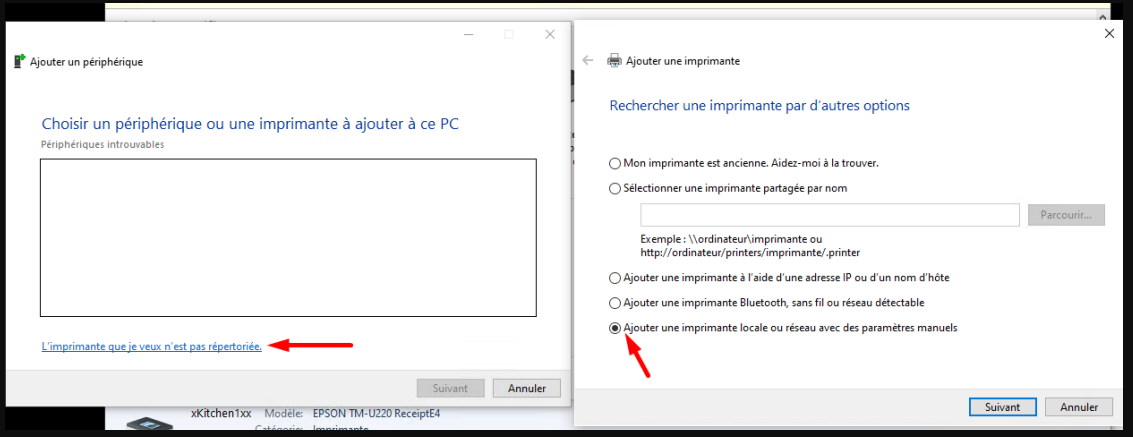
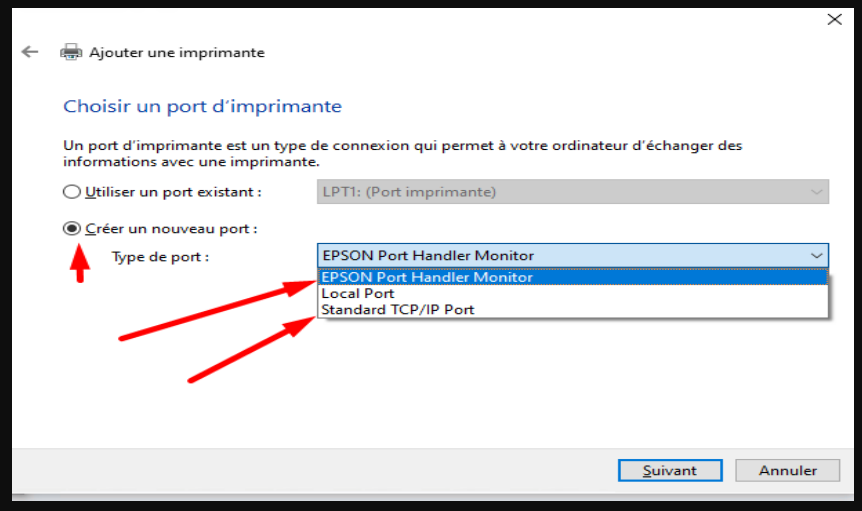
Vous pouvez aussi les installer avec le logiciel EPSON directement.
Cependant, si l’imprimante est en IP, vous devrez ensuite modifier manuellement, dans
les propriétés de l’imprimante, le port IP utilisé afin de sélectionner un port Windows
plutôt qu’un port EPSON.
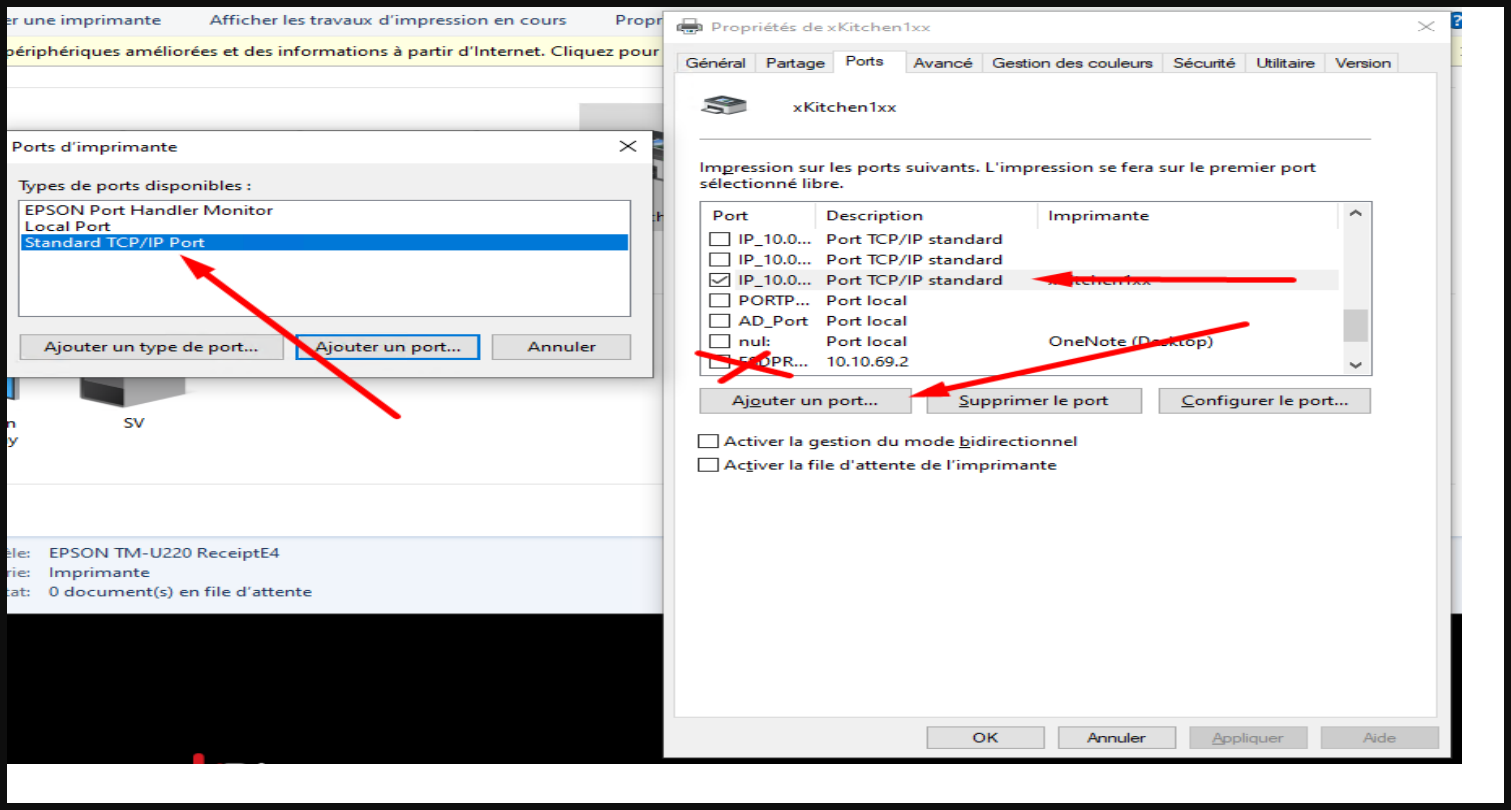
Ensuite, vous devez créer un format de papier personnalisé (si vous utilisez l’image de
Tamio, cette étape est déjà faite).
Aller dans les propriétés de l’imprimante et appuyer sur « Préférences ».
Sous l’onglet « Mise en page », choisir « Format de papier défini par l’utilisateur ». (Largeur 76.0 , Longueur : 3000.0)
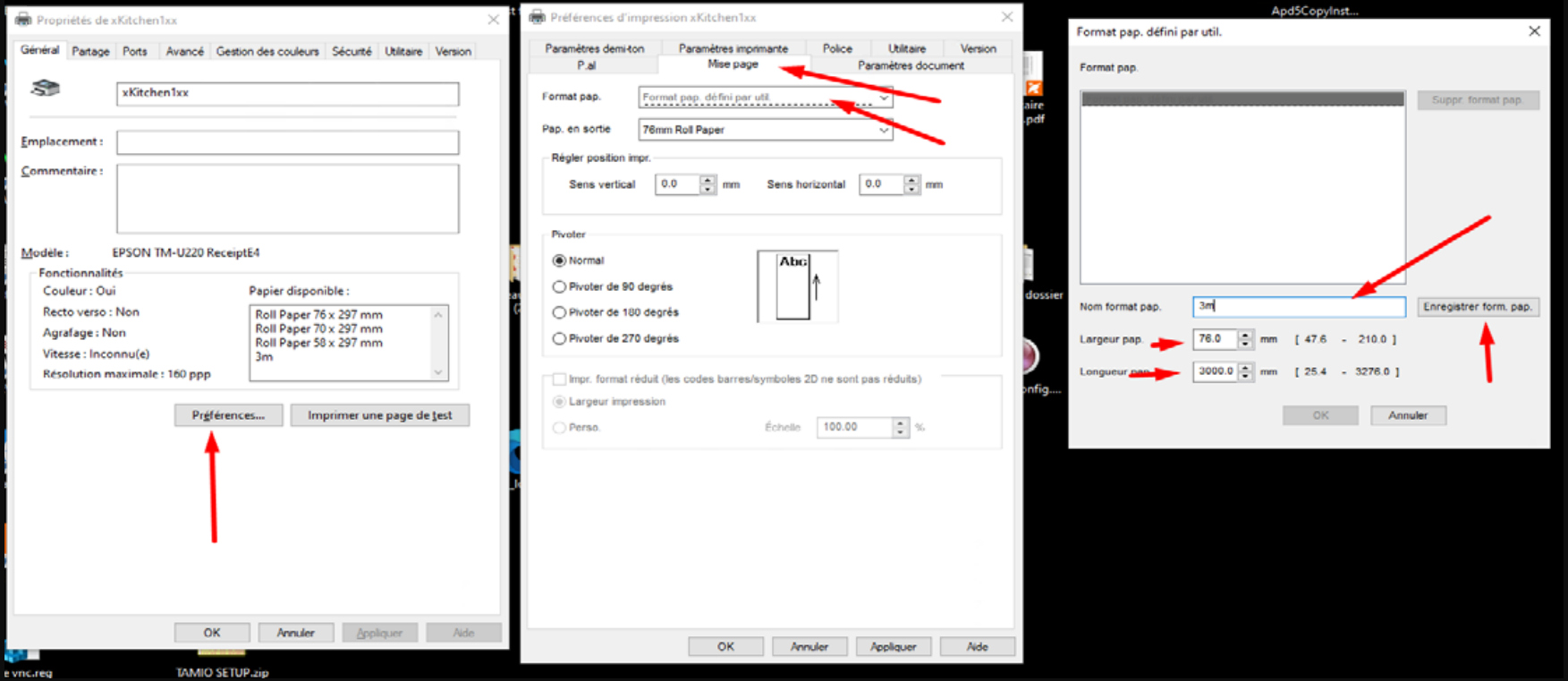
Vous n’avez qu’à le créer une seule fois, puis pour les autres imprimantes il suffit de
sélectionner le nouveau format déjà créé.
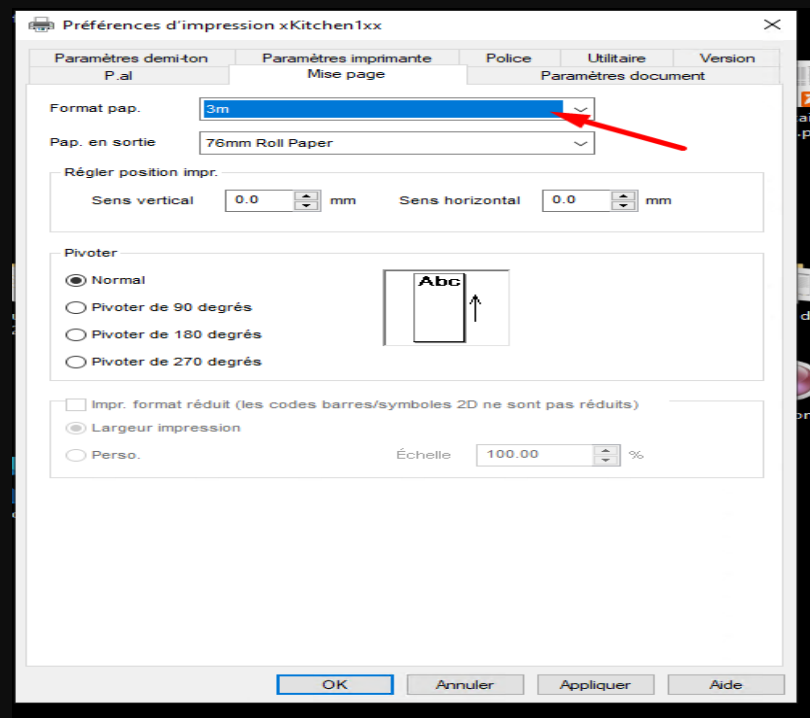
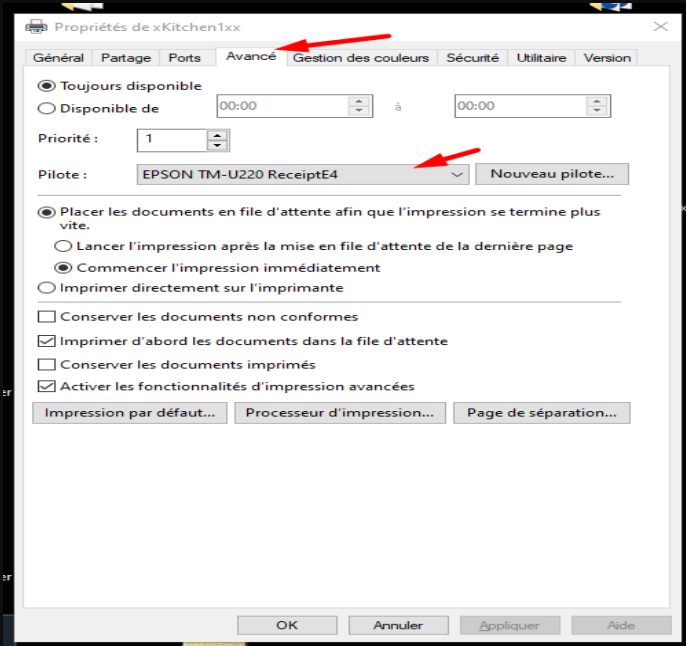
Si vous utilisez l’image de Tamio, trois imprimantes de cuisine sont déjà configurées.
Vous pouvez modifier leur IP et/ou leurs pilotes directement dans leurs propriétés.
Imprimantes Dans Tamio
Imprimantes Dans Tamio (Les noms match avec ceux dans Windows automatiquement)
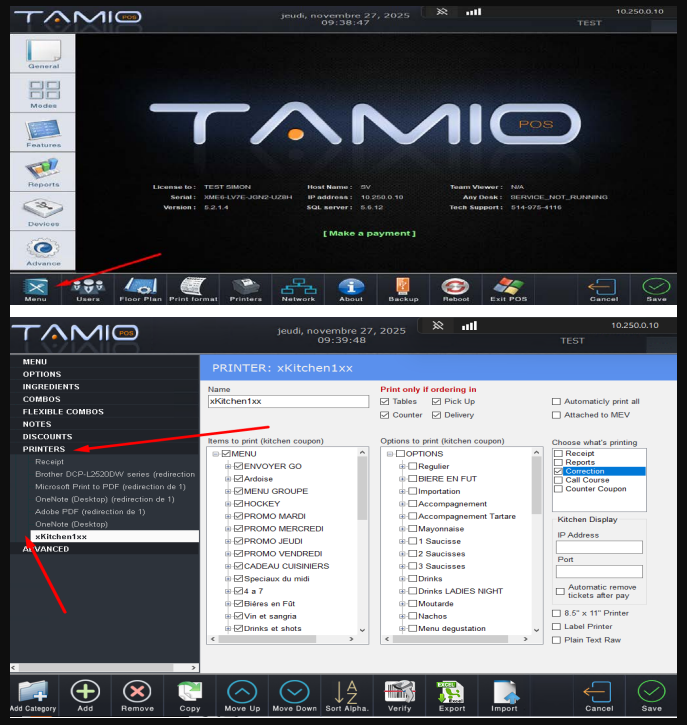
Choisir l’imprimante de commandes que vous souhaitez configurer, puis sélectionner les
options désirées.
Cocher les éléments et options que vous souhaitez voir imprimés.
À droite, choisir ce que l’on veut que l’imprimante imprime.
Habituellement, pour la
cuisine, sélectionner seulement « Correction ».
Imprimante MEV
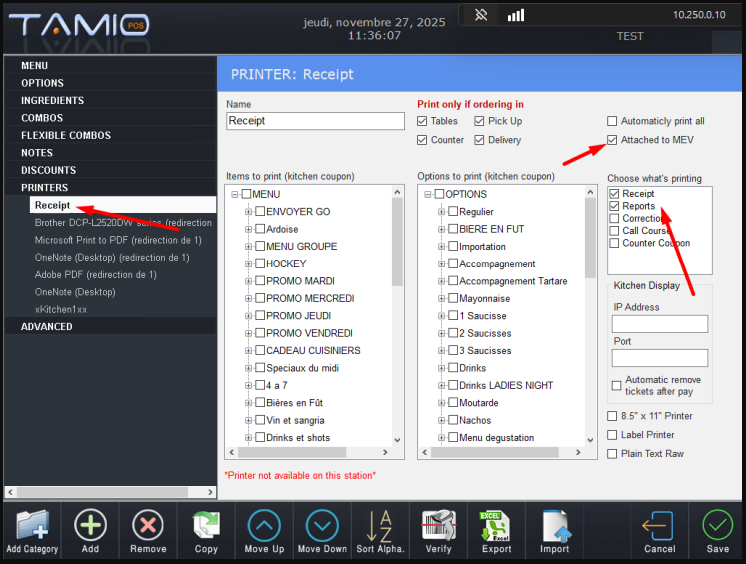
Pour l’imprimante de reçu MEV, utiliser « receipt ».
Si elle n’est pas listée dans Tamio, il suffit de la créer dans Windows avec le nom « receipt
», en lui assignant n’importe quel pilote (de préférence un pilote générique Windows), puis
de la placer sur un port inexistant, par exemple LPT1.
Ouvrir ensuite Tamio pour que le nom apparaisse dans la liste des imprimantes.
Par la suite, vous pouvez la laisser dans Windows ou la supprimer, cela n’a pas
d’importance.
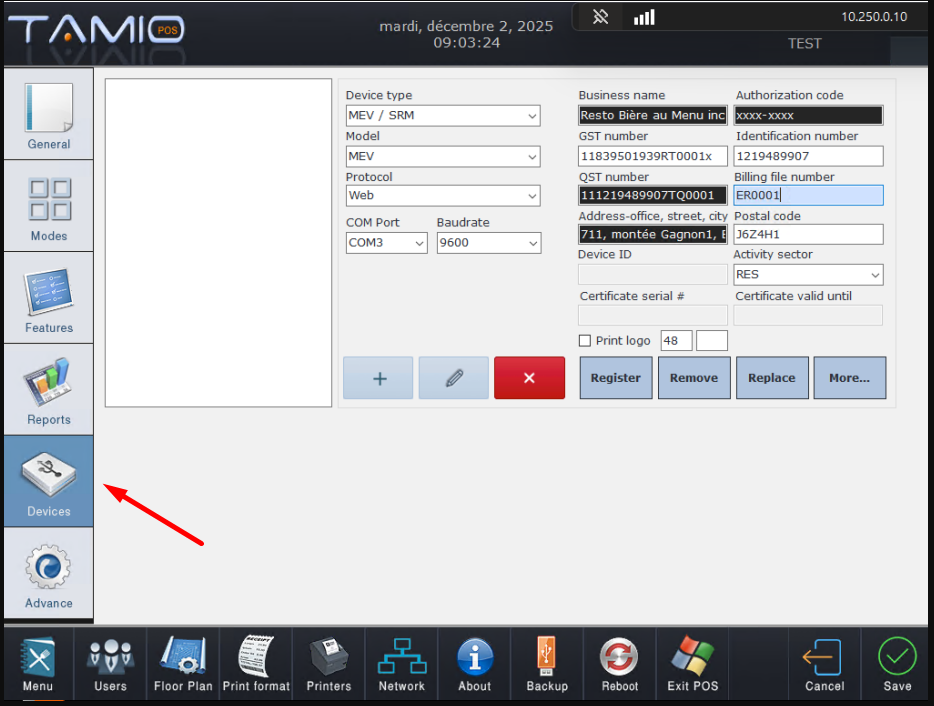
Ensuite, dans « Devices », choisir MEV Web et y inscrire le port de l’imprimante de reçu (ce
port ne doit pas être utilisé dans Windows).
Entrer les informations du MEV Web, puis cliquer sur « Register ».
Si aucune erreur n’apparaît, tester une facture.
*pour un imprimante MEV en réseau choisissez « Protocol = Web Network Printer
Imprimante USB to Virtual COM Port
Étape 1 : Téléchargement des pilotes
-
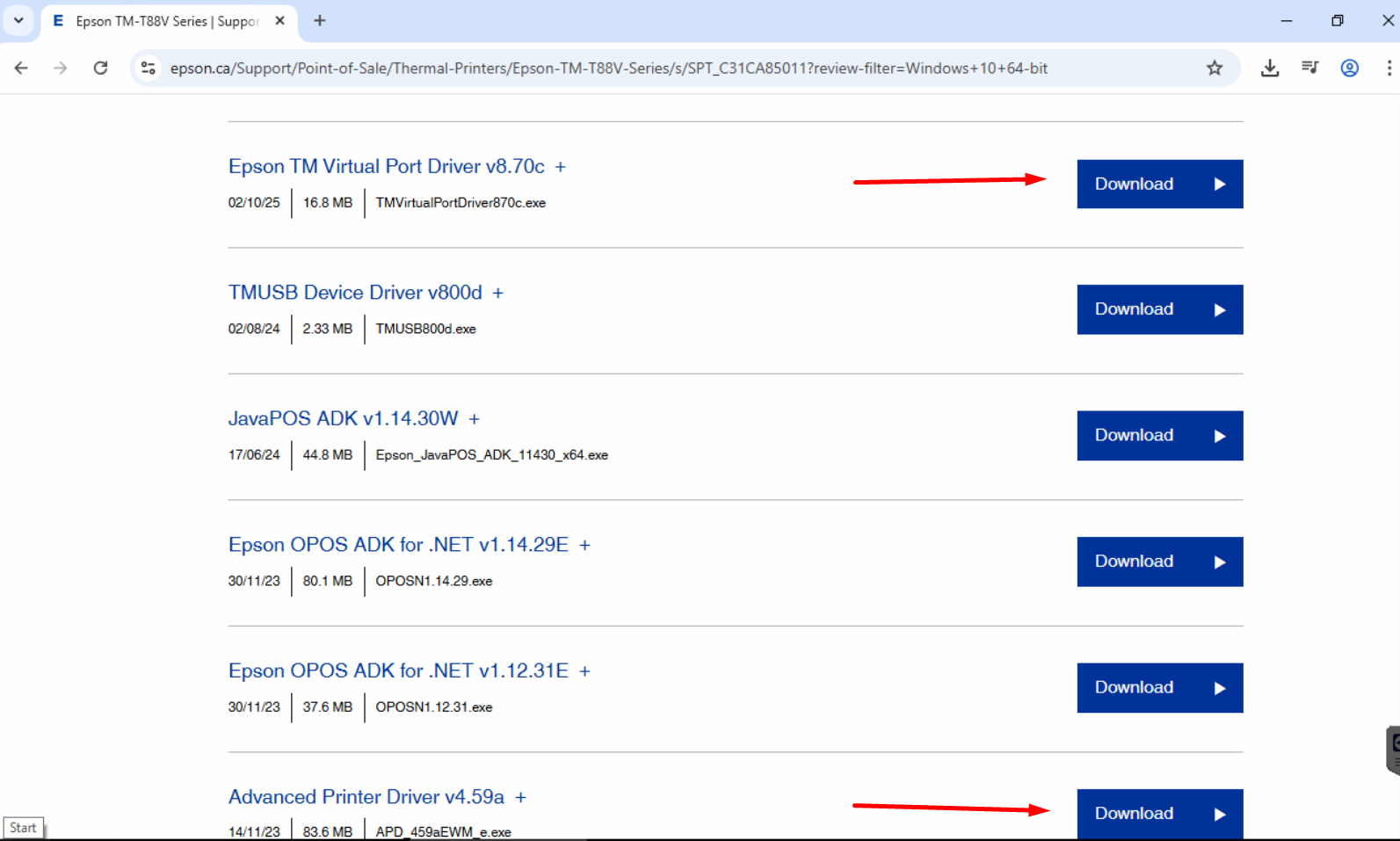
Les drivers standards et l'installation du virtual COM port se trouvent ici : Support Epson TM-T88V
-
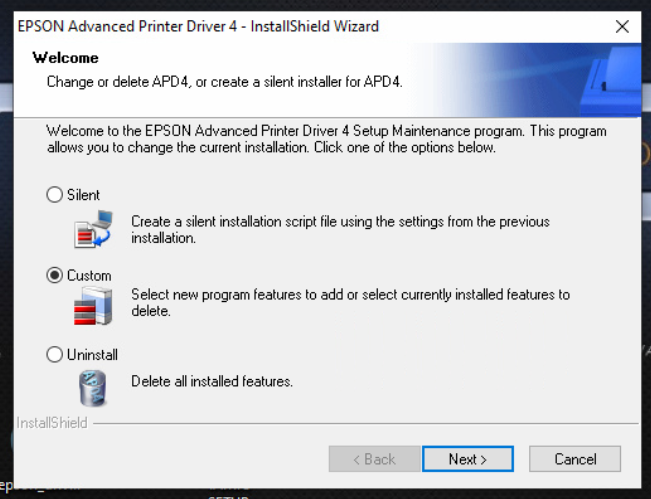
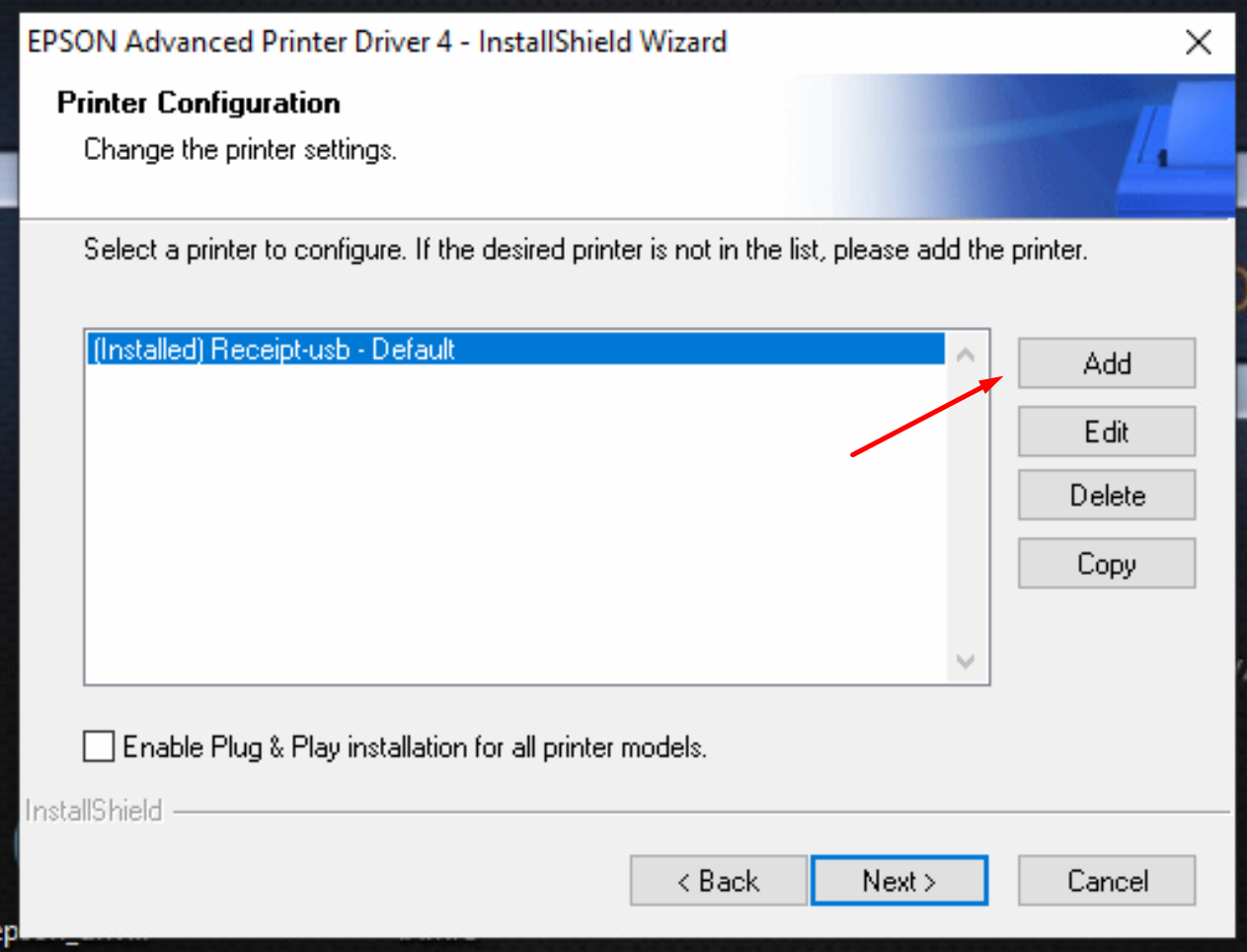
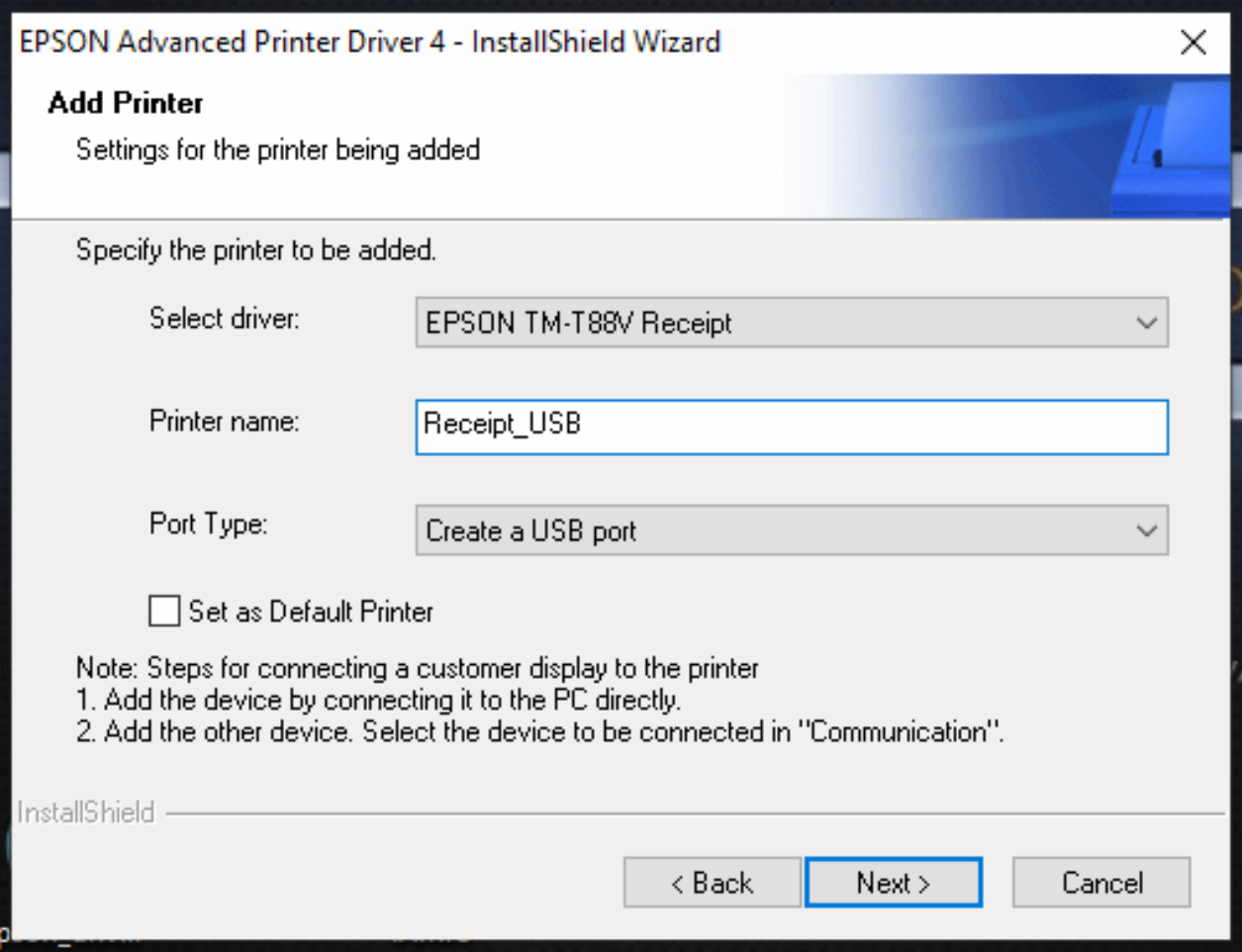
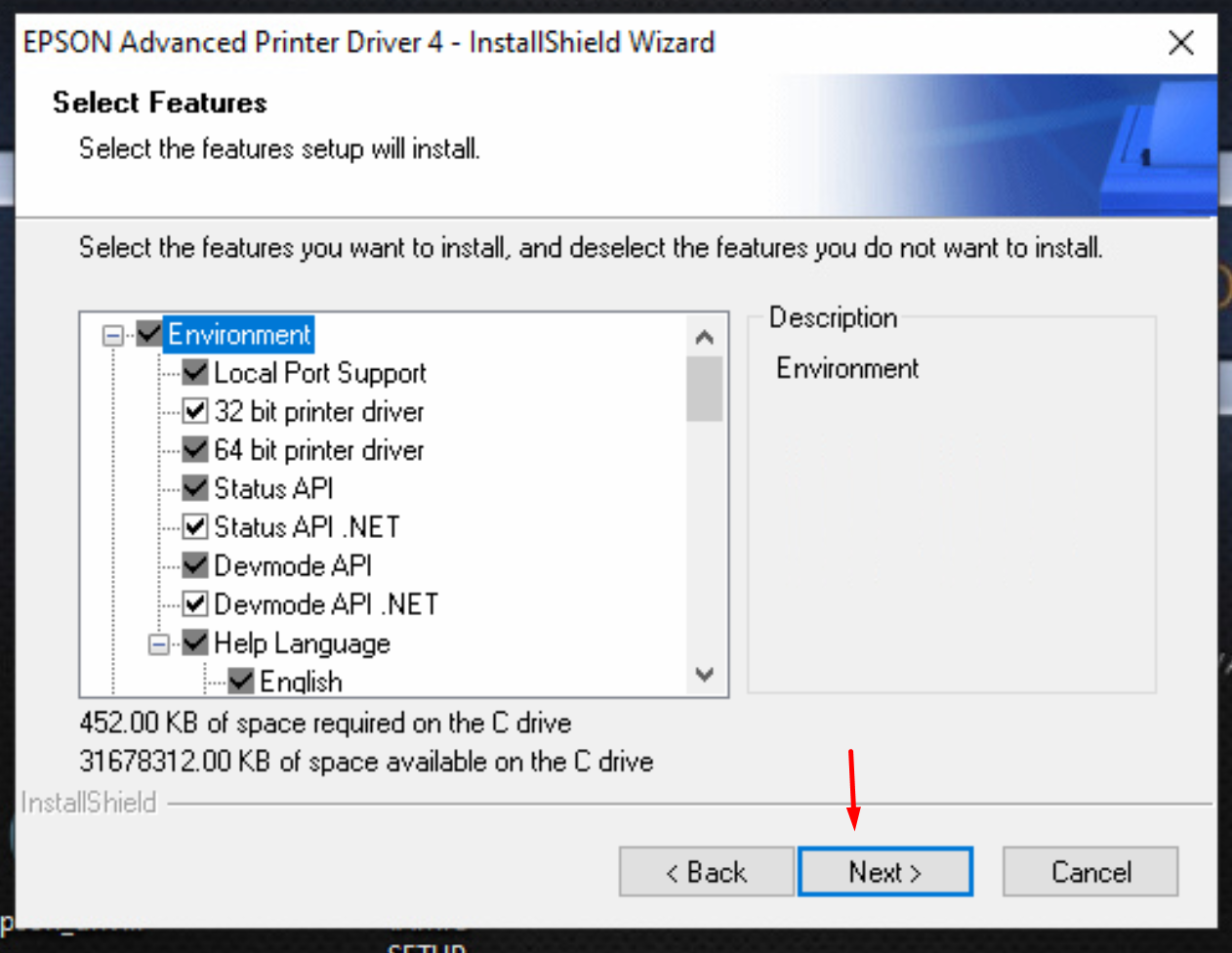
Consigne importante : Installer le driver de l'imprimante et la configurer en USB en lui donnant un nom distinct (ne pas utiliser Receipt ou Kitchen).
Étape 2 : Installation du port virtuel
-
Installer Epson TM Virtual Port Driver.
Étape 3 : Assignation du port
-
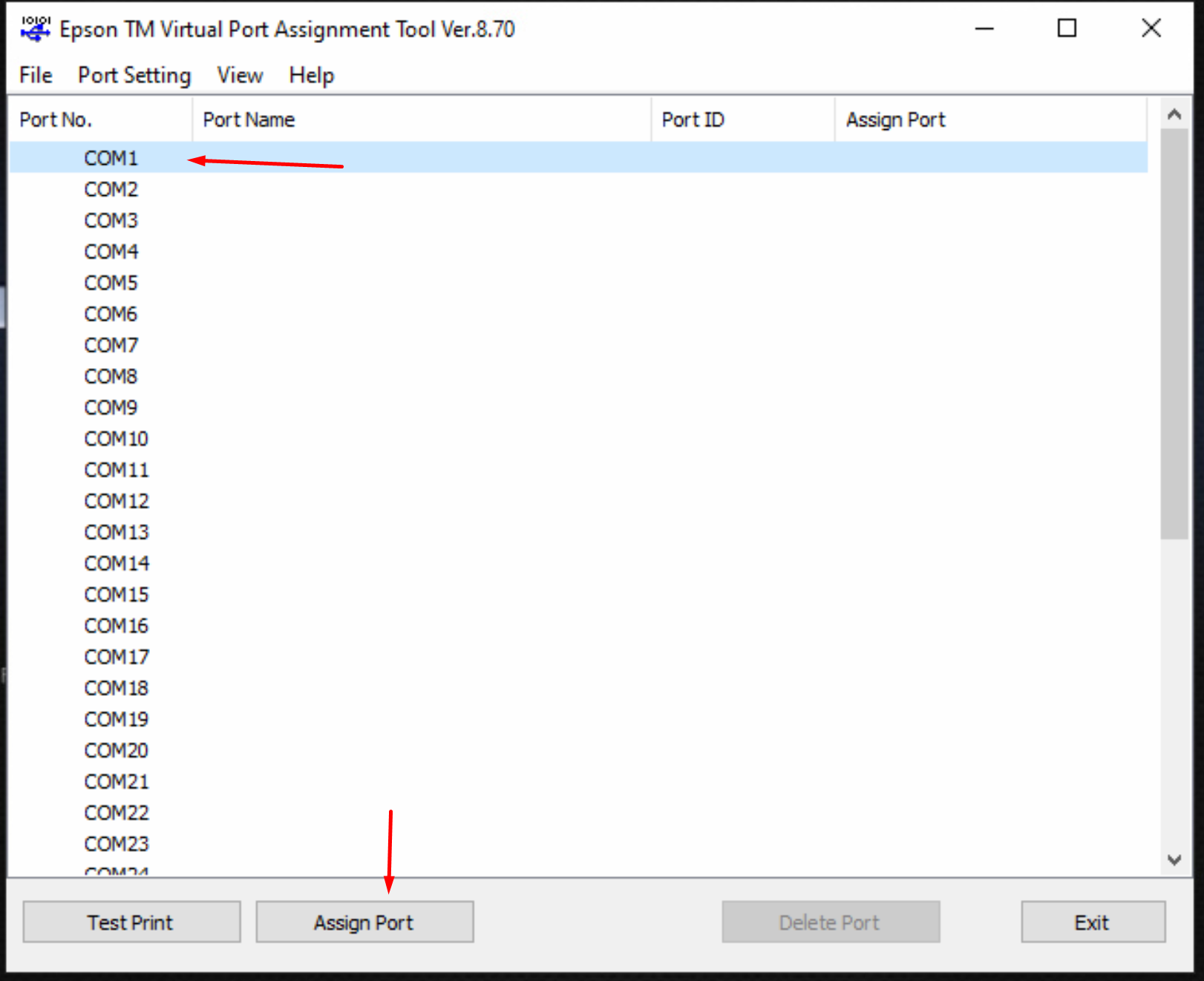
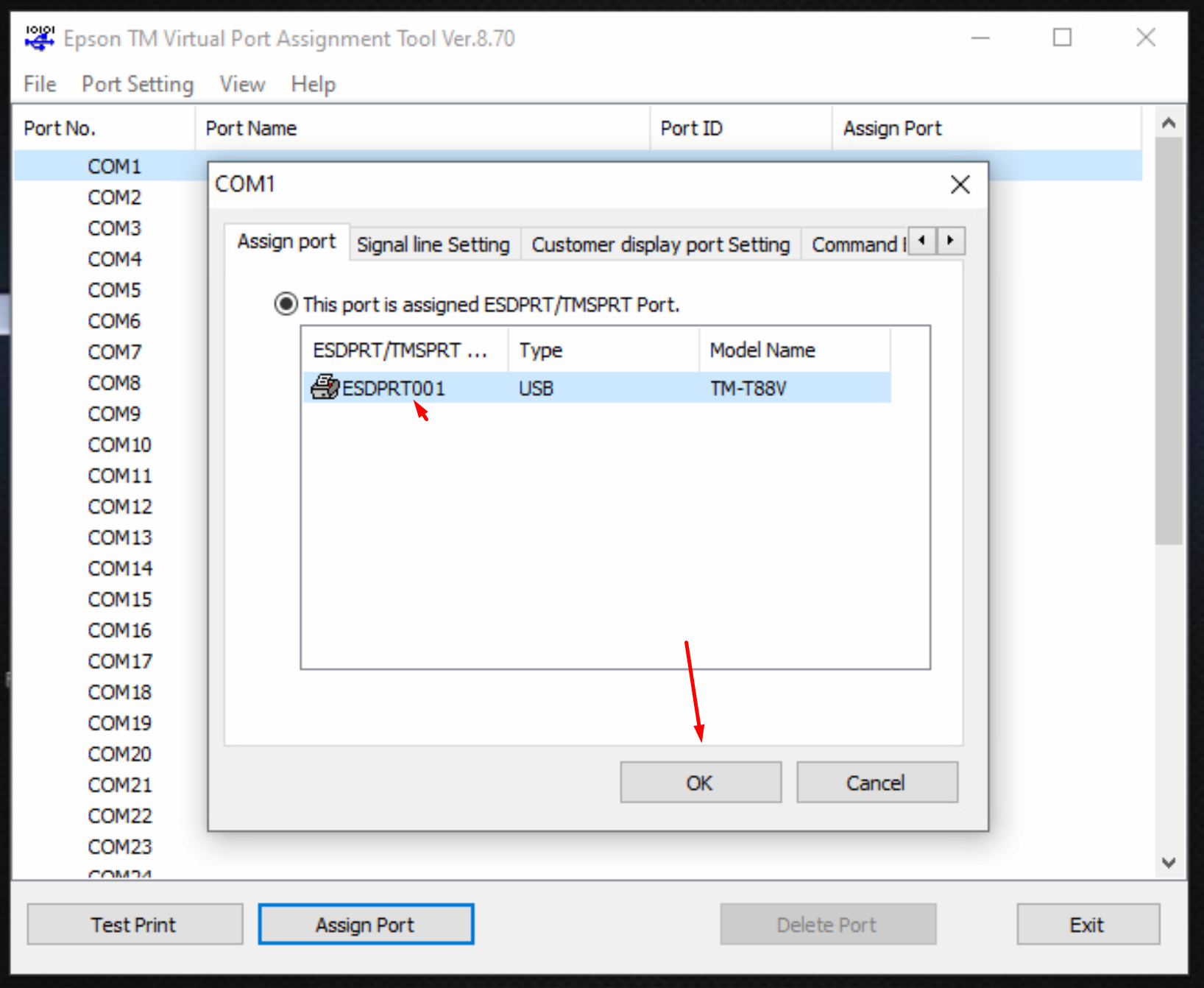
Ouvrez l'application "Epson TM Virtual Port Assignment".
-
Appuyez sur le port que vous voulez utiliser, choisissez l'imprimante et faites OK.