# Configuration de Tamio
# Programmation Menu/Réglages
# Conversion de menu Cluster vers Tamio
## Procédure de conversion de menu : Cluster vers Tamio
### 1. Préparation
##### **\*\*\*Pendre les rapports de vente nécessaire de Cluster avant de le désinstaller**
prendre note des codes d'employés
Téléchargez l'outil créé pour les différentes fonctions de Tamio (Beta) : [Outil Tamio](https://drive.google.com/file/d/1SUtqGb3WLp5Fi8UFJuzYQjgM8SsDmrIi/view?usp=sharing)
Télécharger L'installateur de Tamio et referez vous a la section [Installation de Tamio](https://wiki.lebeausimon.com/books/configuration-de-tamio/chapter/installation-du-logiciel "Installation du logiciel") pour l'installer
> **Note importante :** Les éléments suivants ne sont pas convertis automatiquement et doivent être configurés manuellement :
>
> - Les combos
> - Les comptes (accounts)
> - Le "Pizza Editor"
> - les codes d'employés
### 2. Extraction du fichier Cluster
- Récupérez le fichier `menu_local.exml` de Cluster.
- Il se trouve généralement dans le dossier `XML` du répertoire d'installation (ex: `E:/POS/XML/menu_local.exml`).
### 3. Conversion du fichier
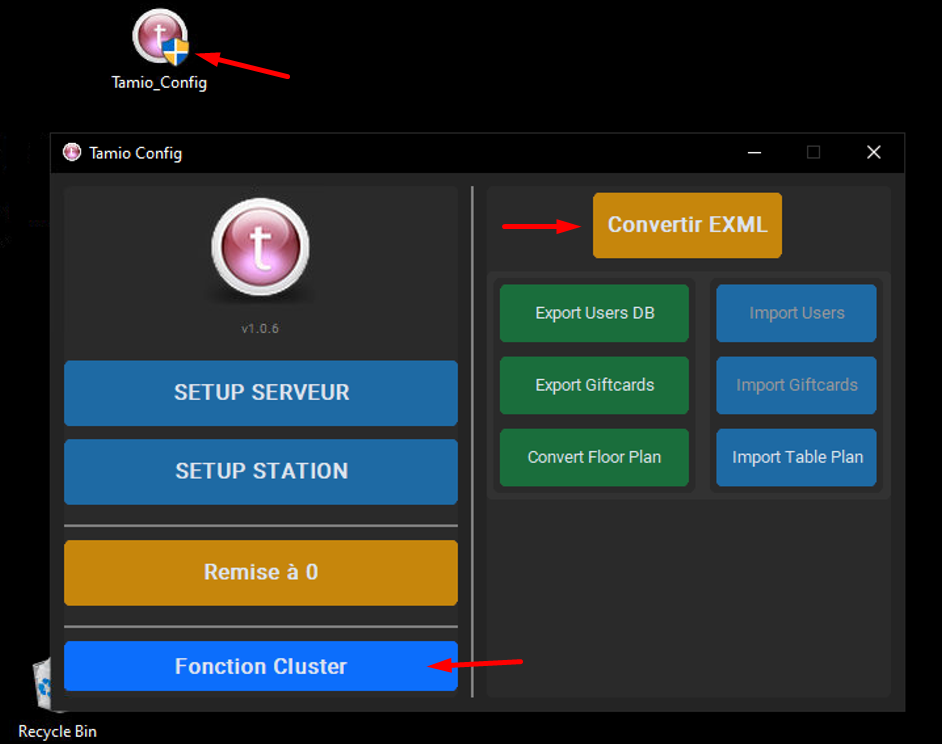
- Lancez l'outil téléchargé précédemment.
- Appuyez sur le bouton **« Fonction Cluster »**, puis sur **« Convertir EXML »**.
- Sélectionnez le fichier `menu_local.exml` à convertir.
- Choisissez l'emplacement où vous souhaitez enregistrer le nouveau fichier `.xml`.
[](https://wiki.lebeausimon.com/uploads/images/gallery/2026-04/f3Gimage.png)
### 4.Désactivation et nettoyage de Cluster
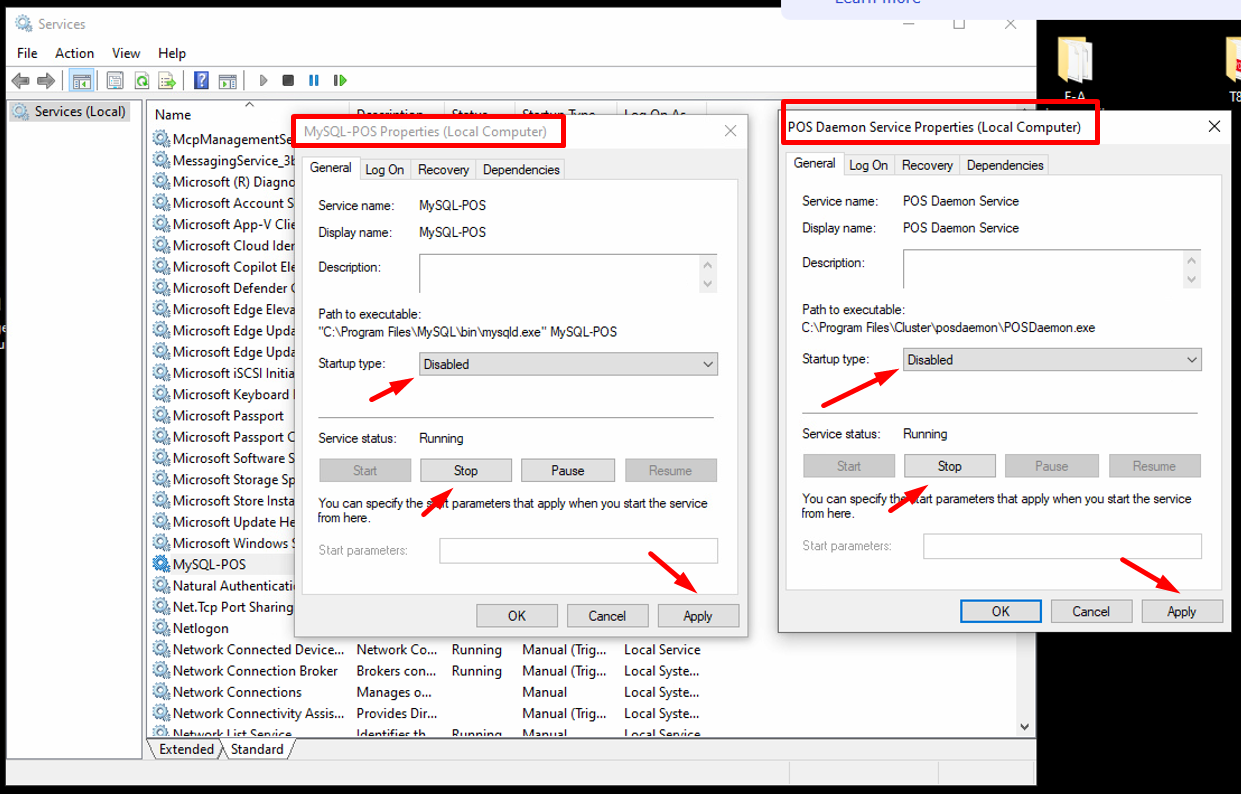
⚠️ **ATTENTION :** Ces manipulations rendront le démarrage de Cluster **totalement impossible**.
1. Arrêtez et désactivez les services `POS Daemon` et `MySQL`.
2. Supprimez le raccourci **"POS cluster"** du démarrage automatique, du bureau et du menu Démarrer.
3. Désinstallez complètement du PC les logiciels **Splashtop**, **OpenVPN** et **Paymentree**.
[](https://wiki.lebeausimon.com/uploads/images/gallery/2026-06/vmVimage.png)
### 5. Importation dans Tamio
1. Ouvrez **Tamio** et entrez le **Code Master**.
2. Allez dans les **Réglages**.
3. Appuyez sur la **flèche** située dans le coin supérieur droit de l'écran.
4. Sélectionnez **« Import JewPorter »**.
5. Choisissez le fichier `.xml` que vous avez converti à l'étape précédente.
6. Ouvrez le menu en bas a gauche vérifier les items si il sont disponible et sauvegarder
7. **Quittez et redémarrez** le logiciel.[](https://wiki.lebeausimon.com/uploads/images/gallery/2026-04/jjGimage.png)
Le menu devrait maintenant être disponible et à jour.
### 6. Imprimante :
- **Supprimez l'imprimante "Receipt" de Windows**, car Tamio la gère directement sans passer par le système d'exploitation.
**Attention :** Si l'imprimante est connectée en USB, elle ne fonctionnera pas avec Tamio. Elle doit obligatoirement être branchée en **IP** ou en **COM**. Si nécessaire, vous pouvez installer l'outil Epson pour convertir virtuellement le port USB en port COM : [Imprimante USB to Virtual COM Port](https://wiki.lebeausimon.com/books/configuration-de-tamio/page/imprimante-usb-to-virtual-com-port "Imprimante USB to Virtual COM Port")
### 7. Pour les configurations générales du point de vente, les options sont similaires entre les deux systèmes :
- Ouvrez simultanément **Cluster** et **Tamio**.
- Comparez les options de **rapports** et les **fonctionnalités** (*features*).
- Assurez-vous de sélectionner les options correspondantes dans Tamio pour reproduire le comportement de Cluster le plus fidèlement possible.
- Les codes d'employés doivent etre entré manuellement
- ne pas oublier dans **Reglages - Print Format** mettez les infos du commerce et dans **Général** mettre les # de taxes
# Activation de license
# Activation de License
#### **Pour Activer un license :**
http://tamiopos.com/crm/index.php ( user et Password requis)
Allez sur le portail Tamio, dans l’onglet Activation Key, et prenez le nombre de clés nécessaires à cet endroit.
Lors de l’activation, utilisez exactement le même nom pour toutes les stations d’un même emplacement. Le
client sera automatiquement créé dans le portail avec le nom choisi.
En cas de changement de PC, utilisez une nouvelle Activation Key, toujours avec le même nom.
⚠ Important : renommez le PC avec le nom de l’emplacement suivi du numéro du poste (ex. :
CAFELAVAL01, CAFELAVAL02) avant d’activer la licence, sinon elle sera désactivée.
[](http://10.10.69.133/uploads/images/gallery/2026-02/image.png)
# Installation du logiciel
# Installation du logiciel
##### Pour installer Tamio sur les postes, téléchargez le fichier setup.exe :
[Setup Tamio](https://drive.google.com/file/d/1-f9sFs1gJNECIGiue0u0Cpk0ICDkqhnN/view?usp=drive_link)
##### NET Framework vous sera demandé s’il n’est pas déjà installé. Une fois l’installation de .NET
terminée, relancez setup.exe pour installer Tamio et choisissez si vous voulez installer la caisse Master ou
Slave.
#####
Lors de l’installation, il vous proposera d’installer TeamViewer (ne pas l’installer) ainsi que les drivers
Epson (ne pas les installer non plus).
#####
Vous pouvez maintenant activer Tamio avec une clé de licence. Assurez-vous d’avoir changé le nom du PC avant cette étape. [(Générer une License)](http://10.10.69.133/books/configuration-de-base-tamio/page/activation-de-license "Activation de License")
#####
Si nécessaire, copiez votre fichier Menu.xml contenant votre programmation dans le dossier C:\\POS\\xml.
#####
Si plusieurs postes sont présents, attribuez une adresse IP fixe au poste MASTER (idéalement, mettez
tous les postes en IP fixe) (Si Mikrotik Présent utiliser la réservation d'adresse).
# Configuration si plusieurs postes
Sur le POS MASTER, partagez les dossiers C:\\POS\\XML et C:\\POS\\LOGS avec les permissions
Everyone – Lecture/Écriture.
Assurez-vous que, dans les options de partage avancé de Windows, le partage protégé par mot de
passe est désactivé sur tous les postes.
Toujours sur le POSTE MASTER, ouvrez Tamio, entrez le code spécial, puis dans Réglages →
Advanced, dans le premier bloc Network, saisissez l’IP dans les deux champs Database et
Configuration.
Cochez Save changes to all stations.
Ensuite, effectuez toutes les modifications sur le poste MASTER (configuration, menu et plan de salle),
puis copiez-les sur les stations à l’aide du fichier batch inclus dans le dossier d’installation de Tamio :
get\_master\_config.bat. (exécutez le batch file sur chaque station et non le master)
⚠ Important: modifiez le contenu de ce fichier batch pour y indiquer l’adresse IP du MASTER.
# Imprimantes
# Imprimantes Windows (toutes sauf les imprimantes MEV)
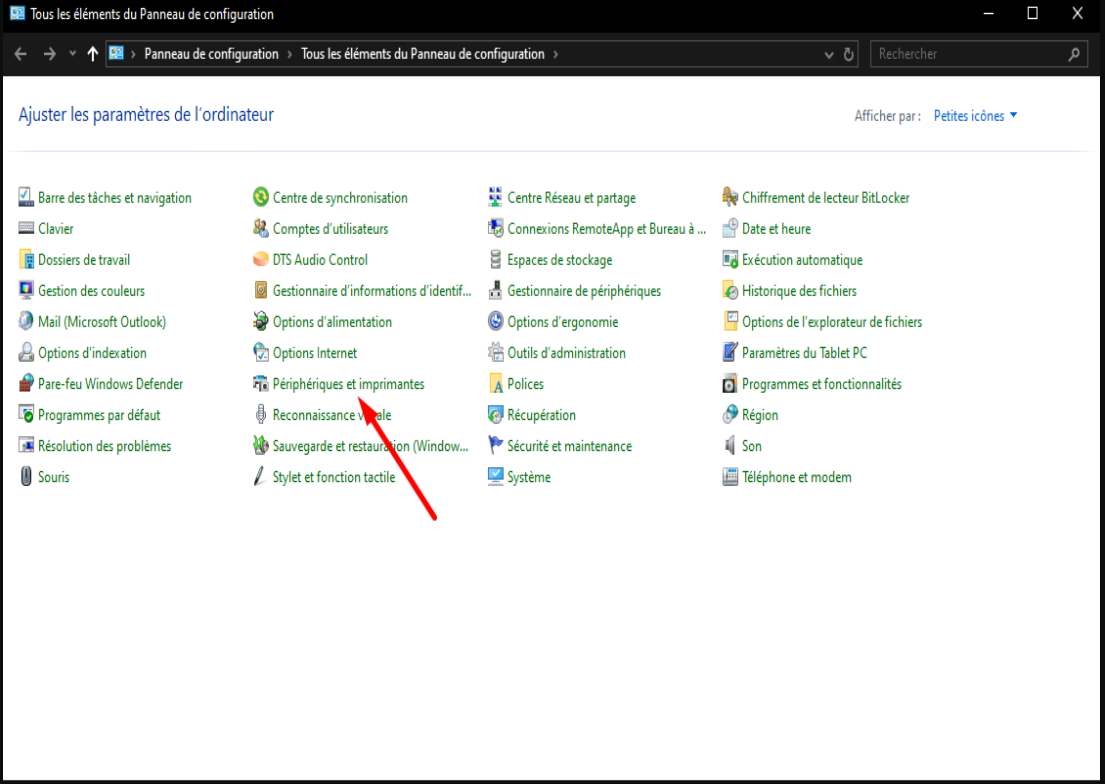
Aller dans le Panneau de configuration Windows et sélectionner « Périphériques et
imprimantes ».
[](https://wiki.lebeausimon.com/uploads/images/gallery/2026-06/CF7image.png)
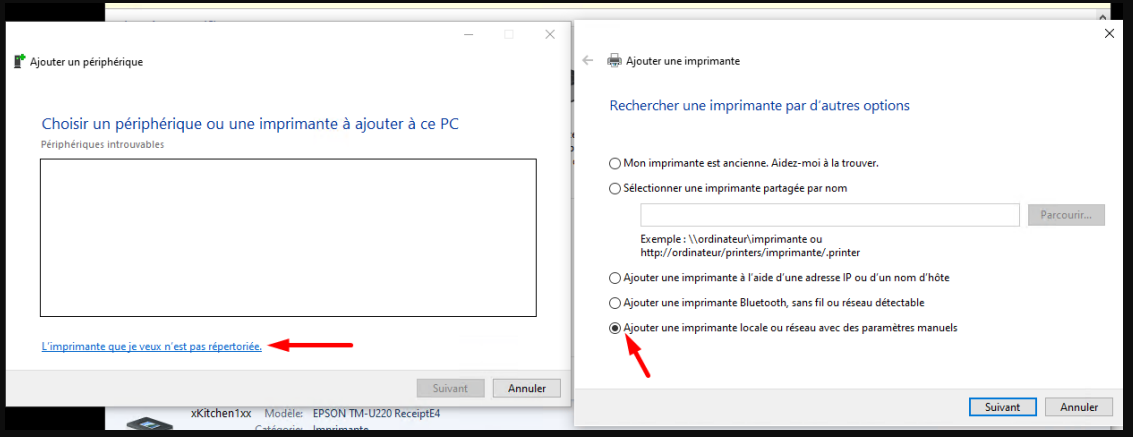
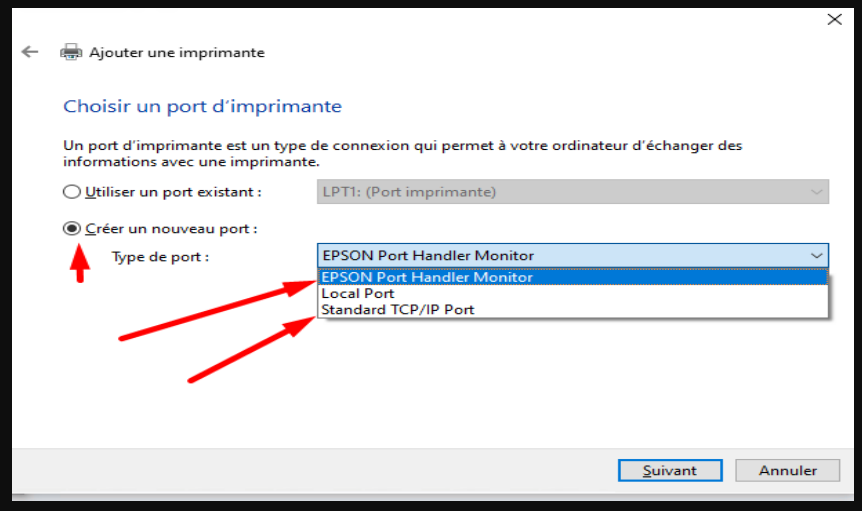
Pour les imprimantes IP, toujours choisir un port IP « Port TCP/IP standard » et ne pas
utiliser les ports créés par EPSON.
Pour les imprimantes COM, ne jamais utiliser les ports COM de Windows, mais plutôt les
ports « ESDPRT » d’Epson.
[](https://wiki.lebeausimon.com/uploads/images/gallery/2026-06/S3Qimage.png)
[](https://wiki.lebeausimon.com/uploads/images/gallery/2026-06/Ot5image.png)
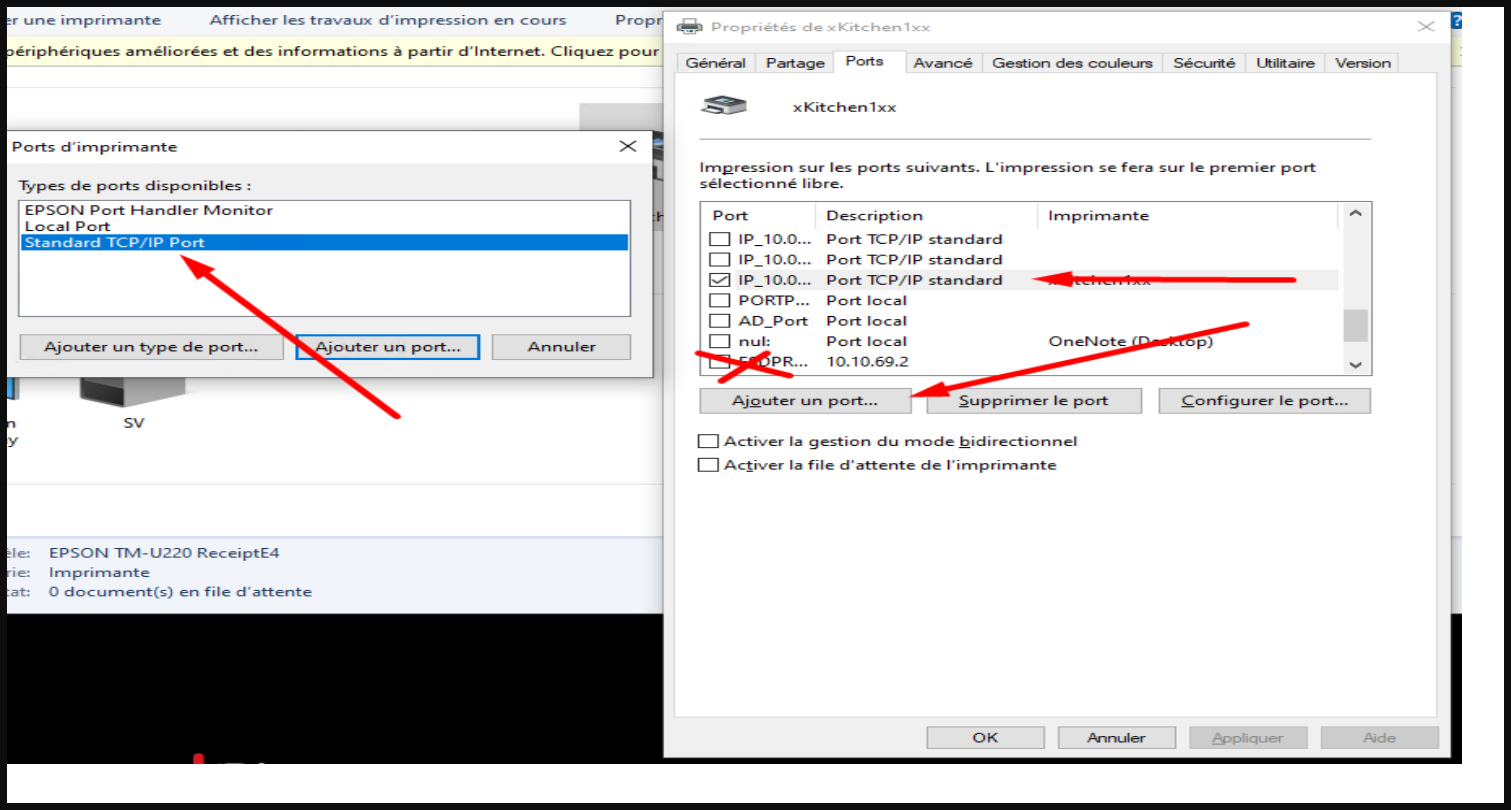
Vous pouvez aussi les installer avec le logiciel EPSON directement.
Cependant, si l’imprimante est en IP, vous devrez ensuite modifier manuellement, dans
les propriétés de l’imprimante, le port IP utilisé afin de sélectionner un port Windows
plutôt qu’un port EPSON.
[](https://wiki.lebeausimon.com/uploads/images/gallery/2026-06/dbPimage.png)
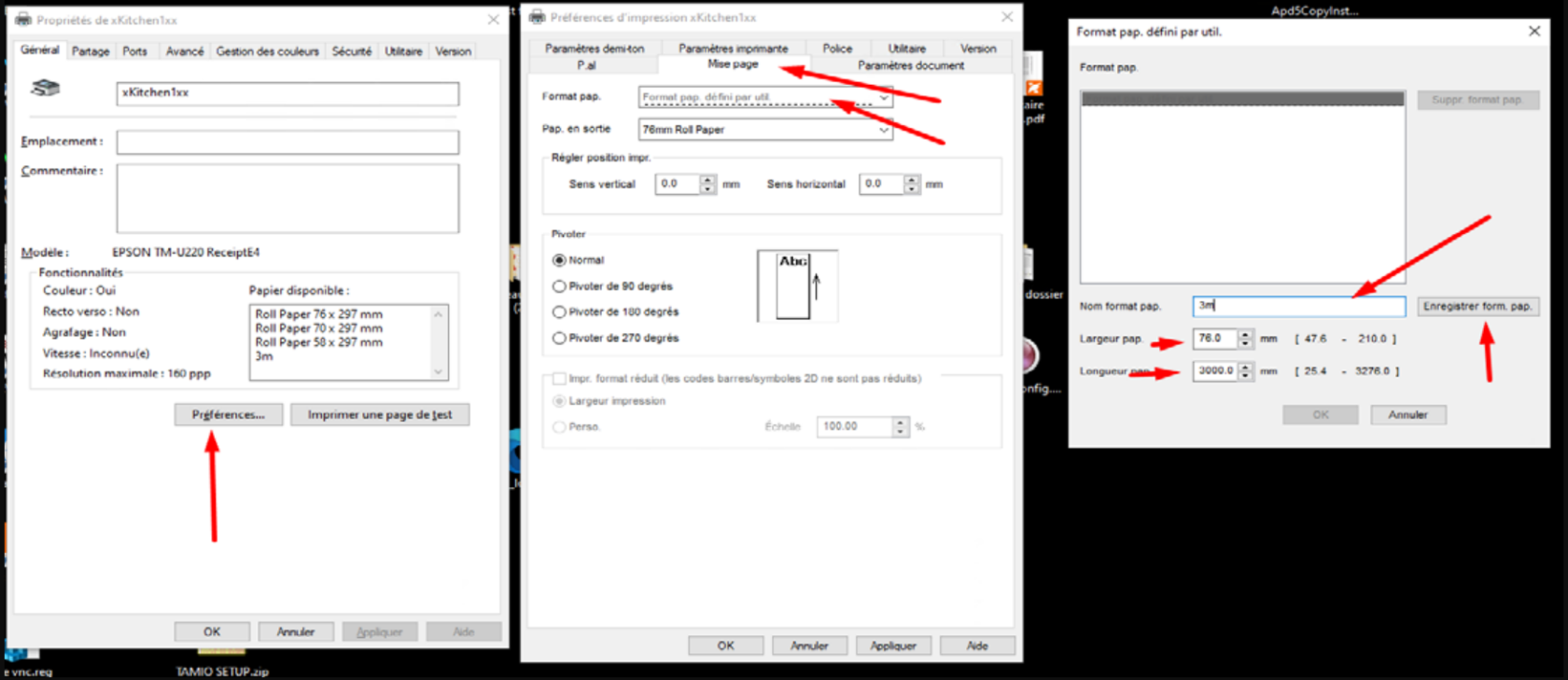
Ensuite, vous devez créer un format de papier personnalisé (si vous utilisez l’image de
Tamio, cette étape est déjà faite).
Aller dans les propriétés de l’imprimante et appuyer sur « Préférences ».
Sous l’onglet « Mise en page », choisir « Format de papier défini par l’utilisateur ». (Largeur 76.0 , Longueur : 3000.0)
[](https://wiki.lebeausimon.com/uploads/images/gallery/2026-06/cQcimage.png)
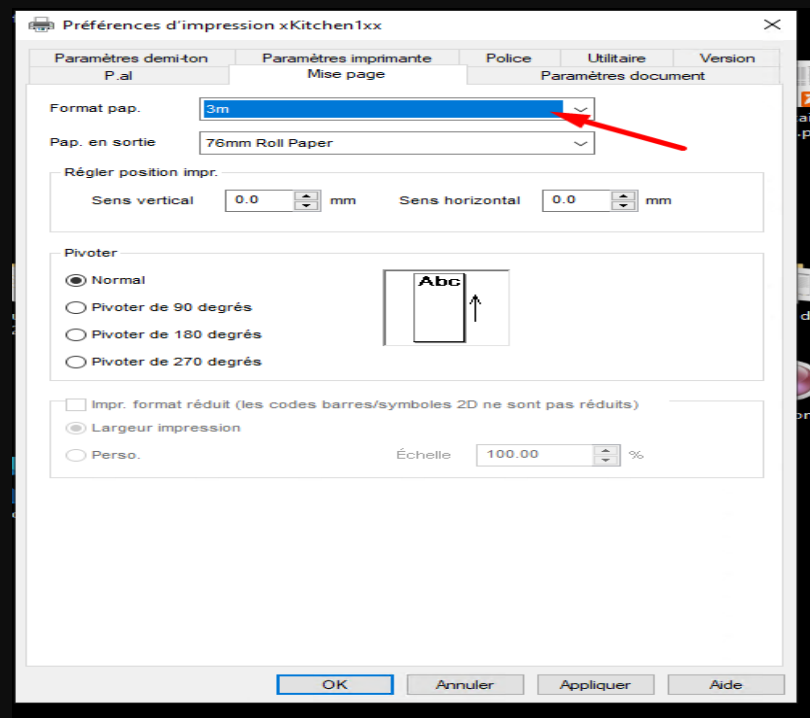
Vous n’avez qu’à le créer une seule fois, puis pour les autres imprimantes il suffit de
sélectionner le nouveau format déjà créé.
[](https://wiki.lebeausimon.com/uploads/images/gallery/2026-06/fFYimage.png)
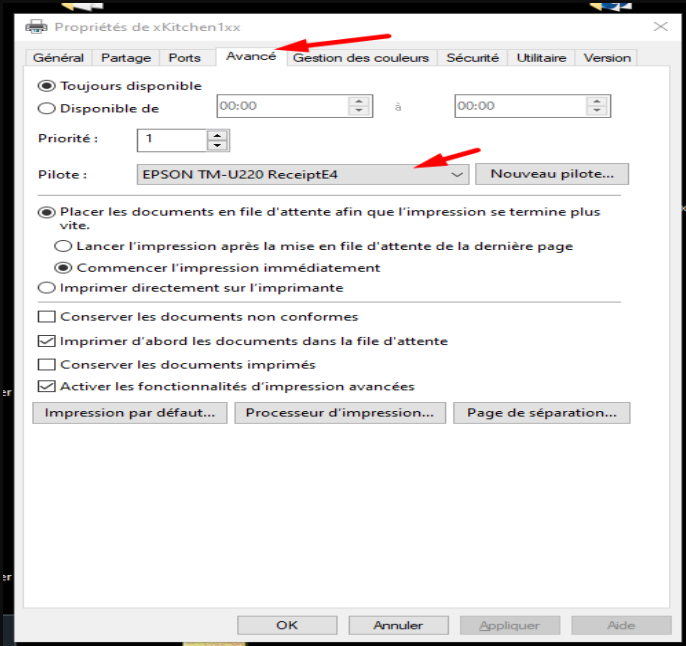
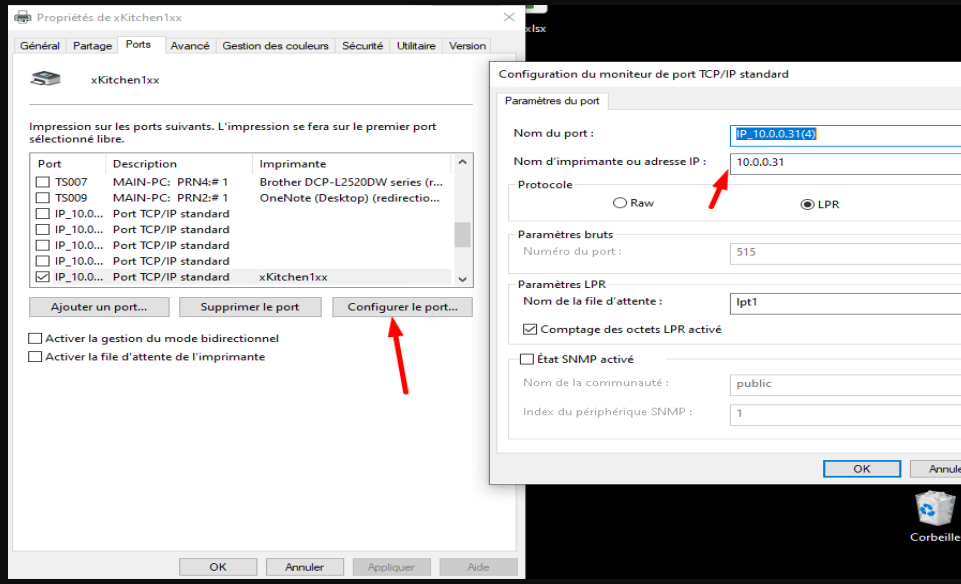
Si vous utilisez l’image de Tamio, trois imprimantes de cuisine sont déjà configurées.
Vous pouvez modifier leur IP et/ou leurs pilotes directement dans leurs propriétés.
[](https://wiki.lebeausimon.com/uploads/images/gallery/2026-06/9qLimage.png)
[](https://wiki.lebeausimon.com/uploads/images/gallery/2026-06/zYvimage.png)
# Imprimantes Dans Tamio
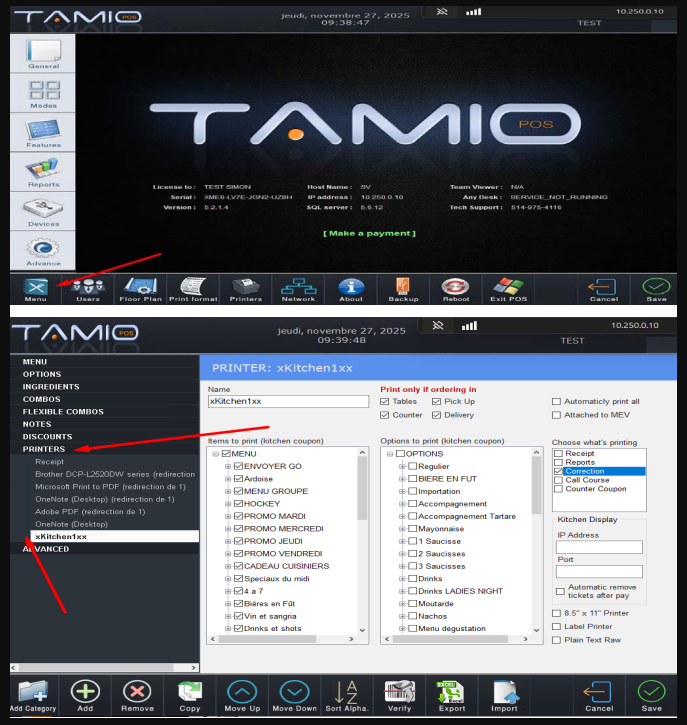
#### Imprimantes Dans Tamio (Les noms match avec ceux dans Windows automatiquement)
[](https://wiki.lebeausimon.com/uploads/images/gallery/2026-06/HXWimage.png)
Choisir l’imprimante de commandes que vous souhaitez configurer, puis sélectionner les
options désirées.
Cocher les éléments et options que vous souhaitez voir imprimés.
À droite, choisir ce que l’on veut que l’imprimante imprime.
Habituellement, pour la
cuisine, sélectionner seulement « Correction ».
# Imprimante MEV
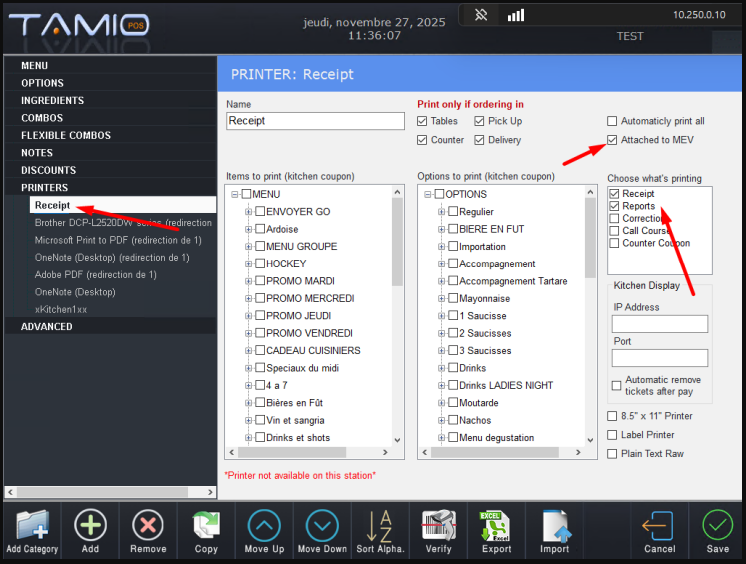
Pour l’imprimante de reçu MEV, utiliser « receipt ».
Si elle n’est pas listée dans Tamio, il suffit de la créer dans Windows avec le nom « receipt
», en lui assignant n’importe quel pilote (de préférence un pilote générique Windows), puis
de la placer sur un port inexistant, par exemple LPT1.
Ouvrir ensuite Tamio pour que le nom apparaisse dans la liste des imprimantes.
Par la suite, vous pouvez la laisser dans Windows ou la supprimer, cela n’a pas
d’importance.
[](https://wiki.lebeausimon.com/uploads/images/gallery/2026-06/lQEimage.png)
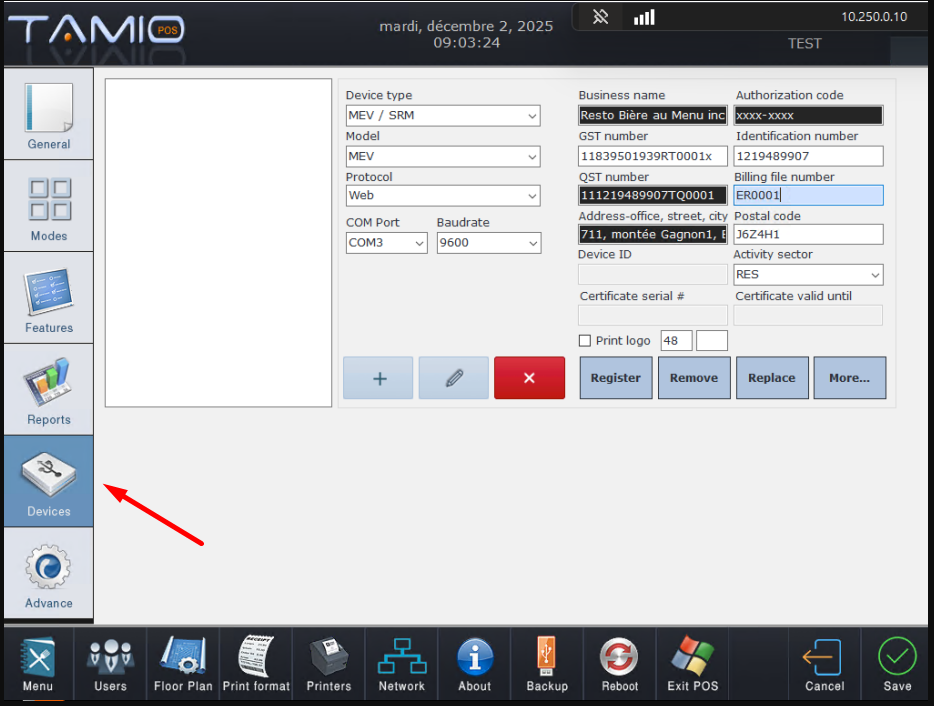
Ensuite, dans « Devices », choisir MEV Web et y inscrire le port de l’imprimante de reçu (ce
port ne doit pas être utilisé dans Windows).
Entrer les informations du MEV Web, puis cliquer sur « Register ».
Si aucune erreur n’apparaît, tester une facture.
\*pour un imprimante MEV en réseau choisissez « Protocol = Web Network Printer
[](https://wiki.lebeausimon.com/uploads/images/gallery/2026-06/KVeimage.png)
# Imprimante USB to Virtual COM Port
### Étape 1 : Téléchargement des pilotes
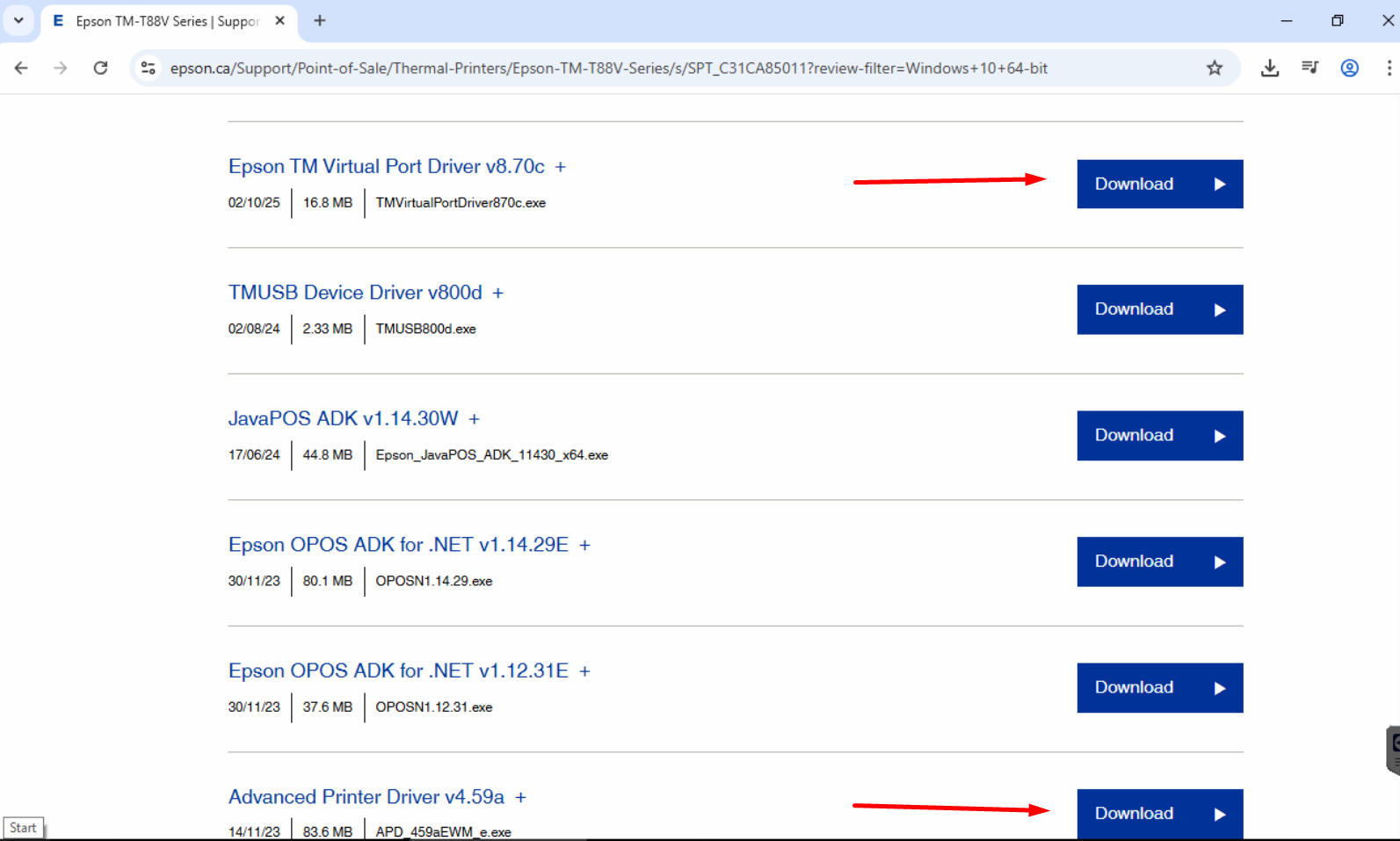
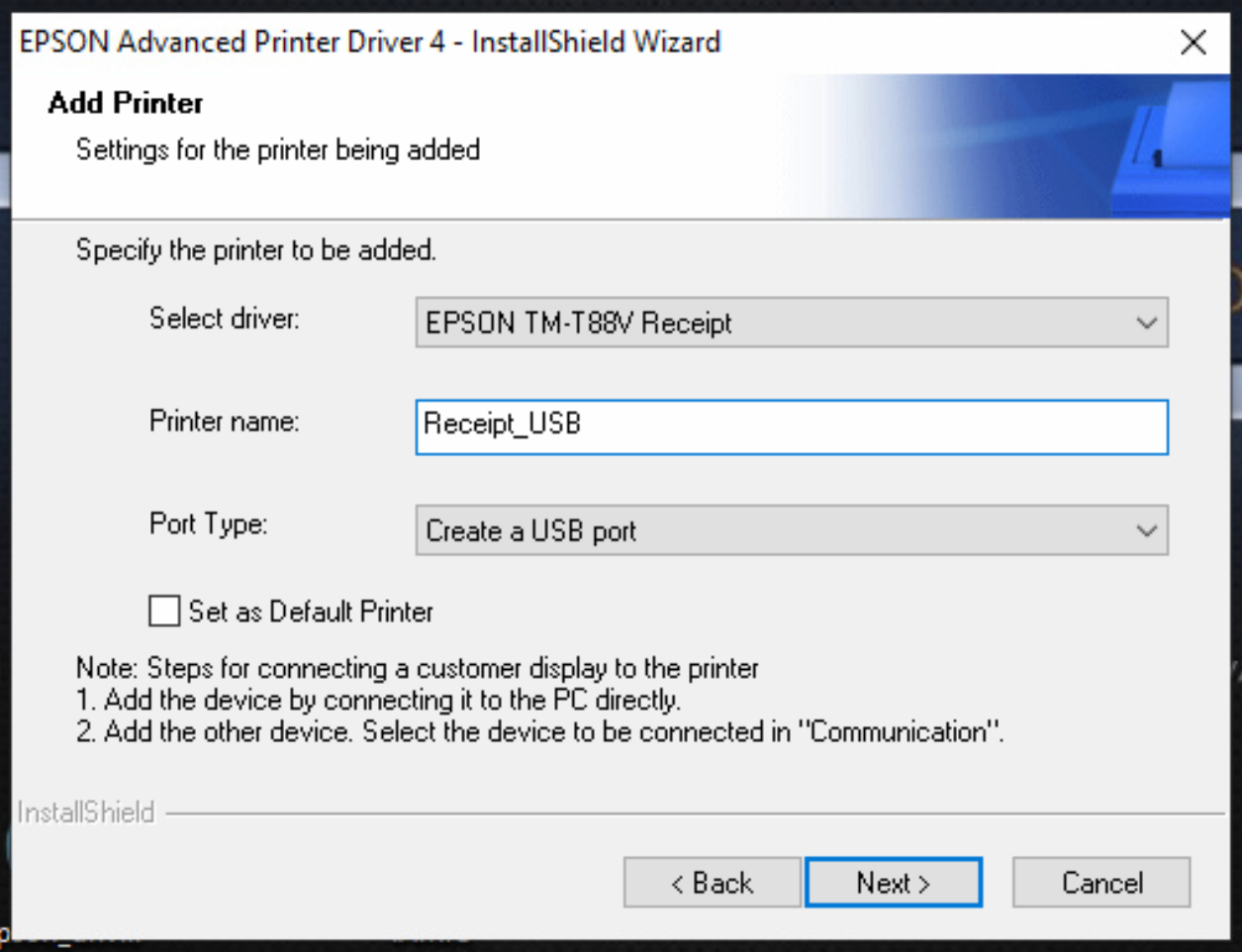
- Les drivers standards et l'installation du virtual COM port se trouvent ici : [Support Epson TM-T88V](https://epson.ca/Soutien/Point-de-vente/Imprimantes-thermiques/Epson-TM-T88V/s/SPT_C31CA85011?review-filter=Windows+7+32-bit&srsltid=AfmBOoo1dxKi_kb2WTJ1x-NXiGVaDG5CggjfCuF4s4lHCmFeMr0EI9zv)
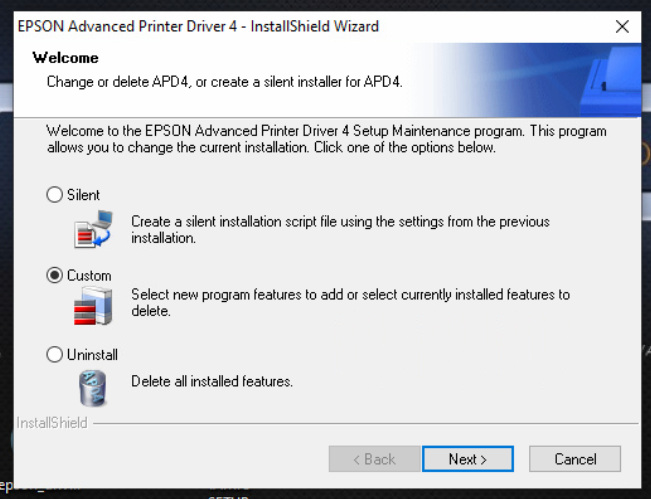
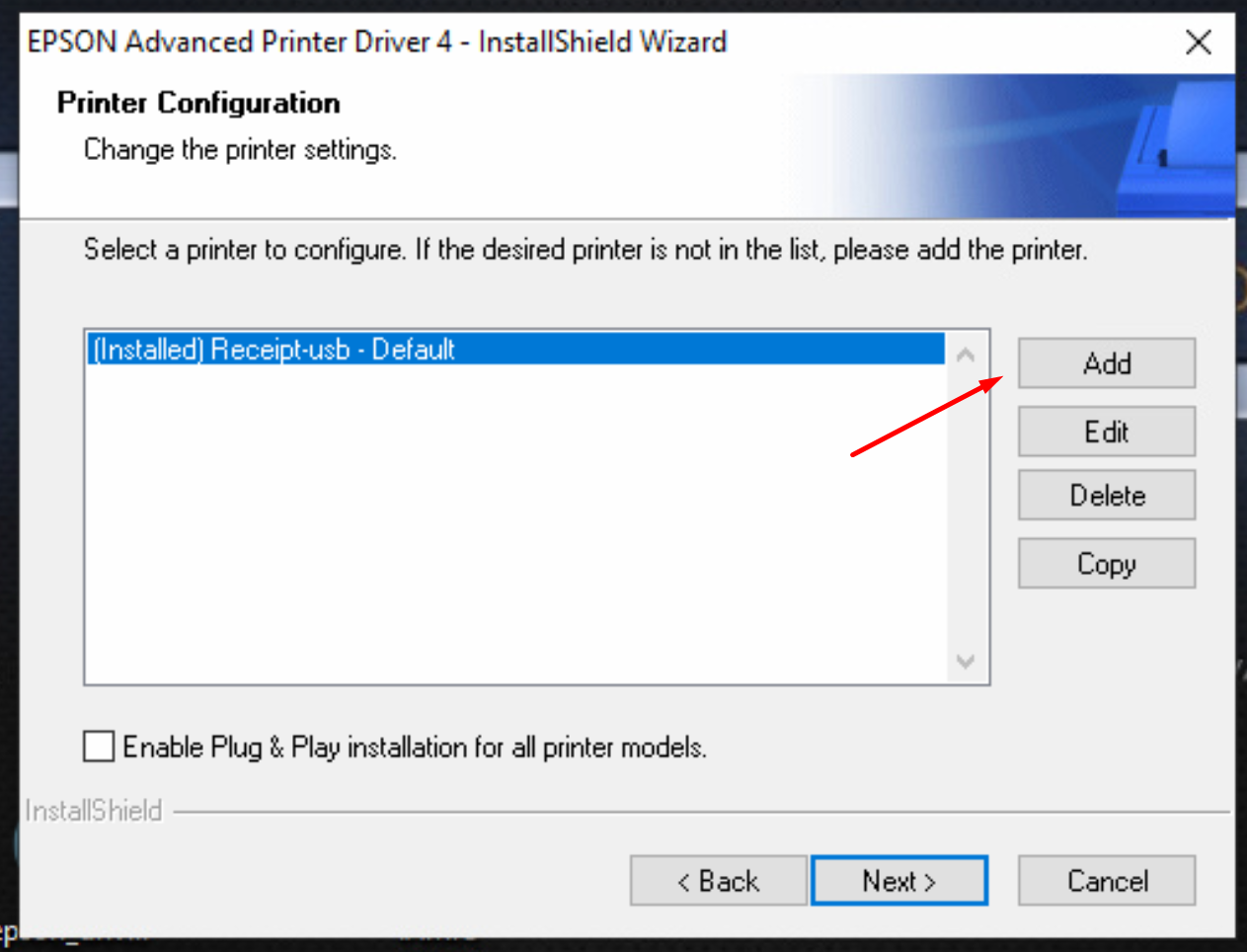
- **Consigne importante :** Installer le driver de l'imprimante et la configurer en USB en lui donnant un **nom distinct** (ne pas utiliser *Receipt* ou *Kitchen*).
### [](https://wiki.lebeausimon.com/uploads/images/gallery/2026-06/OY2image.png)
[](https://wiki.lebeausimon.com/uploads/images/gallery/2026-06/h54image.png)
[](https://wiki.lebeausimon.com/uploads/images/gallery/2026-06/69Himage.png)
[](https://wiki.lebeausimon.com/uploads/images/gallery/2026-06/6ySimage.png)
[](https://wiki.lebeausimon.com/uploads/images/gallery/2026-06/mqIimage.png)
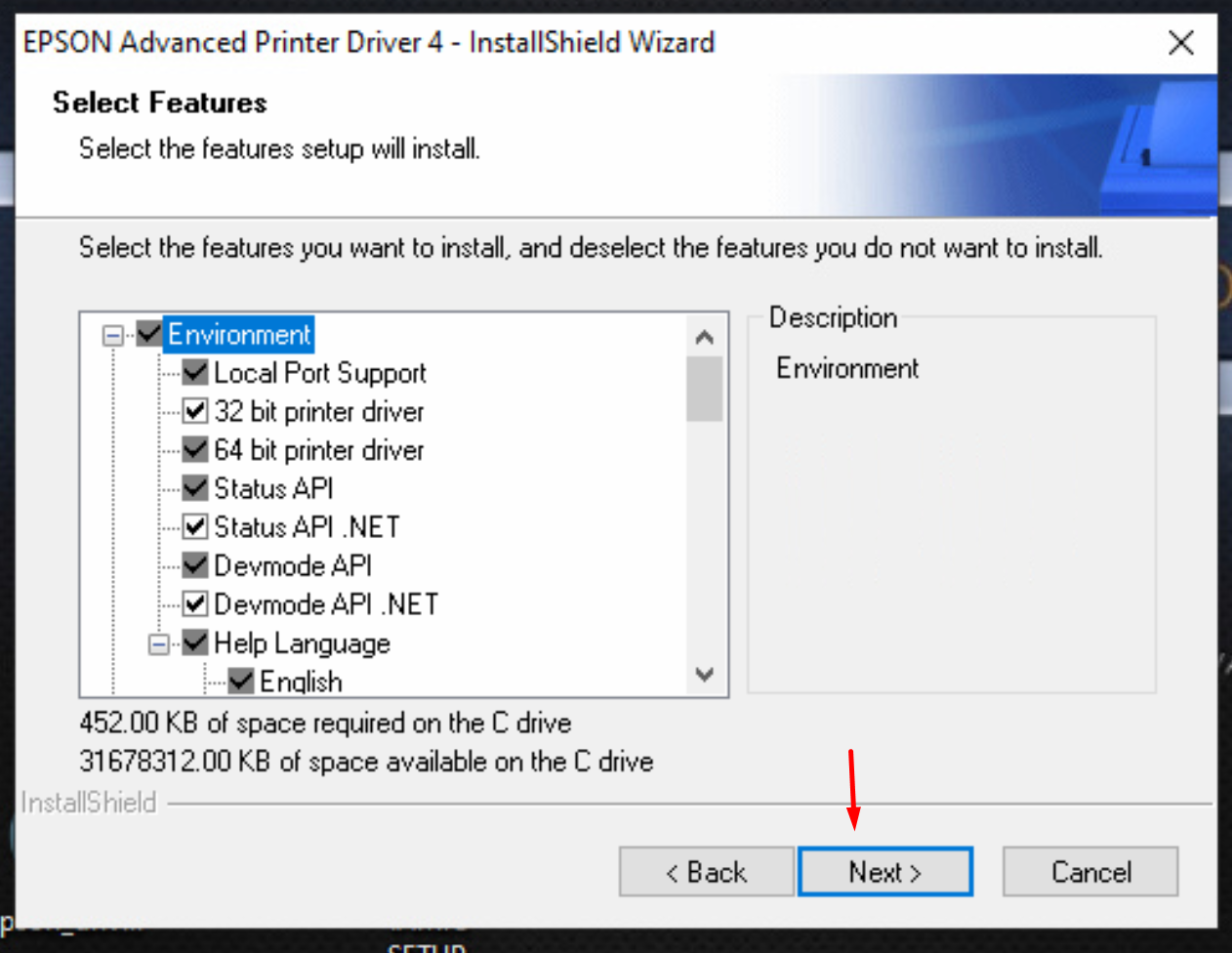
### Étape 2 : Installation du port virtuel
- Installer **Epson TM Virtual Port Driver**.
### Étape 3 : Assignation du port
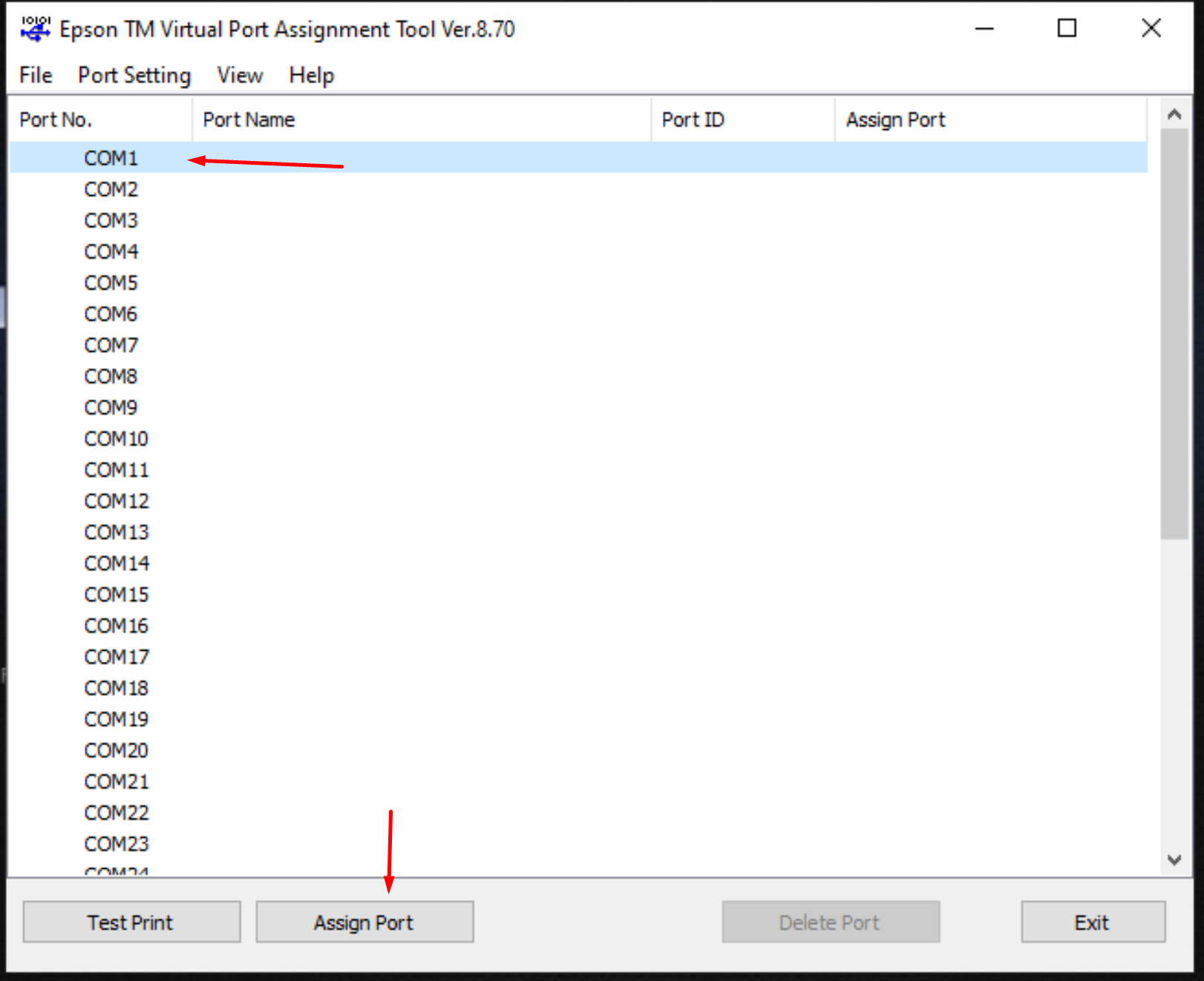
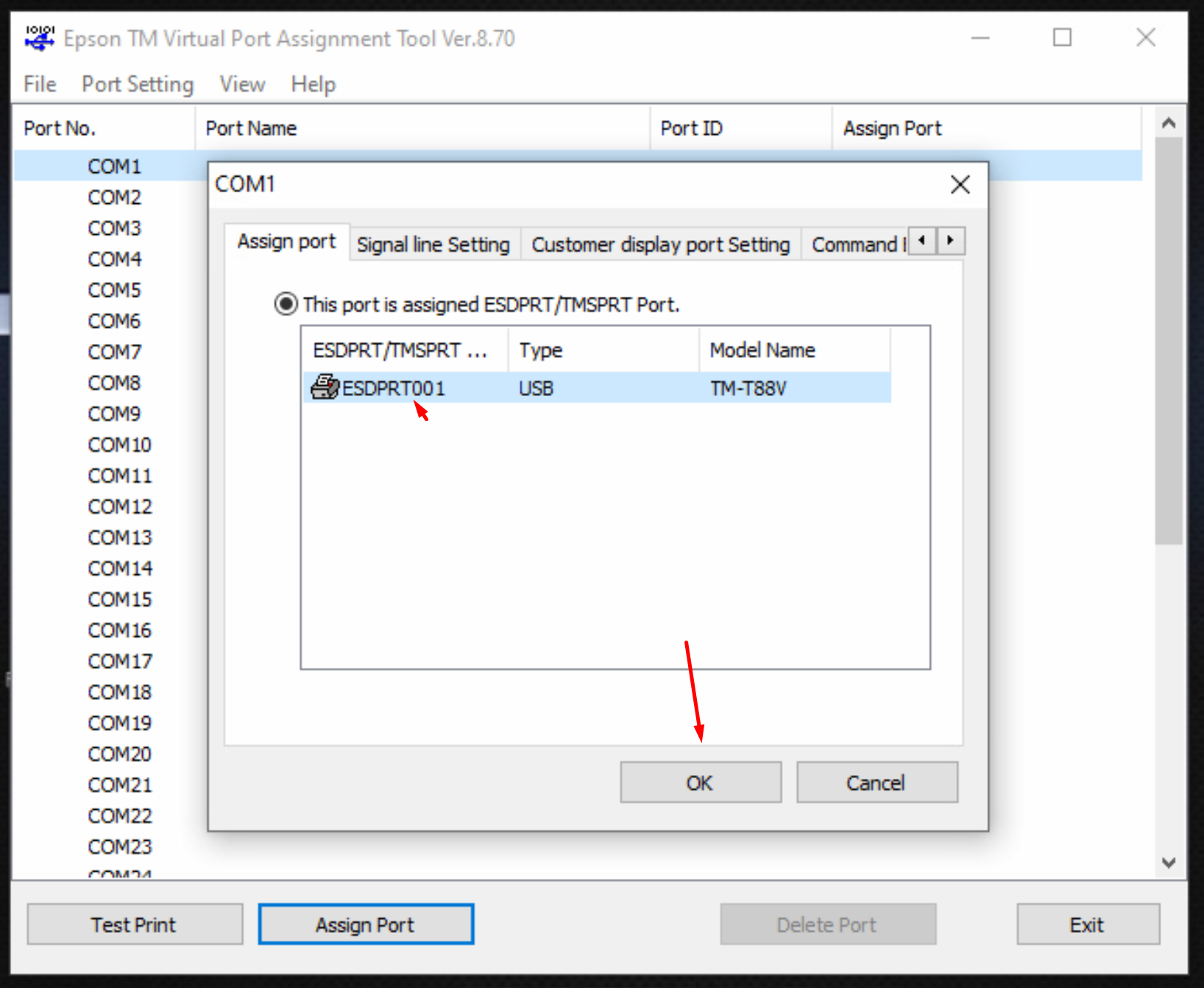
- Ouvrez l'application **"Epson TM Virtual Port Assignment"**.
- Appuyez sur le port que vous voulez utiliser, choisissez l'imprimante et faites **OK**.
[](https://wiki.lebeausimon.com/uploads/images/gallery/2026-06/jWAimage.png)
[](https://wiki.lebeausimon.com/uploads/images/gallery/2026-06/vbsimage.png)
# Terminaux de Paiement
# Pax Payfacto (Paiement a la table)
**Configuration dans Tamio**
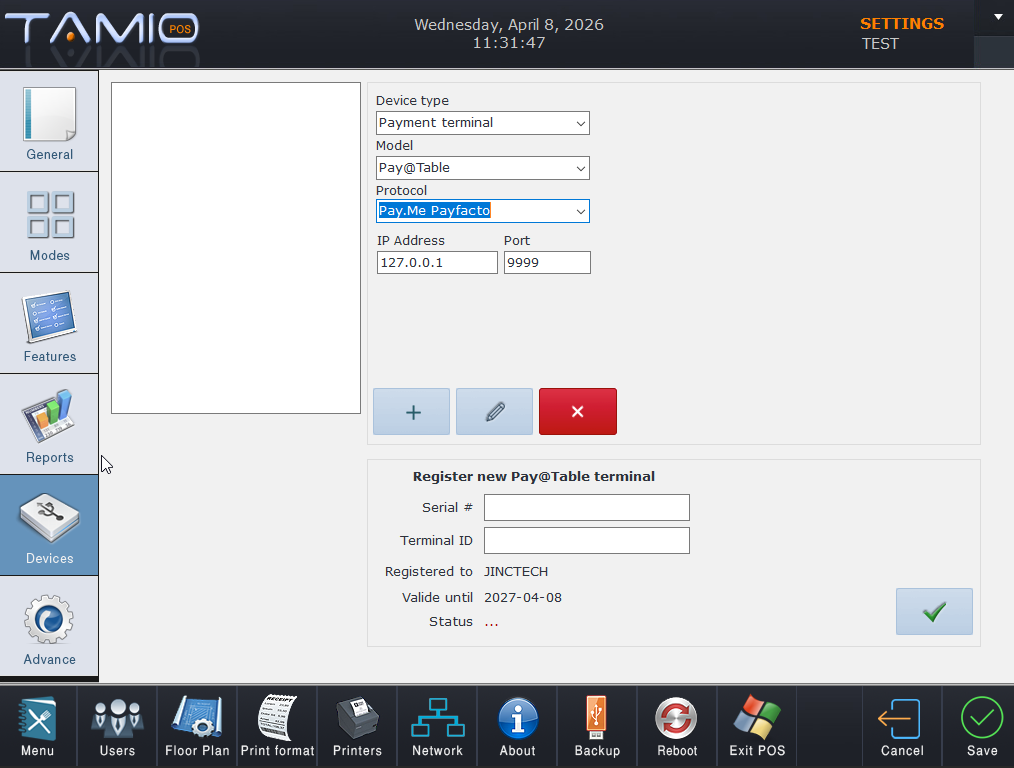
**Chemin :** Réglages - Devices
- **Sélection du terminal :**
Choisir **Payment terminal** — **Pay@Table** — **Pay.Me Payfacto**.
- **Paramètres de connexion :**
Indiquer l'adresse **127.0.0.1** et le port **9999**.
- **Identifiants :**
Le **Serial #** correspond au numéro de licence **Pay.me** généré par Emmanuel.
Le **Terminal ID** est le **TID** de l'appareil. Il apparaît sur l'écran Payfacto ou dans le fichier `C:/pos/logs/error.txt` après avoir effectué un essai.
- **Options avancées (Advanced) :**
Sous la catégorie **Clover Tip**, vous pouvez cocher **« Pay@Table use user password »** afin d'utiliser le code secret de l'employé au lieu de son identifiant (ID).
[](https://wiki.lebeausimon.com/uploads/images/gallery/2026-04/image.png)
## **Configuration du PAX**
- Installer l'application **SecurePay**.
- Demander à **Payfacto** d'activer **SecureTable**.
- Effectuer un **téléchargement de l'hôte** pour appliquer les changements.
---
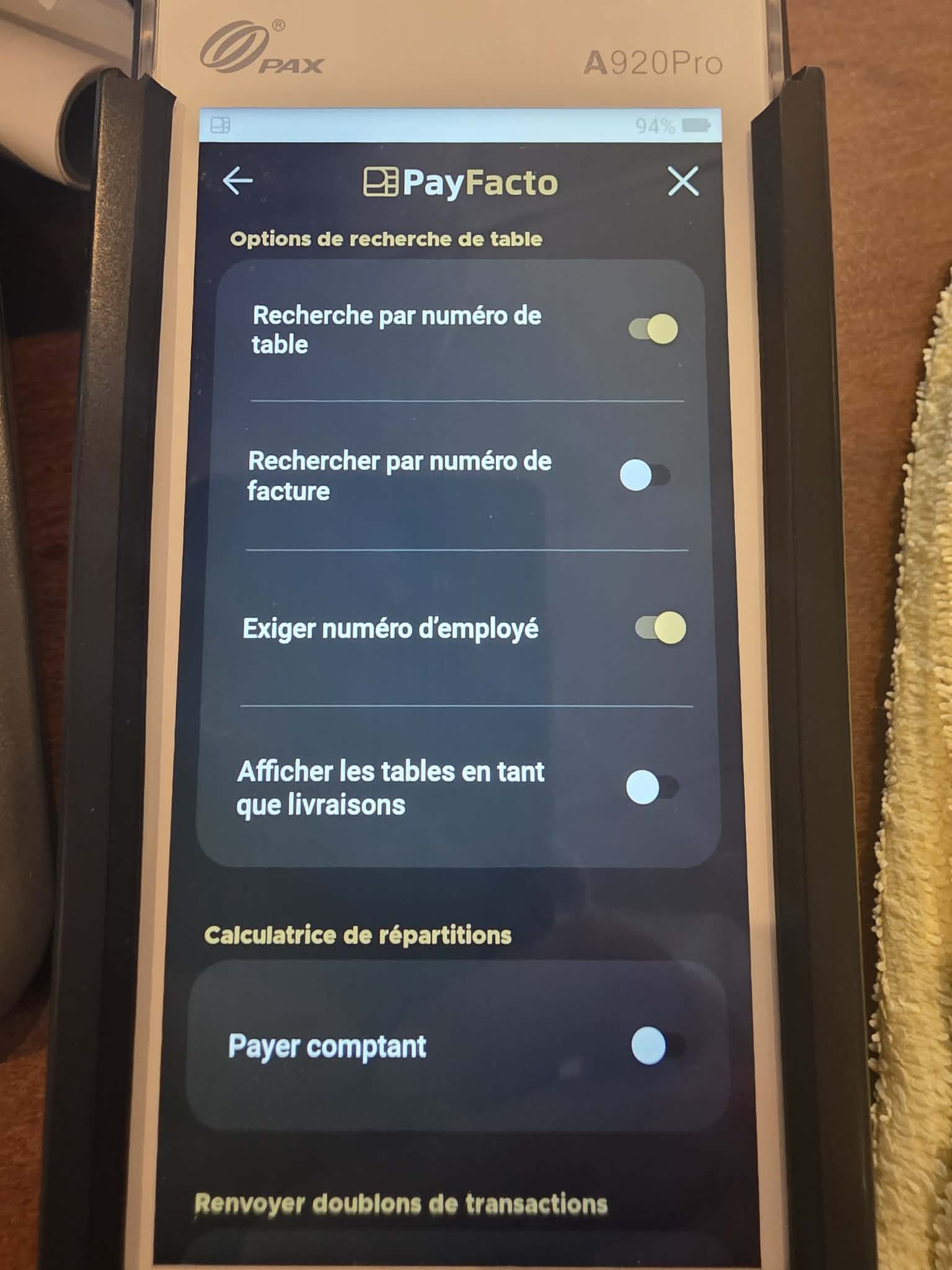
## **Options de SecureTable**
- **Connexion STPI :** Entrer l'adresse IP du PC sur lequel le terminal a été configuré.
- **Port :** 9999
- **Type de point de vente :** Maitre'D
- **Actions à effectuer :**
- **Cocher :** « Recherche par numéro de table » et « Exiger numéro d'employé ».
- **Décocher :** « Rechercher par numéro de facture ».
[](https://wiki.lebeausimon.com/uploads/images/gallery/2026-04/662644408-1497012212054876-1162681683775581756-n.jpg)
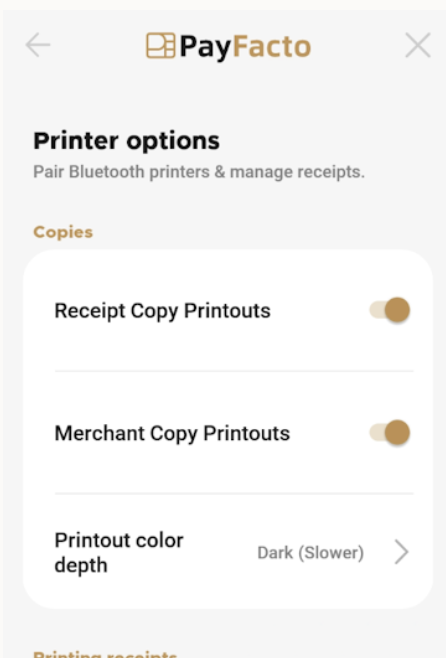
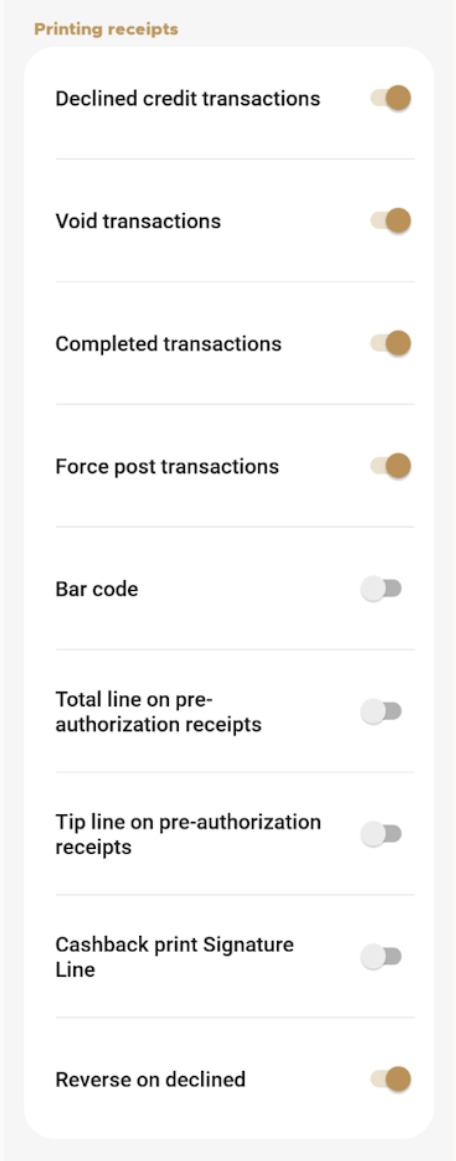
## Dans les option d'imprimantes:
[](https://wiki.lebeausimon.com/uploads/images/gallery/2026-04/We3image.png)
[](https://wiki.lebeausimon.com/uploads/images/gallery/2026-04/n4uimage.png)
# Clover (Paiement a la table)
## **Sur le terminal (CLOVER)**
- **Accès :** Vous aurez besoin du « master password » pour démarrer le terminal. Le client devrait l’avoir, sinon contactez **CLOVER**.
- **Connexion :** Connectez le terminal au Wi-Fi.
- **Installation :** Téléchargez **SecurePay** via l'« App Market ».
- **Configuration SecurePay :** Ouvrez l'application (mot de passe initial : **pos1234**).
- Champ « Adresse IP STPI » = adresse du serveur.
- **Paramètres avancés :** (Mot de passe : **1234**)
- **Port STPI :** 9999 (par défaut).
- **Type de PDV :** 1.
- **Pourboires :** ON.
- **Numéro de table :** ON.
- **Numéro d’addition :** OFF.
- **Passer le terminal au serveur :** ON.
- **Passer le terminal au client :** OFF.
- **Pourboire sur les taxes :** OFF.
---
## **Dans Tamio**
- **Ajout du matériel :** Ajoutez un « device » (un nouveau profil pour chaque terminal utilisé, avec son propre numéro de série et ID).
- **Device Type :** Payment Terminal.
- **Model :** Pay@Table.
- **Protocol :** Pay Me Clover.
- **IP Address :** 127.0.0.1 (pour utiliser la caisse elle-même).
- **Port :** Même port que dans SecurePay (9999 par défaut).
- **Serial # :** Licence fournie par Tamio (une par terminal).
- **Terminal ID :** \* Pour le **A920** : utiliser le numéro de série.
- Pour le **Clover** : utiliser l'ID trouvé dans les logs (voir étape ci-dessous).
---
## **Récupération du Terminal ID (Clover)**
- Une fois tous les points ci-dessus configurés, tentez de récupérer une table depuis le terminal.
- Vous obtiendrez une erreur, ce qui est normal.
- Allez ensuite récupérer l’**ID** généré dans le fichier de log situé ici :
`C:\POS\Logs\errors.txt`
- Copiez cet ID et collez-le dans le champ **Terminal ID** sur Tamio.
# Paiement a la porte (4g) (Secure Table)
**Configuration dans Tamio**
**Chemin :** Réglages - Devices
- **Sélection du terminal :**
Choisir **Payment terminal** — **Pay@Table** — **Pay.Me Payfacto**.
- **Paramètres de connexion :**
Indiquer l'adresse **127.0.0.1** et le port **9999**
- **Identifiants :**
Le **Serial #** correspond au numéro de licence **Pay.me** généré par Emmanuel.
Le **Terminal ID** est le **TID** de l'appareil. Il apparaît sur l'écran Payfacto ou dans le fichier `C:/pos/logs/error.txt` après avoir effectué un essai.
- **Options avancées (Advanced) :**
Sous la catégorie **Clover Tip**, vous pouvez cocher **« Pay@Table use user password »** afin d'utiliser le code secret de l'employé au lieu de son identifiant (ID).
**Chemin :** Réglages - Modes
- **Activé "online Ordering"** .
- **buisness key - mettre un code unique - La donne a manu**
[](https://wiki.lebeausimon.com/uploads/images/gallery/2026-04/image.png)
## **Configuration du PAX**
- Installer l'application **SecurePay**.
- Demander à **Payfacto** d'activer **SecureTable**.
- Effectuer un **téléchargement de l'hôte** pour appliquer les changements.
---
## **Options de SecureTable**
- **Connexion STPI :** Entrer l'adresse **[Onlineo.ddns.net](http://onlineo.ddns.net/)**
- **Port :** Doit etre Fourni par Emanuel a chaque fois
- **Type de point de vente :** Maitre'D
- **Actions à effectuer :**
- **Cocher :** « Recherche par numéro de table » et « Exiger numéro d'employé ».
- **Décocher :** « Rechercher par numéro de facture ».
exemple pax , mais aussi bon pour clover
[](https://wiki.lebeausimon.com/uploads/images/gallery/2026-04/662644408-1497012212054876-1162681683775581756-n.jpg)
## Dans les option d'imprimantes:
[](https://wiki.lebeausimon.com/uploads/images/gallery/2026-04/We3image.png)
[](https://wiki.lebeausimon.com/uploads/images/gallery/2026-04/n4uimage.png)
# Autres Réglages
# Autres Réglages recommandés par Emanuel
##### GENERAL
List general font size : 10 ou 11 (selon la taille de l’écran).
List item row height : 42 (pour un mini-menu : 50+).
Bold font : Activé.
Dark theme : Activé.
Allow drag and drop : Désactivé (les clients font souvent des erreurs d’inattention et croient avoir perdu
des catégories).
Customize 8.5 x 11 : Ne pas remplir, sauf pour les clients qui utilisent une imprimante full-page au lieu
d’une imprimante thermique (rare, hors restauration).
#####
FEATURES
Options → Hide save button in ordering : Activé (évite que les nouveaux clients cliquent sur Save par
erreur et pensent que la commande n’est pas partie en cuisine).
Kitchen Printer → Show quantity inline with item : Activé.
#####
REPORTS
Day close report → Do not show labor cost : Activé.
#####
ADVANCED
Windows → Run POS as top level : Activé.
Windows → Hide Windows task bar : Activé.
Windows → Hide mouse cursor : Activé.
Printer paper size (quand on n’utilise pas les drivers, pour imprimer en pleine
largeur) : Epson T88 → 80 / Font A
Epson T20 → 76 / Font C (selon modèle II ou III)
Debug → Force print delay :
Utile pour les imprimantes réseau qui sautent des factures lorsque plusieurs impressions sont
envoyées rapidement (ex. livraison).
Délai recommandé : 2 secondes entre chaque impression pour laisser le temps à l’imprimante de traiter
chaque requête.
#####
Fonctions utiles dans Advanced
Restart ALL : Redémarre Tamio sur toutes les stations du réseau (pratique pour éviter de les faire une
à une). UPDATE : Force la mise à jour d’une station si elle reste bloquée sur une ancienne version.
Local settings : Permet de spécifier un nom de section pour la station, afin de générer un rapport des ventes
faites uniquement sur ce POS (utile, par exemple, dans les bars).
# Commande en ligne
# SeeMyApps
### Étape 1 : Création de l'employé
1. Créez un nouvel employé avec le nom : **WEB**.
2. **Important :** Notez immédiatement l'**ID de cet employé** (il sera nécessaire à l'étape suivante).[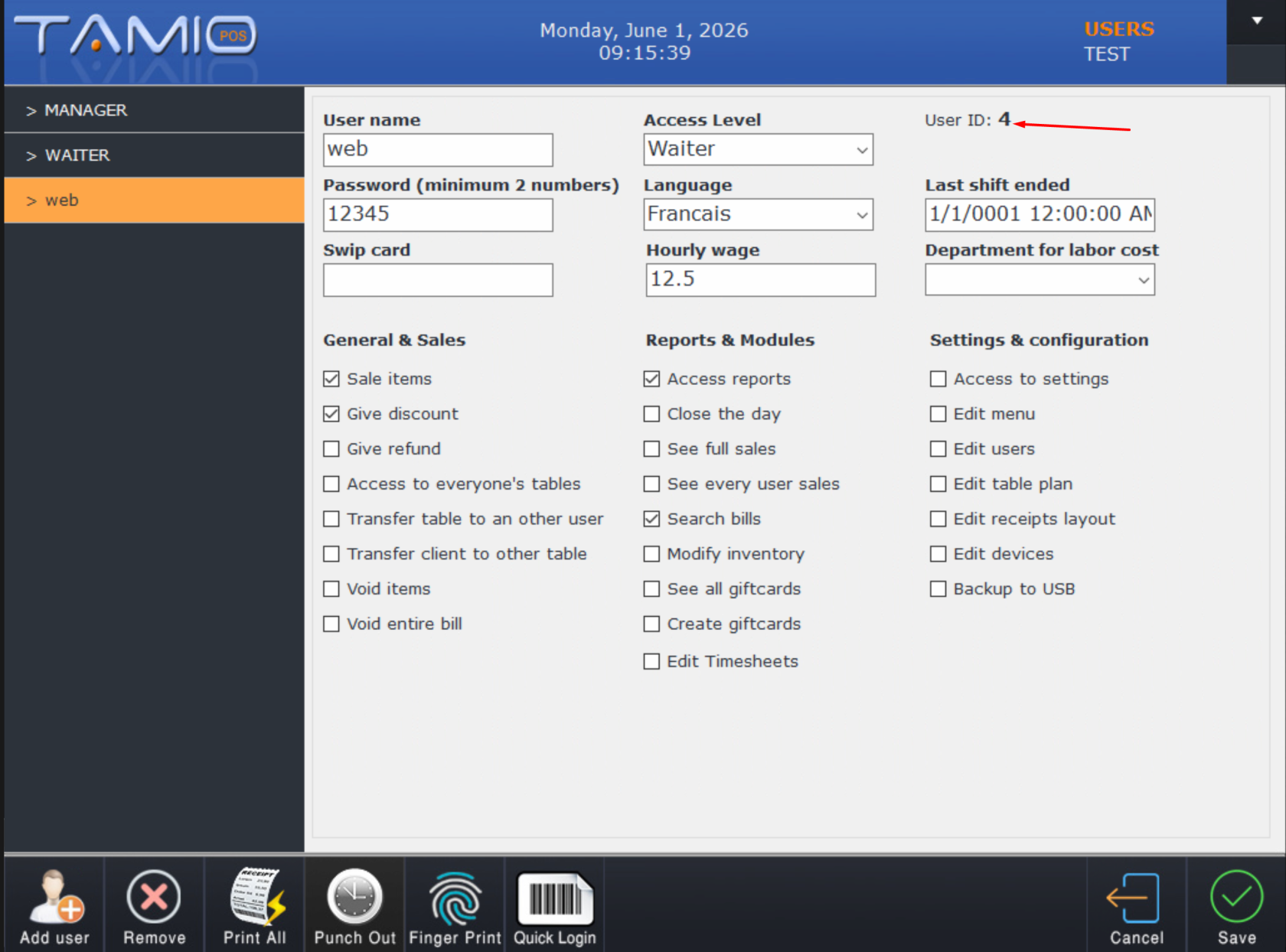](https://wiki.lebeausimon.com/uploads/images/gallery/2026-06/0Vgimage.png)
### Étape 2 : Configuration du nouveau périphérique (Device)
1. Créez un nouveau **Device**.
2. Remplissez les champs avec les informations suivantes :
- **Delivery Service :** `SeeMyApps`
- **Client Store ID :** *\[Saisir l'ID fourni par Tamio\]*
- **Merchant ID :** *\[Saisir l'ID fourni par Tamio\]*
- **Save as user id :** *\[Saisir l'ID de l'employé "WEB" créé à l'étape 1\][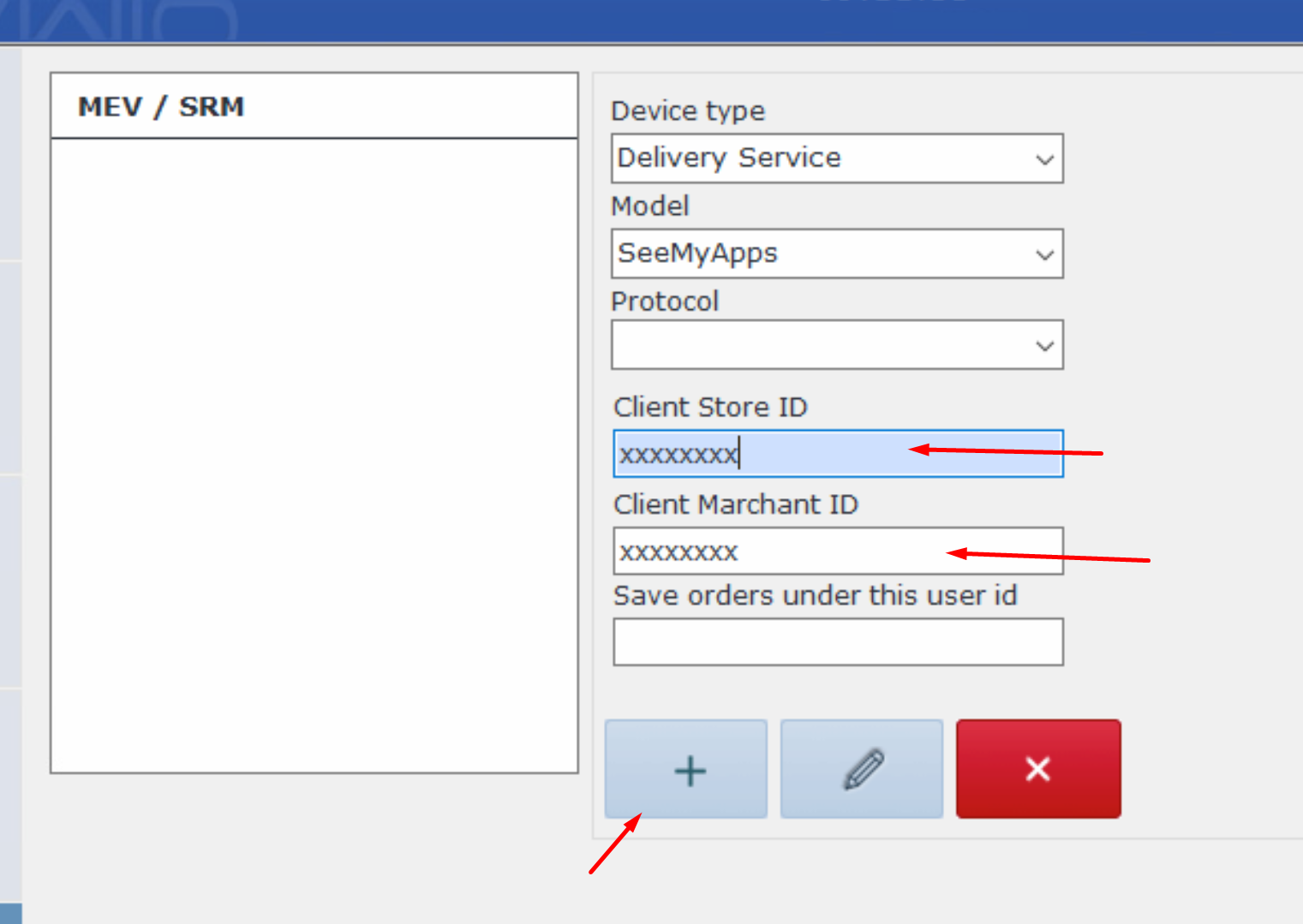](https://wiki.lebeausimon.com/uploads/images/gallery/2026-06/6WXimage.png)*
### Étape 3 : Synchronisation du menu
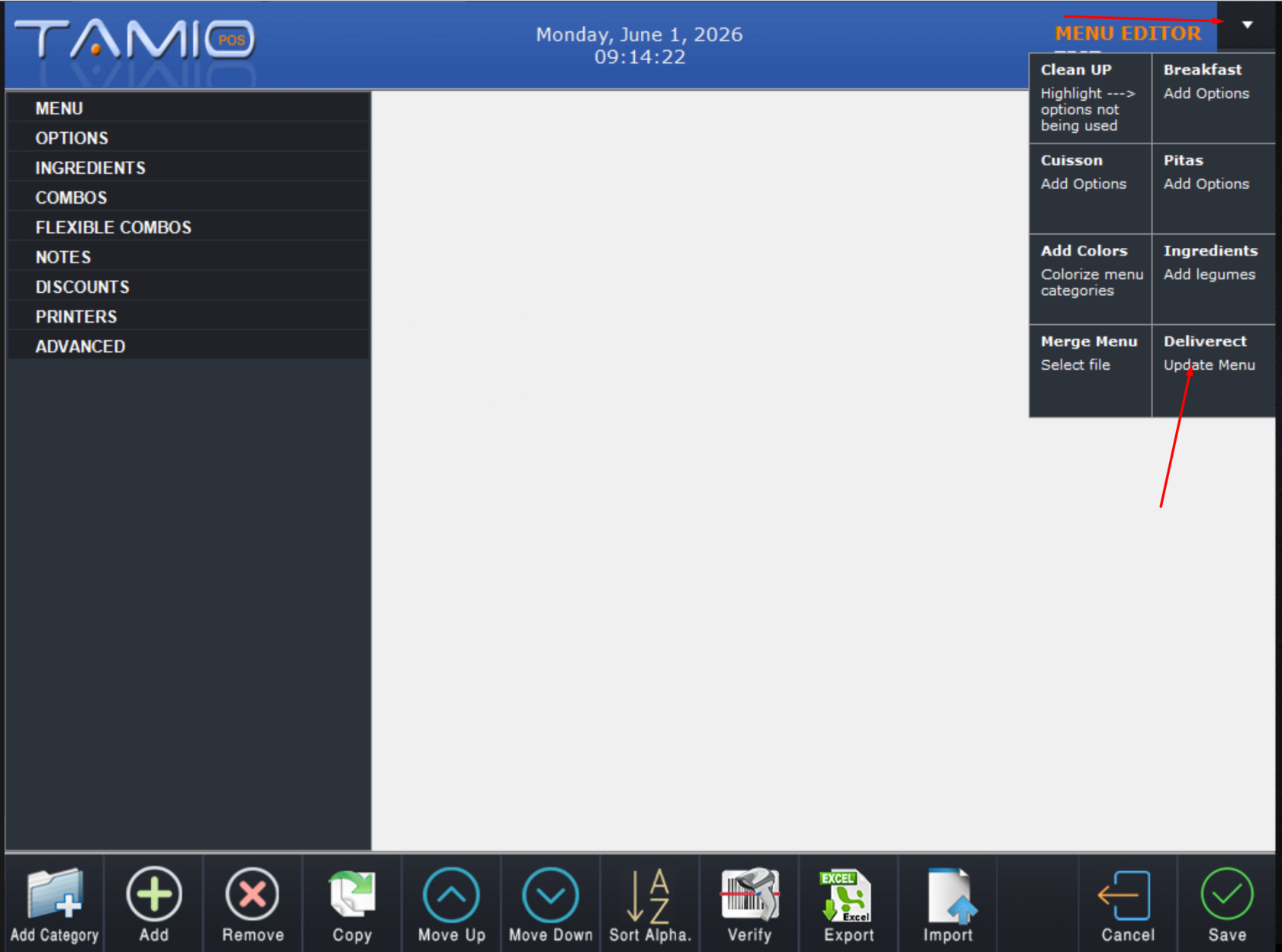
1. Allez dans le menu **Réglage** -> **Menu**.
2. Dans le coin supérieur droit, cliquez sur la **petite flèche** pour dérouler les options.
3. Sélectionnez l'option **« DELIVEREC push menu »** ou **« SeeMyApps »** pour finaliser la configuration
[](https://wiki.lebeausimon.com/uploads/images/gallery/2026-06/dYzimage.png)