# Configuration Wireguard
# Wireguard
Client Wireguard : [https://www.wireguard.com/install/](https://www.wireguard.com/install/)

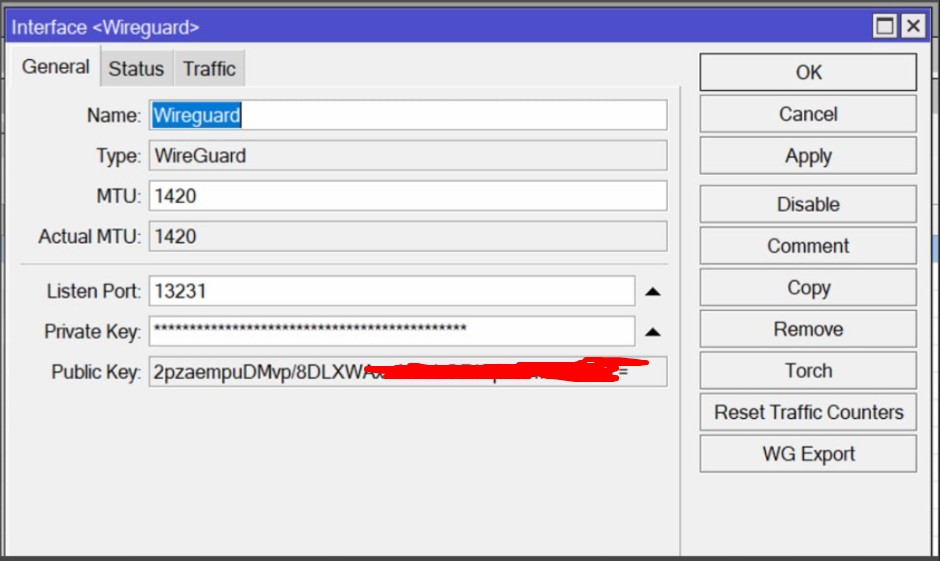
Donner le nom Wireguard
Entrer le port 13231
Faire OK
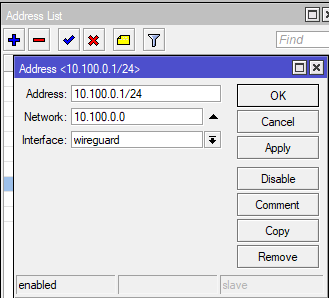
IP / Addresses / +
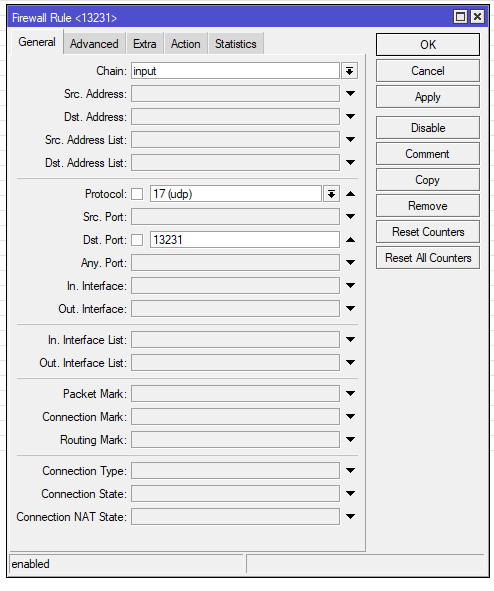
Menu IP/firewall/filter rules/+
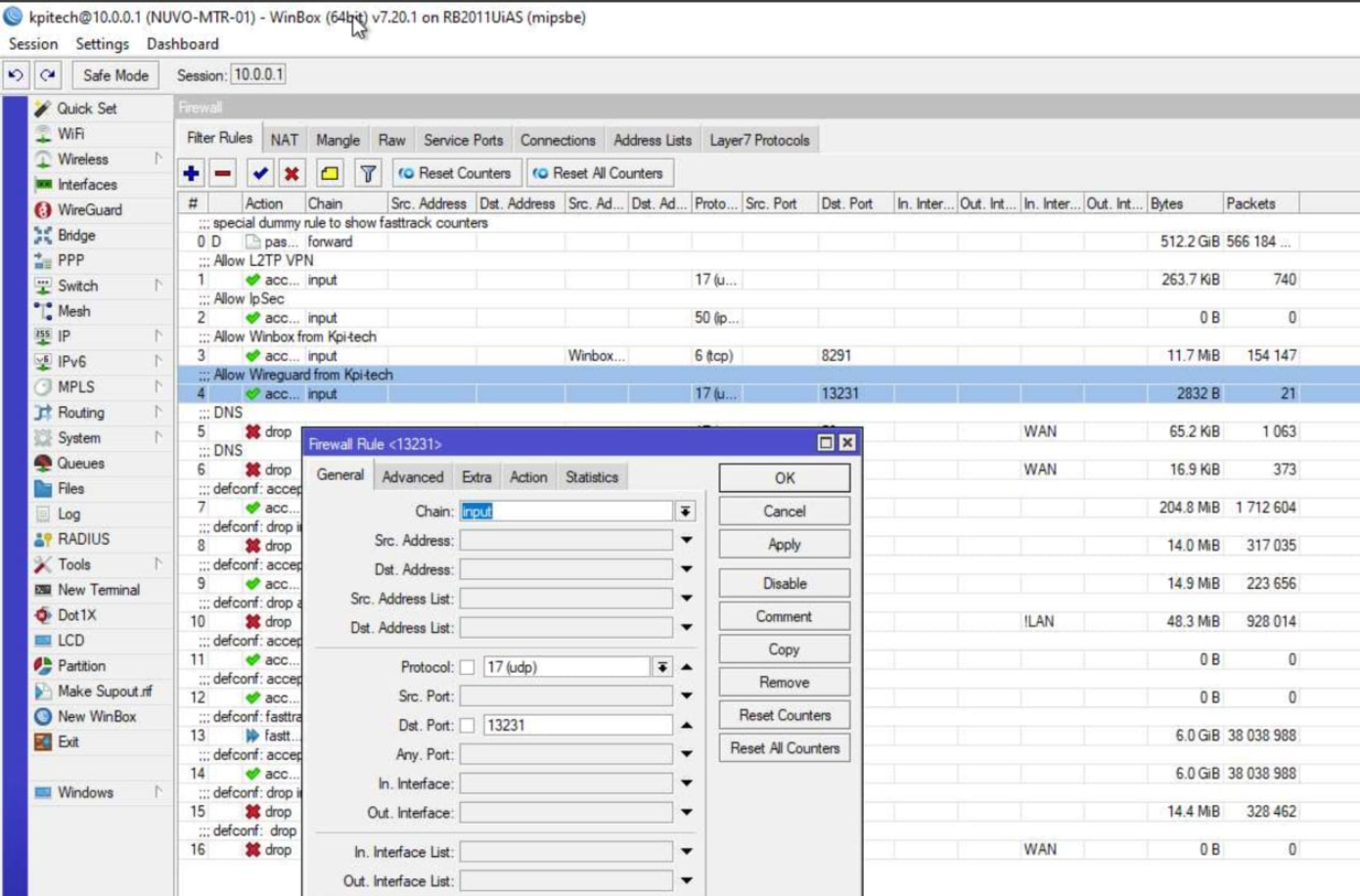
Monter la règle dans la liste en #2 ou #3
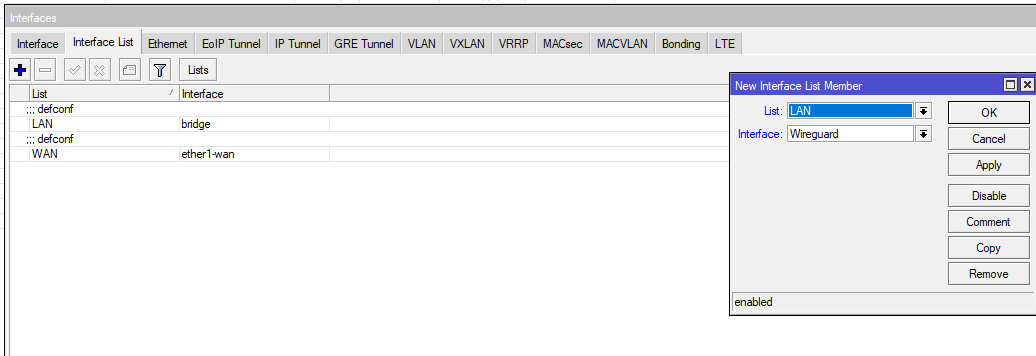
Ajouter le wireguard dans l’address list pour l’accès à Winbox over VPN
Menu Wireguard/peer/+
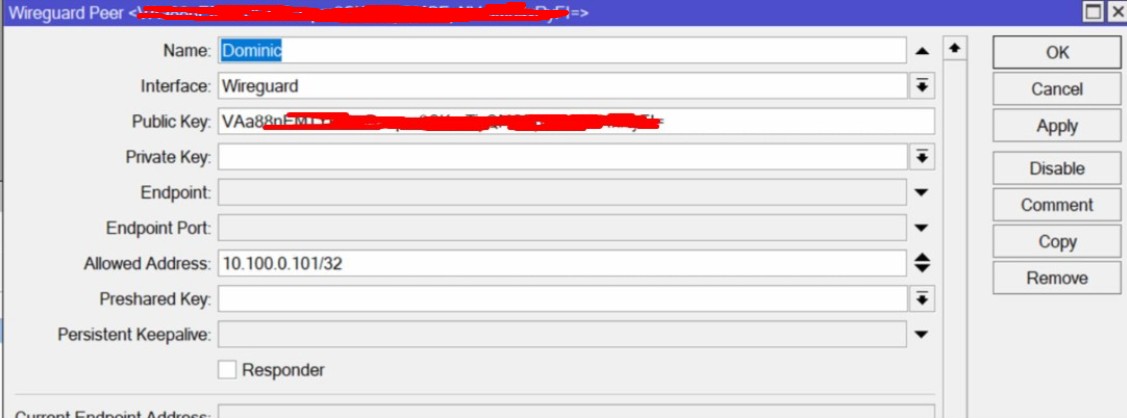
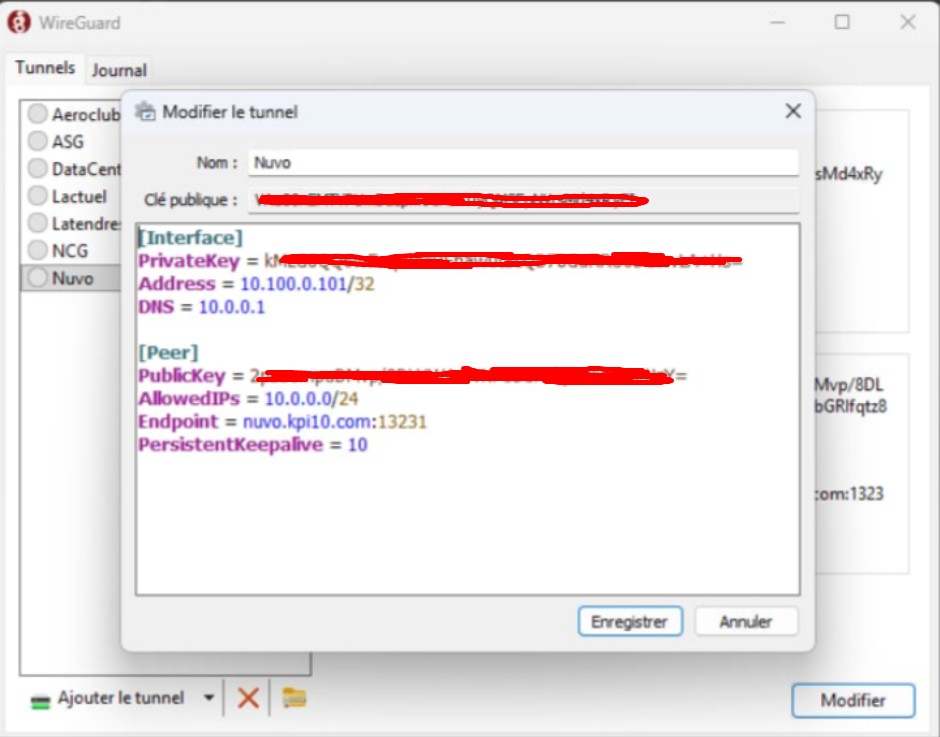
Dans la configuration du client Wireguard Windows, ajouter un tunnel vide
\[Interface\]
Address = 10.100.0.101/32 (l'adresse du peer de la personne qui se connecte)
DNS = 10.0.0.1 (adresse du routeur Microtik local)
\[Peer\]
Publickey = Publique Key du routeur :
AllowedIPs = 192.168.1.0/24 (Reseau local du client)
Endpoint = fizzanoelectrique.kpi10.com:13231 (DNS du client)
PersistentKeepalive = 10
Exemple :
# Configurer Wireguard Server + Peer
### 1. Règle du Pare-feu (Firewall)
Il est essentiel d'autoriser le trafic WireGuard avant toute chose. Cette règle permet au routeur de recevoir les connexions entrantes.
- **Chaîne (Chain) :** input
- **Protocole :** UDP
- **Port de destination (Dst. Port) :** `13231` (ou le port choisi pour votre serveur)
- **Action :** accept
[](https://wiki.lebeausimon.com/uploads/images/gallery/2026-04/xYrimage.png)[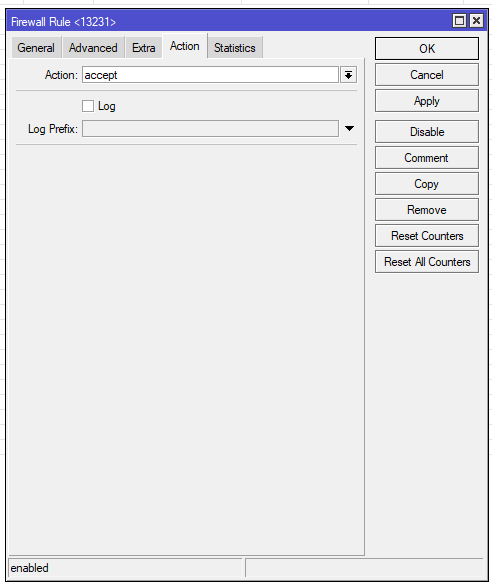](https://wiki.lebeausimon.com/uploads/images/gallery/2026-04/Ttvimage.png)
---
### 2. Création du Serveur WireGuard
1. Cliquez sur le menu **WireGuard** dans WinBox.
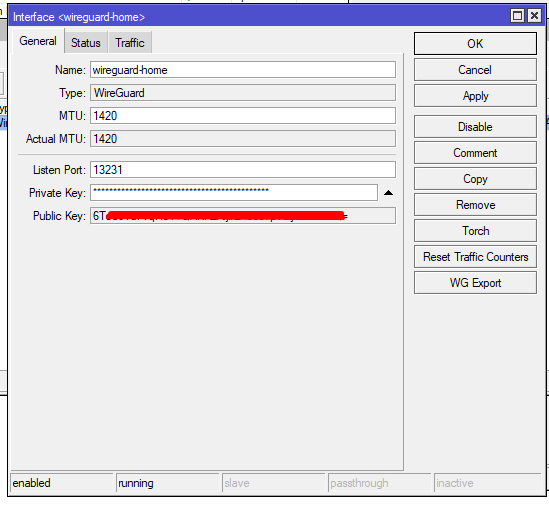
2. Dans l'onglet **WireGuard**, créez une nouvelle interface (le serveur).
3. Notez la **Public Key** générée automatiquement. Vous en aurez besoin pour configurer chaque client (peer).
[](https://wiki.lebeausimon.com/uploads/images/gallery/2026-04/mN4image.png)
---
### 3. Ajout des Clients (Peers) sur le MikroTik
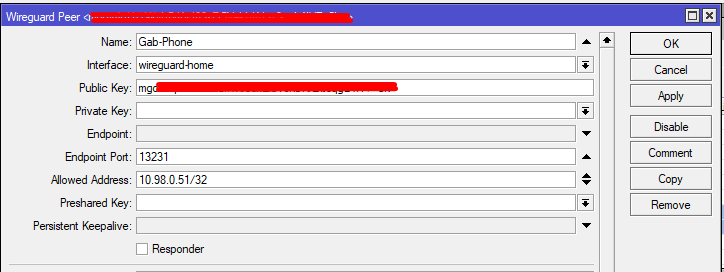
Dans l'onglet **Peers**, créez une entrée pour chaque appareil distant (ordinateur, téléphone, etc.).
- **Name :** Identifiant clair (ex: `Simon-Laptop`).
- **Interface :** Sélectionnez le serveur créé précédemment.
- **Public Key :** Collez ici la clé publique générée par l'appareil distant (ex: celle du laptop).
- **Endpoint Port :** `13231`.
- **Allowed Address :** L'adresse IP fixe que le tunnel attribuera à ce client. Utilisez un masque `/32` (ex: `10.98.0.51/32`).
[](https://wiki.lebeausimon.com/uploads/images/gallery/2026-04/MqEimage.png)
---
### 4. Configuration de l'appareil distant (Client)
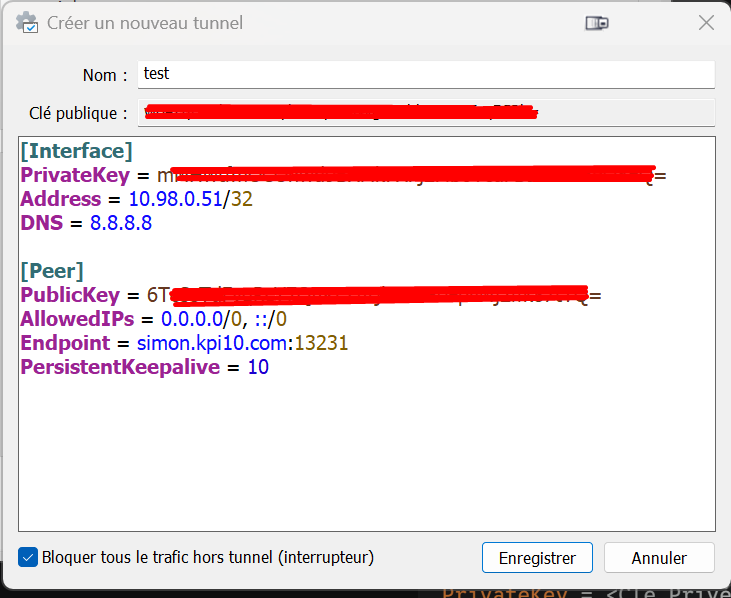
Téléchargez l'application WireGuard (Windows, Android ou iOS) et créez une nouvelle configuration vide.
#### Section \[Interface\]
- **Name :** Nom du serveur de destination.
- **Public Key :** Une clé sera générée par l'application. **Copiez cette clé et collez-la dans la configuration "Peer" du MikroTik** (étape 3).
- **Addresses :** L'IP attribuée au client (ex: `10.98.0.51/32`).
- **Port d'écoute :** `51750` (par défaut).
- **Serveur DNS :** `8.8.8.8` (ou l'IP locale du routeur si configuré).
#### Section \[Peer\]
- **Public Key :** Collez la clé publique du **serveur MikroTik** (étape 2).
- **Endpoint (Point de terminaison) :** L'adresse IP publique ou le DNS du MikroTik suivi du port (ex: `simon.kpi10.com:13231`).
- **Allowed IPs :** `0.0.0.0/0, ::/0` (pour faire passer tout le trafic par le VPN) ou spécifiez vos sous-réseaux locaux (ex: `192.168.10.0/24`).
---
### Exemple de fichier de configuration (.conf)
Sur un PC, vous pouvez copier, coller et adapter ce modèle :
[](https://wiki.lebeausimon.com/uploads/images/gallery/2026-04/gm3image.png)
```
[Interface]
PrivateKey =
Address = 10.98.0.51/32
DNS = 8.8.8.8
[Peer]
PublicKey =
AllowedIPs = 10.10.10.0/24, 10.30.0.0/24, 192.168.10.0/24
Endpoint = simon.kpi10.com:13231
PersistentKeepalive = 10
```
# WireGuard Site-à-Site (MikroTik à MikroTik)
Cette configuration permet de relier deux bureaux (Router1 et Router2) pour que les réseaux `10.0.0.0/24` et `10.11.0.0/24` communiquent de façon transparente.
\*S'assurer que les 2 plages d'adresse des routeur a fusionner soit diffèrent
\*Pour un exemple de configuration connectez vous a `clubb.kpi10.com` *(routeur 1)* et `clubb-marina.kpi10.com` *(routeur 2)*
## 1. Configuration du Serveur (Routeur 1 principal)
### A. Firewall (Autoriser l'entrée)
- **Chain :** `input` | **Protocol :** `17 (udp)` | **Dst. Port :** `13231` | **Action :** `accept`.
### B. Interface WireGuard
- Créez une interface nommée `wireguard-SV`.
- **Listen Port :** `13231`.
- **Notez la Public Key** du serveur.
### C. Ajout du Peer (Le routeur 2)
- **Interface :** `wireguard-SV`.
- **Public Key :** Collez la clé publique du routeur 2. (étape 2A)
- **Allowed Address :** Ajoutez deux lignes (via la flèche bleue) :
1. `10.98.0.10/32` (IP du tunnel du client).
2. `10.11.0.0/24` (Réseau local de la Marina).
### D. IP & Routage
- **IP Address :** Ajoutez `10.98.0.1/24` sur l'interface `wireguard-SV`.
- **IP Route :** Ajoutez une route : `Dst. Address: 10.11.0.0/24` | `Gateway: wireguard-SV`.
---
## 2. Configuration du Client (Routeur 2)
### A. Interface WireGuard
- Créez une interface nommée `wireguard-to-Router1`.
- **Listen Port :** `13231`.
- **Notez la Public Key** pour la donner au serveur.
### B. Ajout du Peer (Vers le serveur)
- **Interface :** `wireguard-to-Resto`.
- **Public Key :** Collez la clé publique du serveur (router 1).
- **Endpoint :** L'adresse IP publique ou DNS du serveur (ex: `clubb.kpi10.com`).
- **Endpoint Port :** `13231`.
- **Allowed Address :** Ajoutez deux lignes :
1. `10.98.0.0/24` (Réseau du tunnel).
2. `10.0.0.0/24` (Réseau local du serveur).
- **Persistent Keepalive :** `00:00:25` (Crucial pour maintenir la connexion).
### C. IP & Routage
- **IP Address :** Ajoutez `10.98.0.10/24` sur l'interface `wireguard-to-Router1`.
- **IP Route :** Ajoutez une route : `Dst. Address: 10.0.0.0/24` | `Gateway: wireguard-to-Router1`.
---
## 3. Sécurité Forward (Sur les DEUX routeurs)
Pour que les ordinateurs puissent se parler à travers le routeur, vous devez ajouter deux règles dans **IP > Firewall > Filter Rules** (à placer en haut de liste) :
1. **Autoriser l'entrée du VPN :** `Chain: forward` | `In. Interface: (votre interface WireGuard)` | `Action: accept`.
2. **Autoriser la sortie vers le VPN :** `Chain: forward` | `Out. Interface: (votre interface WireGuard)` | `Action: accept`.
---
## 4. Résolution de noms (Accès par Nom du PC)
Puisque les noms de réseau ne traversent pas naturellement le tunnel, utilisez la méthode du fichier **Hosts** sur les postes de travail Windows qui doivent accéder au logiciel.
1. Sur le PC client, cherchez **Bloc-notes**, faites un clic droit et choisissez **Exécuter en tant qu'administrateur**.
2. Ouvrez le fichier suivant : `C:\Windows\System32\drivers\etc\hosts`.
3. À la toute fin du fichier, ajoutez l'adresse IP du serveur suivie de son nom :
> `10.0.0.X Nom-Du-PC-Serveur`
4. Enregistrez et fermez.
5. Vous pouvez maintenant accéder au logiciel via `\\Nom-Du-PC-Serveur` au lieu de l'adresse IP.
---
**Note finale :** Assurez-vous que le Pare-feu Windows sur le PC serveur autorise les connexions entrantes venant du sous-réseau distant (`10.11.0.0/24`).