Configurations Backoffice (Velbo.exe)
Imprimantes
CREER UNE NOUVELLE IMPRIMANTE
Module CONFIGURATION UTILITAIRE
Option IMPRIMANTE
Au besoin, Cliquez sur NOMBRE et ajoutez une imprimante en additionnant 1 au chiffre deja inscrit
Copier une imprimante semblable (Cliquez droit sur l'imprimante à copier)
Coller sur une case vide
Cliquer sur OUI lorsque la fenetre "ATTENTION: " apparait.
Cliquez sur la nouvelle imprimante et changez la Description. Verifiez la Connection, le Modele, l'Adresse IP
**********
**********
AFFICHER UN LOGO SUR UNE IMPRIMANTE
Image en BMP en NEGATIF
500x32 / 500x64 / 500x16
16 Color Bitmap
le nom doit être logohi.bmp et de trouver dans WSDATA\LOGO\
Sur la caisse,
FONCTIONS
FONCTIONS SYSTEME
Cliquer sur MISE A JOUR LOGO IMPRESSION
Sortir de Veloce a chaque fois et faire les donnees de caisse a chaque fois avant de faire un test d'impression
**********
**********
AUGMENTER LA LARGEUR DU TEXTE EN CUISINE
Pour chacun des Items,
Cocher 'Double largeur' en cuisine
MODIFIER LA GROSSEUR DE L'EMPLOYÉ ET TABLE
CONFIGURATION SYSTEME
Onglet INFORMATION DU BON DE COMMANDE
vis à vis Employé et #Commande, décoche 'Large'
ALLONGER LE PAPIER EN HAUT
MODELE IMPRIMANTE
Selectionner l'imprimante
EN-TETE: 0A0A0A0A
ALLONGER LE PAPIER AVANT DE COUPER LE PAPIER
MODELE IMPRIMANTE
Selectionner l'imprimante
COUPE-PAPIER: 0A0A0A0A0A1B6D
DESACTIVER LE COUTEAU DE L'IMPRIMANTE
MODELE IMPRIMANTE
Selectionner l'imprimante
COUPE-PAPIER: 0A0A0A
Modules Livraisons
BUG: heures de precommande ne s'affichent pas lors d'une reimpression en livraison lorsque la facture imprime a une autre imprimante que l'imprimante coupon
Probleme apparaissant dans les Bennys
** ** **
CREER UN FRAIS DE LIVRAISON VARIABLE
Creer un Item " FRAIS LIVRAISON" de Type ITEMS DIVERS
Aller dans le Module LIVRAISON
Dans l'onglet COUT, Cocher CHARGE, Cocher VARIABLE et Selectionner l'item "FRAIS DE LIVRAISON"
Cliquer ENREGISTRER
CREER UN FRAIS DE LIVRAISON FIXE PAR CLIENT
Creer un Item " FRAIS LIVRAISON" de Type ITEMS DIVERS
Aller dans le Module LIVRAISON
Dans l'onglet COUT, Cocher CHARGE et Selectionner l'item "FRAIS DE LIVRAISON"
Cliquer ENREGISTRER
Selectionner l'option CLIENT
Cliquer sur un client
Cliquer sur MODIFIER
Cliquer sur l'onglet LIEN
Ajouter un montant au FRAIS DE LIVRAISON
Cliquer ENREGISTRER
CREER UN FRAIS DE LIVRAISON FIXE PAR RUE
(EX: La rue St-Martin à Laval)
Creer un Item " FRAIS LIVRAISON" de Type ITEMS DIVERS
Aller dans le Module LIVRAISON
Dans l'onglet COUT, Cocher CHARGE et Selectionner l'item "FRAIS DE LIVRAISON"
Cliquer ENREGISTRER
Selectionner l'option Plan de Zonage
Creer un Secteur (ex: LAVAL)
Ajouter le nombre de Secteur (ex:Secteur1, Secteur2)
Ajouter les Zones (ex: Zone1, Zone2, Zone3)
Cliquer OK
Cliquer ENREGISTRER
Cliquer SORTIR
Selectionner l'option RUE
Cliquer sur une rue (ex:Boulevard St-Martin)
Cliquer sur MODIFIER
Cliquer sur l'onglet LIEN
Ajouter les numero civiques de la rue (Debut et Fin)
Ajouter le numero civique de depart de la premiere zone
Ajouter un montant au FRAIS DE LIVRAISON
Ajouter le numero de zone de ces numeros civique
Ajouter le numero civique de depart de la 2e zone
Ajouter un montant au FRAIS DE LIVRAISON
Ajouter le numero de zone de ces numeros civique
Cliquer ENREGISTRER
EX:
Boulevard St-Martin
Debut:10 Fin:1000
10 - 2,00$ - Zone 1
250 - 2,50$ - Zone 2
700 - 3,00$ - Zone 3
Donc
Zone 1 = 10 - 249
Zone 2 = 250 - 699
Zone 3 = 700 - 1000
Pour faire apparaitre le Dispatch à l'employé #80
FONCTIONS EMPLOYÉ
onglet OPERATION
LIVRAISON
type de l’employé CHAUFFEUR
OU
Si vous avez copié le programme d'un etablissement qui avait le repartiteur d'ouvert sur la caisse #5 mais que le nouvel etablissement n'a que 4 caisses, le repartiteur peut etre resté ouvert sur la caisse 5 de l'ancien etablissement. Vous ne pouvez donc pas l'ouvrir dans le nouvel etablissement.
MODIFIER LES ZONES DANS LE REPARTITEUR
Les employes peuvent modifier les zones manuellement dans le repartiteur MAIS cette modification n'est pas permanente. La prochaine livraison à la meme adresse sera à la zone qui est configuré dans le backoffice.
Pour forcé une zone, Il faut aller dans le client et entré le numero de la zone dan l'option ZONE FORCÉ.
Afficher les Remarques sur les Factures
Configuration système/ Impression facture (Item) / Remarque sur facture Livraison.
Nom du client en gros caractere sur les factures
Section CLIENTS
Cocher BASE DE DONNEES OUVERTE et choisir TELEPHONE+NOM
IMPRESSION SUR RESUMÉ LIVREUR
Pour imprimer
TRANSFERER LA LISTE DE CLIENT AZPOS VERS VELOCE
Demander le fichier à Importer et les noms de colonnes à Veloce Quebec
Module Livraison
Option IMPORTATION - CLIENTS
Sélectionner le fichier envoyé par Veloce,
Change le type de fichier pour fichier virgul (Voir PJ)
Assigner une facture à un livreur
Le livreur doit absolument etre Punché IN afin de pouvoir assigner une facture à celui-ci
Tout ce que tu pourrais enlevé est le poincons obligatoire dans la fonction d'employé 'Livreur'
Ajouter une adresse directement à l'écran
Décocher Vérification de rue
** ** **
CONFIG DES BENNY QUI AJOUTENT LA LIVRAISON
Sur la Caisse Dispatch
Onglet OPERATION
Cocher GESTION DES CHAUFFEURS
Sur toutes les Caisses
Onglet FACTURE
Impression de la facture LIVRAISON
Selectionner SERVICE-AUTO
Ouvrez le Backoffice du Benny St-Eustache et celui qui a le module LIVRAISON
CONTROLE DES CAISSES
Option DOSSIER FONCTIONS
Copier la fonction #80 DISPATCH du Benny St-Eustache
Coller la fonction #80 DISPATCH sur la meme case du nouveau Benny
Copier la fonction #40 LIVRAISON du Benny St-Eustache
Coller la fonction #40 LIVRAISON sur la meme case du nouveau Benny
Option DOSSIER EMPLOYÉS
Copier l'employe #80 DISPATCH du Benny St-Eustache
Coller l'employe #80 DISPATCH sur la meme case du nouveau Benny
Copier l'employe #x LIVREUR du Benny St-Eustache
Coller la fonction #x LIVREUR sur la meme case du nouveau Benny
ENSUITE
Ajouter une imprimante MEV Dispatch
S'assurer que le Buzzer fonctionne
ENSUITE
Modifier manuellement le module Livraison - Configuration (Onglet par onglet)
Comment faire pour attitrer la facture commande web qui n'apparait pas dans le dispatch à un livreur?
Refaire la facture
Configuré l'ajout des nouveaux clients sans passer par le Backoffice
Decocher la verification de rue
Livreur TRAVAILLEUR AUTONOME
2 Options
IMPORTER UNE LISTE DE RUE
Au moment de l'import tu dois inscrire ABSOLUNET dans le champ Type d'importation et le path avec le nom de fichier dans le champ Fichier à importer.
Tu dois faire un fichier .csv
1e Coll: Code de rue
2e Coll: Adresse de départ
3e Coll: Adresse de fin
4e Coll: Nom de la rue
5e Coll: Numéro de la zone (À associer dans Veloce)
Ton adresse de départ et fin doit être numérique. (1er et dernier numéro de porte de la rue)
Tu met ça dans un .csv et chaque information séparé par virgule.
Module LIVRAISON
Option IMPORTATION
Option RUES
***Veloce import seulement si la rue n'existe pas déjà, donc dès que tu as 2 fois le même code de rue, c'est la première qui sera enregistrée. Rien n'a été changé a ce niveau.
CONFIGURATION DU MODULE
Compteur de client
**CONFIGURATION BACKOFFICE**
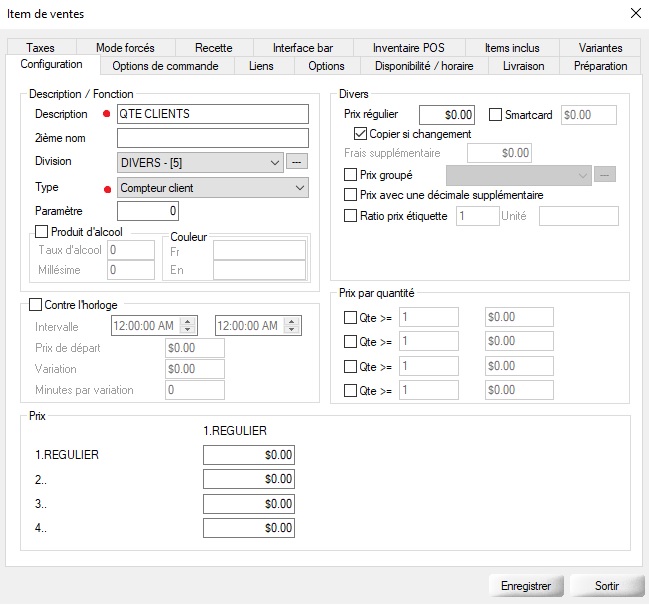
AJOUTER UN ITEM "QTÉ CLIENTS"
(Creer un Item dans un sous-menu qui ne sera pas accessible sur les postes de plancher par les employes.)
*Module: CONTROLE DES CAISSES
*Option: ITEMS DE VENTES
*Onglet: CONFIGURATION
*Section: DESCRIPTION / FONCTION
Description: QTE CLIENTS
Type: COMPTEUR CLIENT
*Module: CONFIGURATION UTILITAIRES
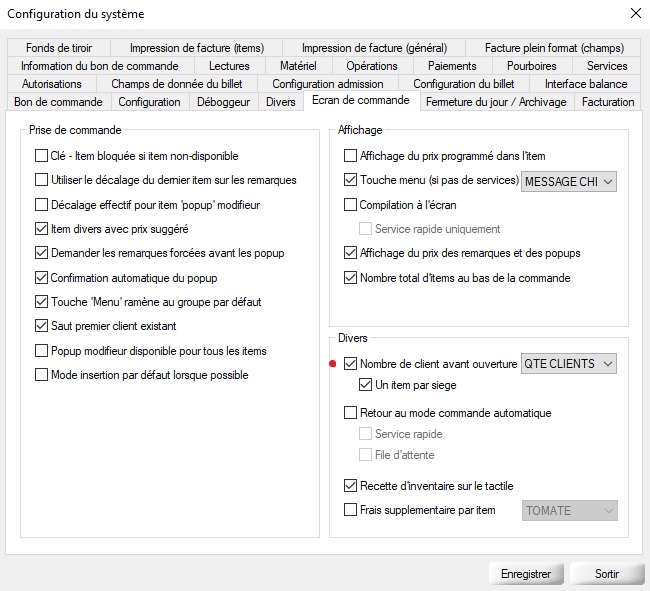
*Option: CONFIGURATION DU SYSTEME
*Onglet: ECRAN DE COMMANDE
*Section: DIVERS
Cocher NOMBRE DE CLIENT AVANT OUVERTURE
Selectionner l'item créé (ex: Qté Clients)
***Cocher UN ITEM PAR SIÈGE: Affiche un item QTE CLIENTS par siege
***Decocher UN ITEM PAR SIEGE: Affiche tous les items QTE CLIENTS sur le premier siege
CONFIGURER IMPRESSION DE L'ITEM "QTÉ CLIENTS" (RAPPORT BACKOFFICE / FACTURES / LECTURES)
*Module: CONTROLE DES CAISSES
*Option: ITEMS DE VENTES
*Onglet Options
Sur rapport: COCHER (Permet d'afficher l'item du nombre de client (ex:Qté Clients) dans les rapports backoffice).
Sur facture: DECOCHER (Ce n'est pas ici que s'affiche la quantite de client sur les factures).
Sur lecture: COCHER (Permet d'afficher l'item du nombre de client (ex:Qté Clients) sur les lectures des employes).
CONFIGURER IMPRESSION DE L'ITEM "QTÉ CLIENTS" (SUR LE BON DE COMMANDE)
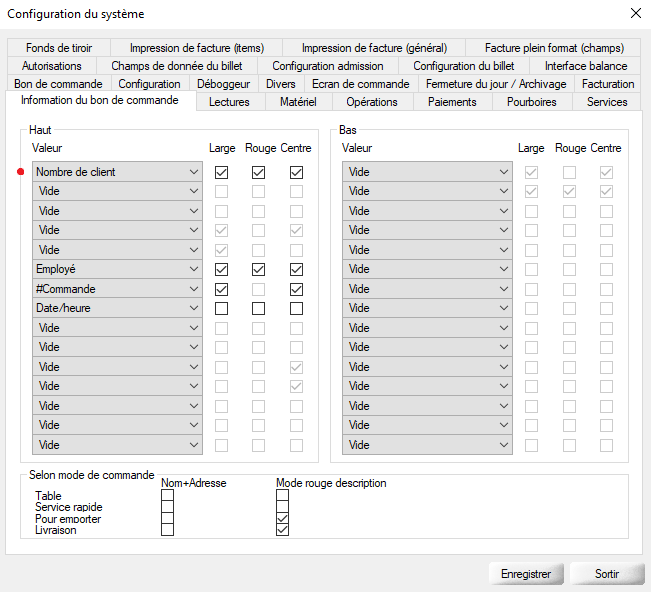
*Module: CONFIGURATION UTILITAIRES
*Option: CONFIGURATION DU SYSTEME
*Onglet: INFORMATION DU BON DE COMMANDE
*Section: HAUT
Selectionner NOMBRE DE CLIENT
Au besoin, cocher la case sous LARGE / ROUGE / CENTRE
Cliquer ENREGISTRER
EXEMPLE: S'il y a 2 clients à la table #12 servi par l'employe MYRIAM
|
2 CLIENTS
MYRIAM
TABLE #12
10:45:10 28/01
Poutine Small (1)
Burger (2)
|
ATTENTION
Si vous inscrivez une imprimante dans l'option IMPRESSIONS
EXEMPLE: S'il y a 2 clients à la table #12 servi par l'employe MYRIAM
|
2 CLIENTS
MYRIAM
TABLE #12
10:45:10 28/01
2x QTE CLIENTS (1,2)
Poutine Small (1)
Burger (2)
|
**********
**********
À FAIRE sur la caisse par la serveuse
Apres avoir entrer un numero de table, une fenetre s'ouvre pour demander la quantité de client.
Entrer une quantité et cliquer OK
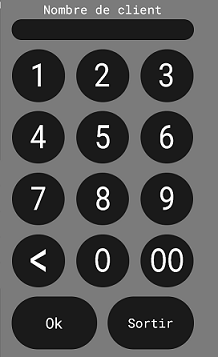
Un Item (ex: Qté Clients) va apparaitre sur le nombre de siege inscrit sur la table