Configurations (Veloce)
_Codes
code Gerant par default Possible :
9527
3776
7923
code du backoffice
https://kpi-tech.ca/DailyCode.html
Pourboires
FORCER UN POURBOIRE AUTOMATIQUEMENT
CONFIGURATION UTILITAIRE
Option CONFIGURATION DU SYSTEME
Onglet POURBOIRE
Section DIVERS
Cocher Demander le montant du pourboire
Cocher Imprimer le total des pourboires inclus sur les lectures
Section POURBOIRE AUTOMATIQUE (#1)
Cocher Pourboire Automatique (#1)
*** option de cocher Demander avant d'inclure
*** option de cocher Choix de pourboire
Section POURBOIRE
Inscrire une description (ex: SERV. 15%)
Inscrire un taux (ex:15%)
Cocher taxable
**Cocher la case MONTANT FORCÉ (Relié au MEV)
CONTROLE DES CAISSES
Option DOSSIERS DE FONCTIONS
Cliquer sur la Fonction (ex: Serveur, Gerant)
Onglet POURBOIRE
Cocher Pourboire sur Facture
FORCER UN POURBOIRE AU BESOIN
CONFIGURATION UTILITAIRE
Option CONFIGURATION DU SYSTEME
Onglet POURBOIRE
Section DIVERS
Cocher Demander le montant du pourboire
Cocher Imprimer le total des pourboires inclus sur les lectures
Section POURBOIRE AUTOMATIQUE (#1)
Décocher Pourboire Automatique (#1)
Section POURBOIRE
Inscrire une description (ex: SERV. 15%)
Inscrire un taux (ex:15%)
Cocher taxable (le pourboire sera taxable)
**Cocher la case MONTANT FORCÉ (Relié au MEV)
CONTROLE DES CAISSES
Option DOSSIERS DE FONCTIONS
Cliquer sur la Fonction (ex: Serveur, Gerant)
Onglet POURBOIRE
Cocher Pourboire sur Facture
POURBOIRE TAXABLE
Option TAXES
Selectionner TPS
Onglet TAUX
SI TAXE N'EST PAS INCLUSE
Cocher APPLICABLE SUR POURBOIRE TAXABLE
SI TAXE EST INCLUSE
Ne pas Cocher APPLICABLE SUR POURBOIRE TAXABLE
Selectionner TVQ
Onglet TAUX
SI TAXE N'EST PAS INCLUSE
Cocher APPLICABLE SUR POURBOIRE TAXABLE
SI TAXE EST INCLUSE
Ne pas Cocher APPLICABLE SUR POURBOIRE TAXABLE
***************
***************
DECLARATION DE POURBOIRE
FONCTION EMPLOYÉ
Onglet POURBOIRES
Cocher DECLARATION DE POURBOIRE
Sur la Caisse
Code Utilisateur
FONCTIONS
DECLARATION DE POURBOIRE
Entrer le montant
Cliquer sur le bouton POURCENTAGE
RAPPORT DES DECLARATIONS DE POURBOIRES
** ** ** TRES IMPORTANT ** ** **
Dans les FONCTIONS PERSONNELLES, les employes doivent avoir un numero d'assurance sociale
Cliquer COPIER INFORMATIONS en bas à droite dans la fiche d'Employé (ça copie le nom dan le dossier permanent)
Creer un rapport
Onglet SOMMAIRES
Section POURBOIRE
Cocher SOMMAIRE DES DECLARATIONS
**Ventes selon facturation (% pre-determiner dans Veloce)
**Cocher VENTES SELON TOTAL DES DECLARATIONS (% determiner par les employes lors de la lecture Z)
***************
***************
DONNER POURBOIRE AUX BUS BOYS
Sur la Caisse
Code Utilisateur de l'employe qui DONNE du pourboire
FONCTIONS
DECLARATION DE POURBOIRE
Entrer le montant
Cliquer sur le bouton DONNER
Entrer le code de l'employe a qui REÇOIT du pourboire. Si c'est inscrit MOT DE PASSE, entrer le mot de passe de l'employé qui REÇOIT du pourboire.
*Si l'employé qui DONNE du pourboire doit en donner à plus d'un employé, Cliquer sur le bouton DONNER et recommencer avec un autre employe qui RECOIT
*Si l'employé qui DONNE du pourboire ne doit plus donner de pourboire à personne, Cliquer OK.
** TRES IMPORTANT **
Faire une Lecture Z pour TOUS les employes qui DONNENT ET RECOIVENT du pourboire (meme les employes qui n'ont pas de vente)
***************
***************
AFFICHER DES SUGGESTIONS DE POURBOIRES SUR LA FACTURE
(EX: Pourboire 15% = 3.75$ / Pourboire 18% = 4.50$ / Pourboire 20% = 5.00$
CONFIGURATION UTILITAIRE
Option CONFIGURATION DU SYSTEME
Onglet POURBOIRES
Section COTISATION
Cocher POURBOIRE SUGGERE
Inscrire le mot qui sera affiché avant les suggestions (ex: Pourboire)
Inscrire les Montant en pourcentage
SUGGESTION SEULEMENT SUR VENTES AVANT TAXES
***************
***************
DECLARATION DE POURBOIRE AUTOMATIQUE À 8%
La déclaration automatique a 8% C,est dans le cas ou les serveurs de feront pas de déclaration MANUELLEMENT, alors Veloce peut sortir un rapport des pourboires basés sur ce pourcentage et le total des 'Facturations'
Si les employes veulent une Declaration de Pourboire, ils doivent la faire manuellement.

Ventes Imposable: Vente total avant taxe
Non Imposable: Ventes non imposable (ex: take-out)
Esc. non-imposable: Soustrait les escomptes des ventes nette (ex: ventes nette 6$ / Escompte 0,50$ / Declaration de pourboire sur 5,50$)
Pourb. comptant: C'est la difference entre le pourboire total des cartes de credit et le pourcentage declaré (Ventes 10$/ pourboire 5$/ Pourcentage 10% / Pourboire comptant -4$)
Pourb. chargés: Pourboires total des cartes de credit
Pourb. reçu: Pourboire remis par un autre employé (Je suis cuisinier et une serveuse me remet 5$)
Pourb. donné: Pourboire que j'ai donné à un autre employe
Total: Total du pourboire que je veux déclaré
Pourcentage: Si POURB.COMPTANT est à 0$, c'est le pourcentage de pourboire reelle. Si POURB.COMPTANT n'est pas à 0$, c'est le pourcentage choisi par l'employé
***************
***************
EQUIPE DE POURBOIRE

Pour que les employés apparaissent ils doivent avoir un numéro d'ass. sociale de configuré
Les points de pourboires equipes depends. Normalement tu mets 1 a la tache serveur seulement pour que les serveurs se partage également la déclaration de pourboire
par example si tu mets 2 au serveur et 1 au bossbuy, s'il y a 2 serveurs et 2 bossboy dans la meme equipe, les 2 serveurs auront 75% et les bossboy 25%.
Que signifie le pointage?
Tu dois faire l'équipe avec un code commun pour les serveurs dans l'équipe.. Tu commandes toute sur le code 'Groupe' et c'est le code 'Groupe' qui fera la déclaration de pourboire a la fin, et la déclaration sera séparé en part égale.
Pour voir la separation des pourboire
Avec le code que tous les employes ont utilisé pour faire leurs ventes. Aller dans FONCTIONS / DECLARATION DE POURBOIRE. Cliquer OK. Un coupon de declaration de pourboire indiquant des ventes nettes et le pourboire pour chacun des employes de l'équipe.
***************
***************
POURBOIRE CHARGÉ ET PRECONFIGURÉ
La sélection ''Transaction par mode de paiement'' dans le créateur de rapport affiche le pourboire en surplus seulement et pas les pourboires chargés.
J'ai ajouté la section ''Mode de paiement'' par employé avec pourboire inclus et sur-paiement.
Par contre tu auras pas le détail par transaction mais sommaire.


Afficher le total des pourboires de tous les employes sur l'écran (afin de partager les pourboires)
Impossible d'affiche un total de pourboires de tous les employes à un écran
PARTAGE DE POURBOIRE
Dans la déclaration de pourboire la serveuse inscrit le montant qu’elle veut donner et va faire le bouton donner après, et sélectionner l’employé a dit elle donne
Par la suite la serveuse va compléter sa déclaration. Le BussBoy doit aussi faire un Z
POURBOIRE OBLIGATOIRE SUR FACTURE
Dans TAXE, Il faut cocher APPLICABLE SUR POURBOIRE TAXABLE
Si la taxe est TAXE INCLUSE: Il faut décocher APPLICABLE SUR POURBOIRE TAXABLE
si tu l'enleve des tes taxes incluses, si une facture a juste des items taxes incluses le pourboire sur facture ne s'appliquera pas..
Mais si tu as les 4 taxes sur la facture, seulement les 2 taxes (non incluses) seront appliquées sur le montant de pourboire
LA DIFFERENCE ENTRE POURBOIRE INCLUS ET POURBOIRE CHARGÉ ?
Les pourboires inclus sont ceux laissé en surplus sur paiement. (carte crédit , Débit) et les pourboires chargé sont les frais de services programmés dans config utilitaire/pourboire
SANS NEGATIF ? À quelle moment une declaration de pourboire serait negative?
Cet option est pour faire une déclaratioon en négatif de la caisse. (Pour correction) , sinon c'est toujour possible d'ajuster une déclaration dans controle des caisses / employé / déclaration.
PAR MONTANT?
L'option par Montant te permet d'entrer un montant manuellement de la caisse en sélectionnant ton frais de service.
MONTANT FORCÉ?
doit être coché avec un MEV et aussi si pour les terminaux de paiement sans-fil, pour que le montant du pourboire soit forcé au total de la facture.
MODE DE PAIEMENT
Section DIVERS
Frais de Pourboire %: C'est pour facturer des frais de transaction sur le pourboire des employés. Ce n'est pas légal au Québec.
EX: Visa coûte 2% de frais et la facture est 100$+15$ de pourboire, le resto garderait .30$ (2% du 15$).
** ** ** **
** ** ** **
POURBOIRE AVANT TAXE (9.83.28)
Dossier VELOCE
Ouvrir le fichier EXTERNALCONFIG.TOML en NOTEPAD
Modifier ForceTipBeforeTaxMEV = true
Configuration Pax
Configuration Pax
Configuration A920
** ** ** ** ** ** ** **
AVANT DE COMMENCER
** Faire la Mise-à-jour du logiciel Veloce (Version la plus recente V.9.x.x) **
** Verifier le nombre de caisse dans le Backoffice (ex: il y a 4 caisses) **
** ** ** ** ** ** ** **
BACKOFFICE
*Option DROITS D'UTILISATION INTERNET
Cliquer OK
Créer une imprimante PAX pour chacun des TPV utilisant l'application VELOCE
*Module CONFIGURATION UTILITAIRE
*Option IMPRIMANTES
Copier une imprimante MEV
Coller sur une case Vide
Cliquer sur la nouvelle imprimante
*Onglet CONFIGURATION
DESCRIPTION: Renommer l'imprimante au nom de PAX 0x (ex: PAX 05)
CONNECTION : Selectionner CONNECTION SUR UNE AUTRE CAISSE
MODELE: Selectionner *PAX A920 - (91)
NIVEAU DE DISPONIBILITÉ: Selectionner NON DISPONIBLE
*NON DISPONIBLE: Non-Disponible pour imprimer des factures avec MEV
*DISPONIBLE: Disponible pour imprimer des factures avec MEV
*PREFERÉE: Disponible et Affiche en haut de la liste des imprimantes disponibles
*Onglet IMPRESSION
Decocher CONNECTÉ À UN MODULE D'ENREGISTREMENT DES VENTES
Cliquer ENREGISTRER
*****Copier cette nouvelle imprimante PAX et Coller sur les cases Vides***
Modifier les noms des nouvelles imprimantes

Selectionner une imprimante avec MEV (ex: MEV 1)
NIVEAU DE DISPONIBILITÉ: Selectionner DISPONIBLE
*NON DISPONIBLE: Non-Disponible pour imprimer des factures avec MEV
*DISPONIBLE: Disponible pour imprimer des factures avec MEV
*PREFERÉE: Disponible et Affiche en haut de la liste des imprimantes disponibles

Configurer une caisse PAX pour chacun des TPV utilisant l'application VELOCE
*Module CONTROLE DES CAISSES
*Option PROGRAMMATION
Copier une caisse (ex: POS 01)
Coller sur une nouvelle caisse (ex: Caisse #5)

Cliquer sur la nouvelle caisse
*Onglet CONFIGURATION
*Section APPARENCE
DESCRIPTION: Inscrire le Nom de la nouvelle caisse commencant par PAX (ex: PAX 05)

*Onglet FACTURE
*Section IMPRESSION DE LA FACTURE
Pour tous les modes de sevice (Table/Serv.Rapide/Emporter/Livraison)
Selectionner une imprimante avec MEV
Cocher les cases PEUT CHG
*Section OPERATION
Cocher SAISIE POURBOIRE CLIENT
*Section TOUCHES DE PAIEMENT
Cocher TOUCHES DE PAIEMENT
Sous DESCRIPTION
Cocher les cases qui auront un mode de paiement
DESCRIPTION: Inscrire CASH
DESCRIPTION: (Au besoin) Inscrire CARTES CADEAU
DESCRIPTION: Inscrire DEBIT-CREDIT
Sous PARAMETRE
CASH: Inscrire le # de la case qui correspond au mode de paiement CASH (Voir dans les Modes de Paiement)
CARTE CADEAU: Inscrire le # de la case qui correspond au mode de paiement CARTE CADEAU (Voir dans les Modes de Paiement)
DEBIT/CREDIT: Inscrire le # de la case qui correspond au mode de paiement DEBIT/CREDIT (Voir dans les Modes de Paiement)

*Onglet IMPRIMANTES
Cocher IMPRIMANTE COUPON
*Section IMPRIMANTE COUPON
IMPRIMANTE: Selectionner l'imprimante qui correspond à la caisse (ex: PAX 05)
CONNECTION: Selectionner APPLICATION MODERNE

*Onglet INTERFACES
Cocher TFE
*Section TFE
CONNECTION: Selectionner APP MODERNE
TYPE: Selectionner REGULIER
ID TFE: Cette option est inutile

*Onglet MATERIEL
*Section SYSTEME
TYPE DE CAISSE: Selectionner CAISSE APP MODERNE
*Section LIMITATION D'UTILISATION
POUR UTILISER LE TERMINAL POUR PAIEMENT À LA TABLE SEULEMENT (SANS COMMANDER)
Cocher PAIEMENT À LA TABLE
POUR UTILISER LE TERMINAL EN LIVRAISON SEULEMENT (SANS COMMANDER)
Cocher PAIEMENT À LA PORTE

Configuration des employes qui peuvent rediriger l'impression des factures sur d'autres imprimantes avec MEV
*Module Controle des caisses
*Option DOSSIERS DE FONCTIONS
Selectionner une Fonction d'Employe
Onglet FACTURATION
Cocher SELECTION D'IMPRIMANTE

SELECTION D'IMPRIMANTE SUR LE PAX (OU IPAD)
Pour selectionner une imprimante, la serveuse doit cliquer 2-3 secondes sur le bouton FACTURE pour faire apparaitre les choix d'imprimante disponible pour l'impression de sa facture

MODULE TFE: Configuration
*Module TRANSFERT DE FONDS ELECTRONIQUE
*Option CONFIGURATION
*Onglet CONFIGURATION
PROTOCOLE Selectionner PAYFACTO CANADA
*Section COMMUNICATION POSPAD
MODELE Selectionner PAX GENERIQUE
VITESSE(BPS): Selectionner 9600
Cocher DELAI MAXIMAL DE REPONSE
DELAI MAXIMAL DE REPONSE: Inscrire 150 ou 200

*Module Controle des caisses
*Option MODE DE PAIEMENT
Selectionner un Mode de Paiement
*Onglet CARTE DE CREDIT
Cocher TRANSFERT DE FONDS ELECTRONIQUE
*Section TRANSFERT DE FONDS ELECTRONIQUE
Si VISA - CATEGORIE: Selectionner VISA
Si MASTER CARD - CATEGORIE: Selectionner MASTERCARD
Si DEBIT - Cocher CARTE DEBIT - CATEGORIE : Selectionner DEBIT
Si DEBIT/CREDIT - CATEGORIE: Selectionner AUCUNE

*Onglet OPERATION

Configurations Backoffice (Velbo.exe)
Configurations Backoffice (Velbo.exe)
Imprimantes
CREER UNE NOUVELLE IMPRIMANTE
Module CONFIGURATION UTILITAIRE
Option IMPRIMANTE
Au besoin, Cliquez sur NOMBRE et ajoutez une imprimante en additionnant 1 au chiffre deja inscrit
Copier une imprimante semblable (Cliquez droit sur l'imprimante à copier)
Coller sur une case vide
Cliquer sur OUI lorsque la fenetre "ATTENTION: " apparait.
Cliquez sur la nouvelle imprimante et changez la Description. Verifiez la Connection, le Modele, l'Adresse IP
**********
**********
AFFICHER UN LOGO SUR UNE IMPRIMANTE
Image en BMP en NEGATIF
500x32 / 500x64 / 500x16
16 Color Bitmap
le nom doit être logohi.bmp et de trouver dans WSDATA\LOGO\
Sur la caisse,
FONCTIONS
FONCTIONS SYSTEME
Cliquer sur MISE A JOUR LOGO IMPRESSION
Sortir de Veloce a chaque fois et faire les donnees de caisse a chaque fois avant de faire un test d'impression

**********
**********
AUGMENTER LA LARGEUR DU TEXTE EN CUISINE
Pour chacun des Items,
Cocher 'Double largeur' en cuisine
MODIFIER LA GROSSEUR DE L'EMPLOYÉ ET TABLE
CONFIGURATION SYSTEME
Onglet INFORMATION DU BON DE COMMANDE
vis à vis Employé et #Commande, décoche 'Large'
ALLONGER LE PAPIER EN HAUT
MODELE IMPRIMANTE
Selectionner l'imprimante
EN-TETE: 0A0A0A0A
ALLONGER LE PAPIER AVANT DE COUPER LE PAPIER
MODELE IMPRIMANTE
Selectionner l'imprimante
COUPE-PAPIER: 0A0A0A0A0A1B6D
DESACTIVER LE COUTEAU DE L'IMPRIMANTE
MODELE IMPRIMANTE
Selectionner l'imprimante
COUPE-PAPIER: 0A0A0A
Configurations Backoffice (Velbo.exe)
Modules Livraisons
BUG: heures de precommande ne s'affichent pas lors d'une reimpression en livraison lorsque la facture imprime a une autre imprimante que l'imprimante coupon
Probleme apparaissant dans les Bennys
** ** **
CREER UN FRAIS DE LIVRAISON VARIABLE
Creer un Item " FRAIS LIVRAISON" de Type ITEMS DIVERS
Aller dans le Module LIVRAISON
Dans l'onglet COUT, Cocher CHARGE, Cocher VARIABLE et Selectionner l'item "FRAIS DE LIVRAISON"
Cliquer ENREGISTRER

CREER UN FRAIS DE LIVRAISON FIXE PAR CLIENT
Creer un Item " FRAIS LIVRAISON" de Type ITEMS DIVERS

Aller dans le Module LIVRAISON
Dans l'onglet COUT, Cocher CHARGE et Selectionner l'item "FRAIS DE LIVRAISON"
Cliquer ENREGISTRER
Selectionner l'option CLIENT

Cliquer sur un client
Cliquer sur MODIFIER
Cliquer sur l'onglet LIEN
Ajouter un montant au FRAIS DE LIVRAISON

Cliquer ENREGISTRER
CREER UN FRAIS DE LIVRAISON FIXE PAR RUE
(EX: La rue St-Martin à Laval)
Creer un Item " FRAIS LIVRAISON" de Type ITEMS DIVERS
Aller dans le Module LIVRAISON
Dans l'onglet COUT, Cocher CHARGE et Selectionner l'item "FRAIS DE LIVRAISON"
Cliquer ENREGISTRER
Selectionner l'option Plan de Zonage
Creer un Secteur (ex: LAVAL)
Ajouter le nombre de Secteur (ex:Secteur1, Secteur2)
Ajouter les Zones (ex: Zone1, Zone2, Zone3)
Cliquer OK
Cliquer ENREGISTRER
Cliquer SORTIR
Selectionner l'option RUE
Cliquer sur une rue (ex:Boulevard St-Martin)
Cliquer sur MODIFIER
Cliquer sur l'onglet LIEN
Ajouter les numero civiques de la rue (Debut et Fin)
Ajouter le numero civique de depart de la premiere zone
Ajouter un montant au FRAIS DE LIVRAISON
Ajouter le numero de zone de ces numeros civique
Ajouter le numero civique de depart de la 2e zone
Ajouter un montant au FRAIS DE LIVRAISON
Ajouter le numero de zone de ces numeros civique
Cliquer ENREGISTRER
EX:
Boulevard St-Martin
Debut:10 Fin:1000
10 - 2,00$ - Zone 1
250 - 2,50$ - Zone 2
700 - 3,00$ - Zone 3
Donc
Zone 1 = 10 - 249
Zone 2 = 250 - 699
Pour faire apparaitre le Dispatch à l'employé #80
FONCTIONS EMPLOYÉ
onglet OPERATION
LIVRAISON
type de l’employé CHAUFFEUR
OU
Si vous avez copié le programme d'un etablissement qui avait le repartiteur d'ouvert sur la caisse #5 mais que le nouvel etablissement n'a que 4 caisses, le repartiteur peut etre resté ouvert sur la caisse 5 de l'ancien etablissement. Vous ne pouvez donc pas l'ouvrir dans le nouvel etablissement.
MODIFIER LES ZONES DANS LE REPARTITEUR
Les employes peuvent modifier les zones manuellement dans le repartiteur MAIS cette modification n'est pas permanente. La prochaine livraison à la meme adresse sera à la zone qui est configuré dans le backoffice.
Pour forcé une zone, Il faut aller dans le client et entré le numero de la zone dan l'option ZONE FORCÉ.
Afficher les Remarques sur les Factures
Configuration système/ Impression facture (Item) / Remarque sur facture Livraison.
Nom du client en gros caractere sur les factures
Section CLIENTS
Cocher BASE DE DONNEES OUVERTE et choisir TELEPHONE+NOM
IMPRESSION SUR RESUMÉ LIVREUR
Pour imprimer
TRANSFERER LA LISTE DE CLIENT AZPOS VERS VELOCE
Demander le fichier à Importer et les noms de colonnes à Veloce Quebec
Module Livraison
Option IMPORTATION - CLIENTS
Sélectionner le fichier envoyé par Veloce,
Change le type de fichier pour fichier virgul (Voir PJ)
Assigner une facture à un livreur
Le livreur doit absolument etre Punché IN afin de pouvoir assigner une facture à celui-ci
Tout ce que tu pourrais enlevé est le poincons obligatoire dans la fonction d'employé 'Livreur'
Ajouter une adresse directement à l'écran
Décocher Vérification de rue
** ** **
CONFIG DES BENNY QUI AJOUTENT LA LIVRAISON
Sur la Caisse Dispatch
Onglet OPERATION
Cocher GESTION DES CHAUFFEURS
Sur toutes les Caisses
Onglet FACTURE
Impression de la facture LIVRAISON
Selectionner SERVICE-AUTO
Ouvrez le Backoffice du Benny St-Eustache et celui qui a le module LIVRAISON
CONTROLE DES CAISSES
Option DOSSIER FONCTIONS
Copier la fonction #80 DISPATCH du Benny St-Eustache
Coller la fonction #80 DISPATCH sur la meme case du nouveau Benny
Copier la fonction #40 LIVRAISON du Benny St-Eustache
Coller la fonction #40 LIVRAISON sur la meme case du nouveau Benny
Option DOSSIER EMPLOYÉS
Copier l'employe #80 DISPATCH du Benny St-Eustache
Coller l'employe #80 DISPATCH sur la meme case du nouveau Benny
Copier l'employe #x LIVREUR du Benny St-Eustache
Coller la fonction #x LIVREUR sur la meme case du nouveau Benny
ENSUITE
Ajouter une imprimante MEV Dispatch
S'assurer que le Buzzer fonctionne
ENSUITE
Modifier manuellement le module Livraison - Configuration (Onglet par onglet)
Refaire la facture
Configuré l'ajout des nouveaux clients sans passer par le Backoffice
Decocher la verification de rue
Livreur TRAVAILLEUR AUTONOME
2 Options
IMPORTER UNE LISTE DE RUE
Au moment de l'import tu dois inscrire ABSOLUNET dans le champ Type d'importation et le path avec le nom de fichier dans le champ Fichier à importer.
Tu dois faire un fichier .csv
1e Coll: Code de rue
2e Coll: Adresse de départ
3e Coll: Adresse de fin
4e Coll: Nom de la rue
5e Coll: Numéro de la zone (À associer dans Veloce)
Ton adresse de départ et fin doit être numérique. (1er et dernier numéro de porte de la rue)
Tu met ça dans un .csv et chaque information séparé par virgule.

Module LIVRAISON
Option IMPORTATION
Option RUES

***Veloce import seulement si la rue n'existe pas déjà, donc dès que tu as 2 fois le même code de rue, c'est la première qui sera enregistrée. Rien n'a été changé a ce niveau.
CONFIGURATION DU MODULE


Configurations Backoffice (Velbo.exe)
Compteur de client
**CONFIGURATION BACKOFFICE**
AJOUTER UN ITEM "QTÉ CLIENTS"
(Creer un Item dans un sous-menu qui ne sera pas accessible sur les postes de plancher par les employes.)
*Module: CONTROLE DES CAISSES
*Option: ITEMS DE VENTES
*Onglet: CONFIGURATION
*Section: DESCRIPTION / FONCTION
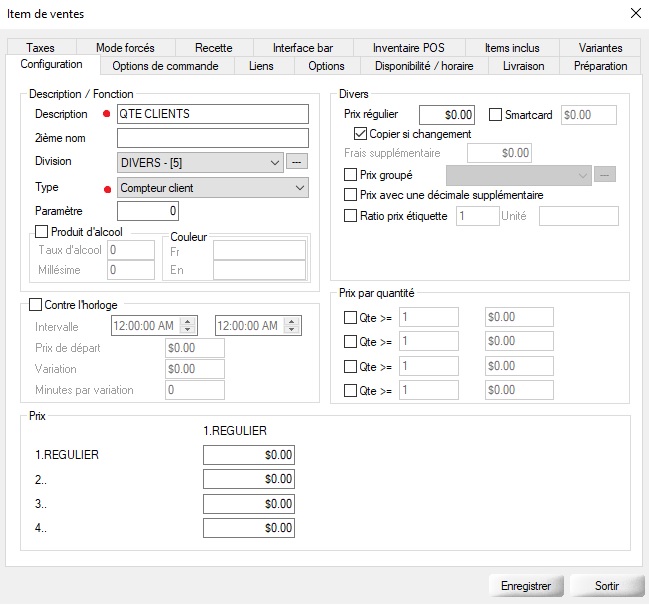
Description: QTE CLIENTS
Type: COMPTEUR CLIENT
*Module: CONFIGURATION UTILITAIRES
*Option: CONFIGURATION DU SYSTEME
*Onglet: ECRAN DE COMMANDE
*Section: DIVERS
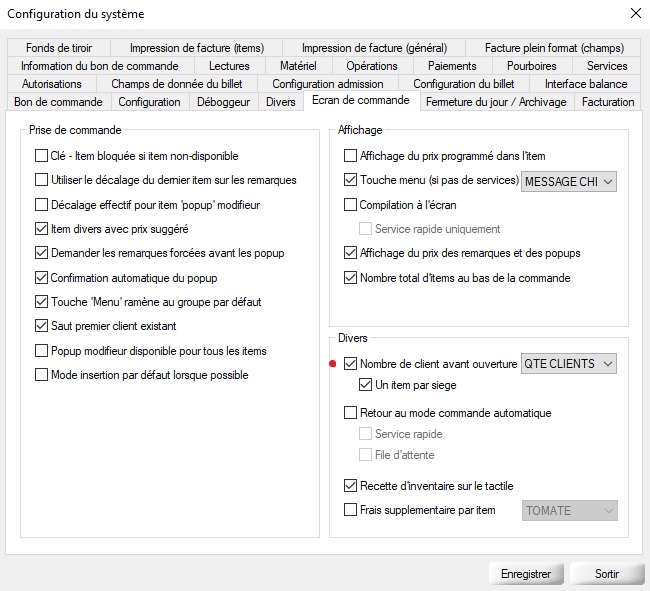
Cocher NOMBRE DE CLIENT AVANT OUVERTURE
Selectionner l'item créé (ex: Qté Clients)
***Cocher UN ITEM PAR SIÈGE: Affiche un item QTE CLIENTS par siege
***Decocher UN ITEM PAR SIEGE: Affiche tous les items QTE CLIENTS sur le premier siege
CONFIGURER IMPRESSION DE L'ITEM "QTÉ CLIENTS" (RAPPORT BACKOFFICE / FACTURES / LECTURES)
*Module: CONTROLE DES CAISSES
*Option: ITEMS DE VENTES
*Onglet Options
Sur rapport: COCHER (Permet d'afficher l'item du nombre de client (ex:Qté Clients) dans les rapports backoffice).
Sur facture: DECOCHER (Ce n'est pas ici que s'affiche la quantite de client sur les factures).
Sur lecture: COCHER (Permet d'afficher l'item du nombre de client (ex:Qté Clients) sur les lectures des employes).

CONFIGURER IMPRESSION DE L'ITEM "QTÉ CLIENTS" (SUR LE BON DE COMMANDE)
*Module: CONFIGURATION UTILITAIRES
*Option: CONFIGURATION DU SYSTEME
*Onglet: INFORMATION DU BON DE COMMANDE
*Section: HAUT
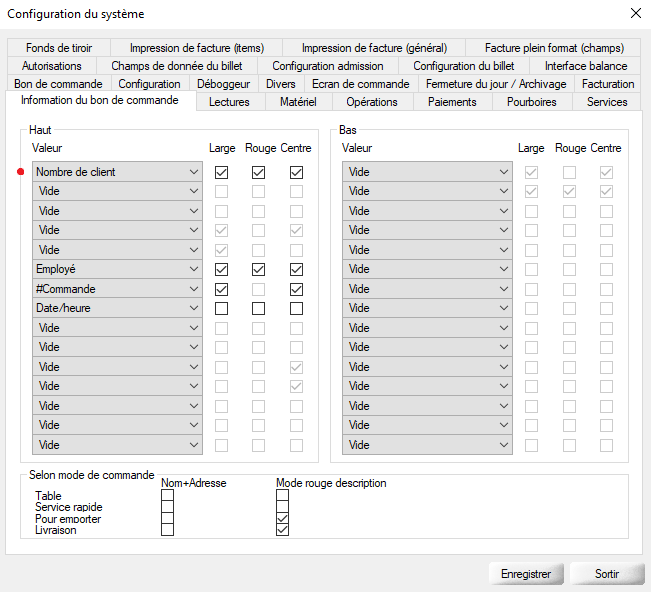
Selectionner NOMBRE DE CLIENT
Au besoin, cocher la case sous LARGE / ROUGE / CENTRE
Cliquer ENREGISTRER
EXEMPLE: S'il y a 2 clients à la table #12 servi par l'employe MYRIAM
|
2 CLIENTS
MYRIAM
TABLE #12
10:45:10 28/01
Poutine Small (1)
Burger (2)
|
ATTENTION
Si vous inscrivez une imprimante dans l'option IMPRESSIONS
EXEMPLE: S'il y a 2 clients à la table #12 servi par l'employe MYRIAM
|
2 CLIENTS
MYRIAM
TABLE #12
10:45:10 28/01
2x QTE CLIENTS (1,2)
Poutine Small (1)
Burger (2)
|

**********
**********
À FAIRE sur la caisse par la serveuse
Apres avoir entrer un numero de table, une fenetre s'ouvre pour demander la quantité de client.
Entrer une quantité et cliquer OK
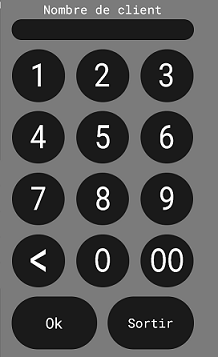
Un Item (ex: Qté Clients) va apparaitre sur le nombre de siege inscrit sur la table


Activation License
Activation License
changement de PC
Procédure de transfert de licence et de données Veloce
1. Récupération de la clé d'activation
Si vous avez toujours accès à l'ancien PC fonctionnel, vous pouvez récupérer la clé depuis le logiciel avant de l'éteindre :
-
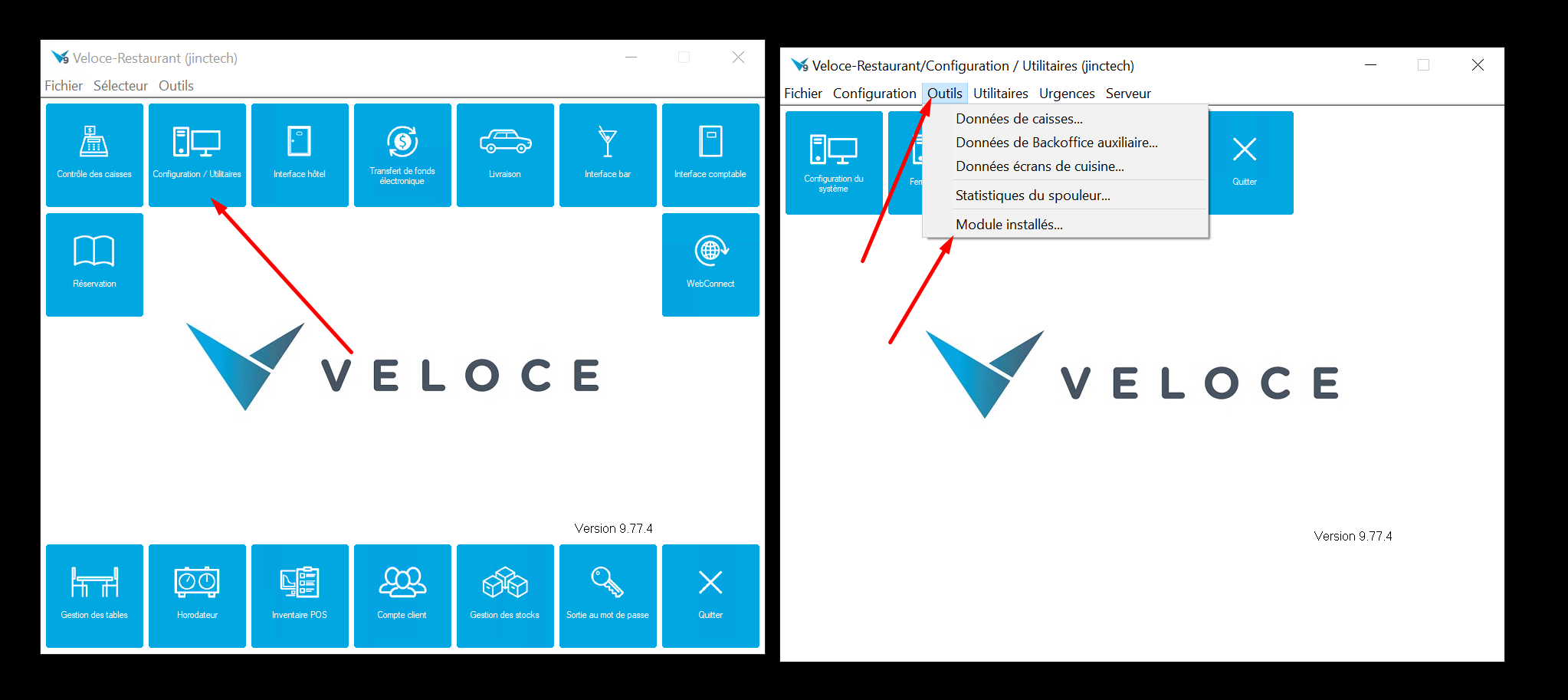
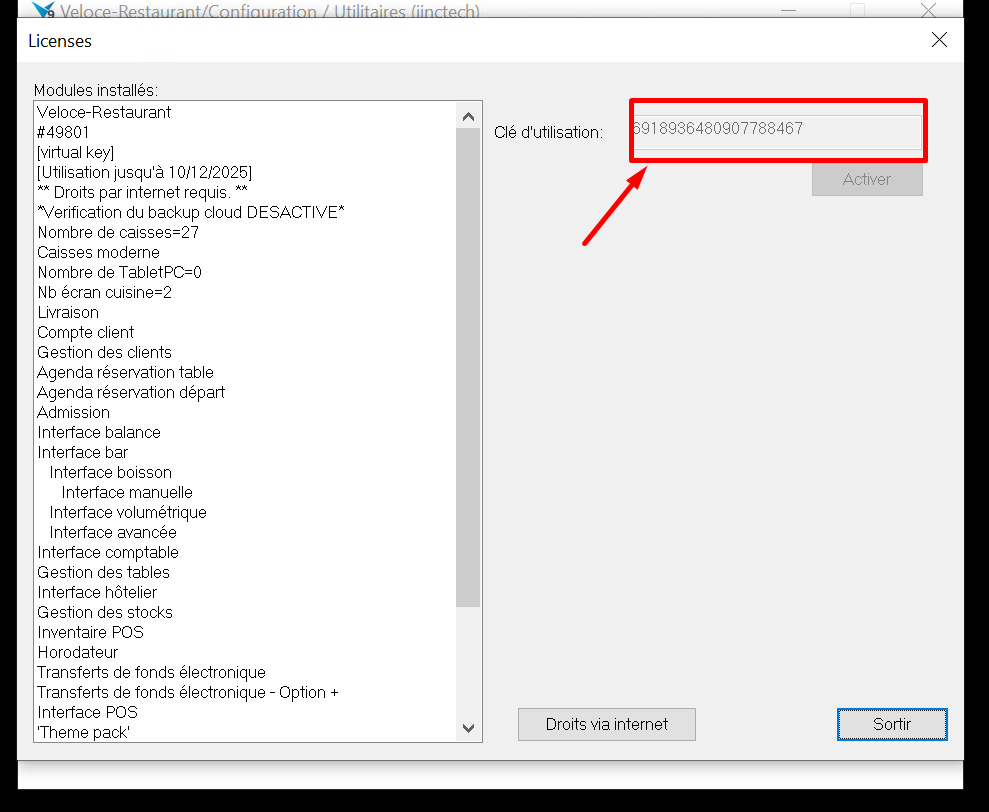
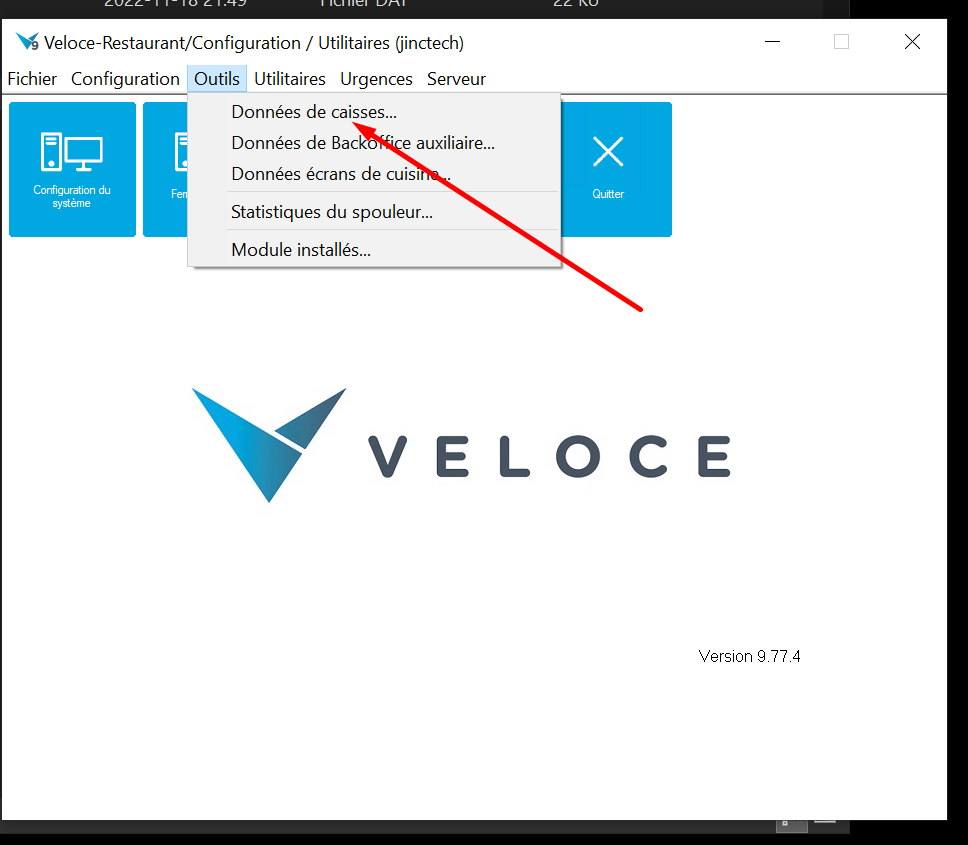
Allez dans : Velbo > Configuration Utilitaire > Outils > Modules installés.
-
Prenez note de la clé d'activation (le long numéro).
-
Effectuez une sauvegarde (backup) du dossier C:/Veloce sur un support externe (clé USB, disque dur externe, etc.).


2. Installation sur le nouveau PC
-
Copiez le dossier précédemment sauvegardé dans C:/Veloce sur le nouvel ordinateur.
-
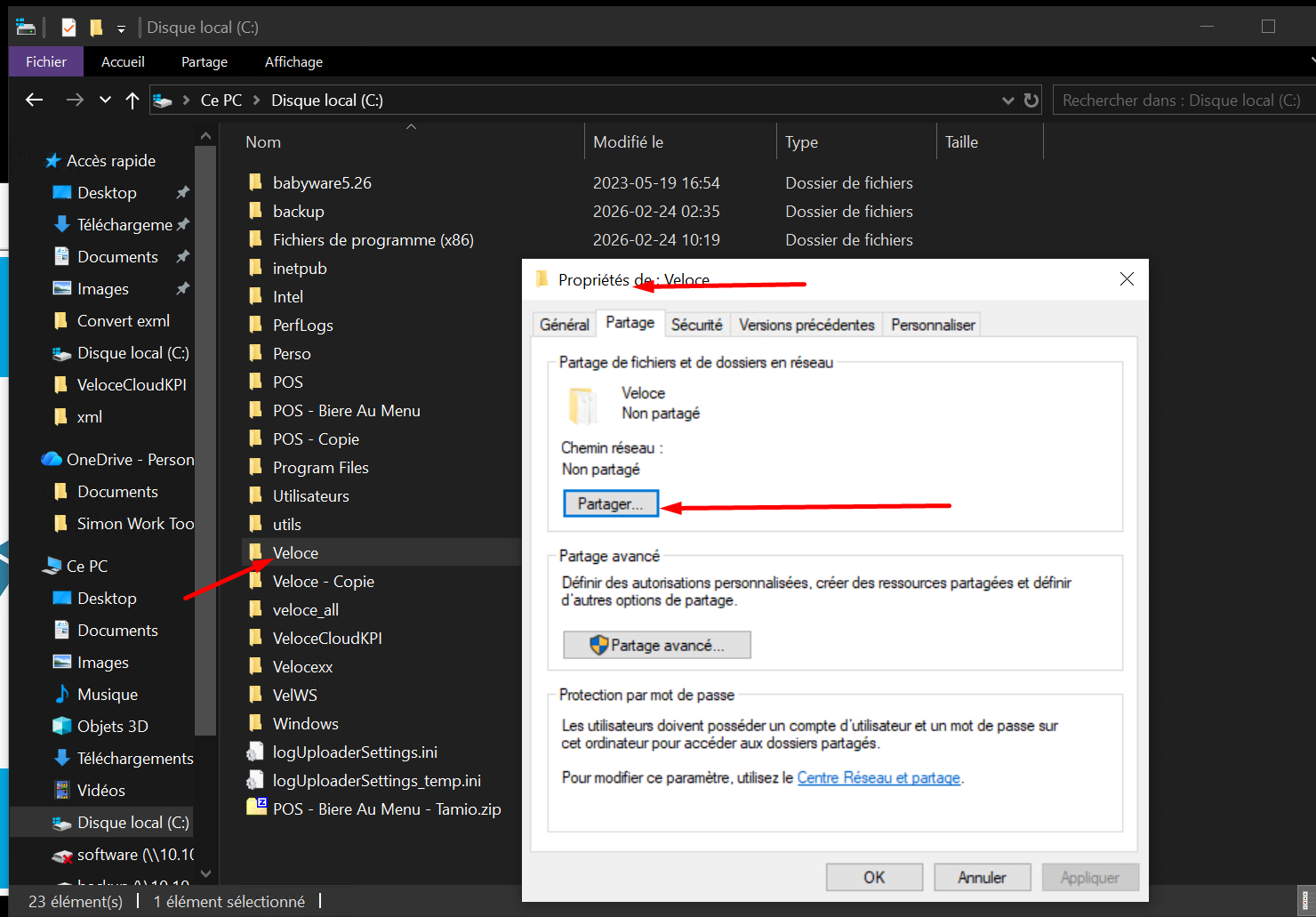
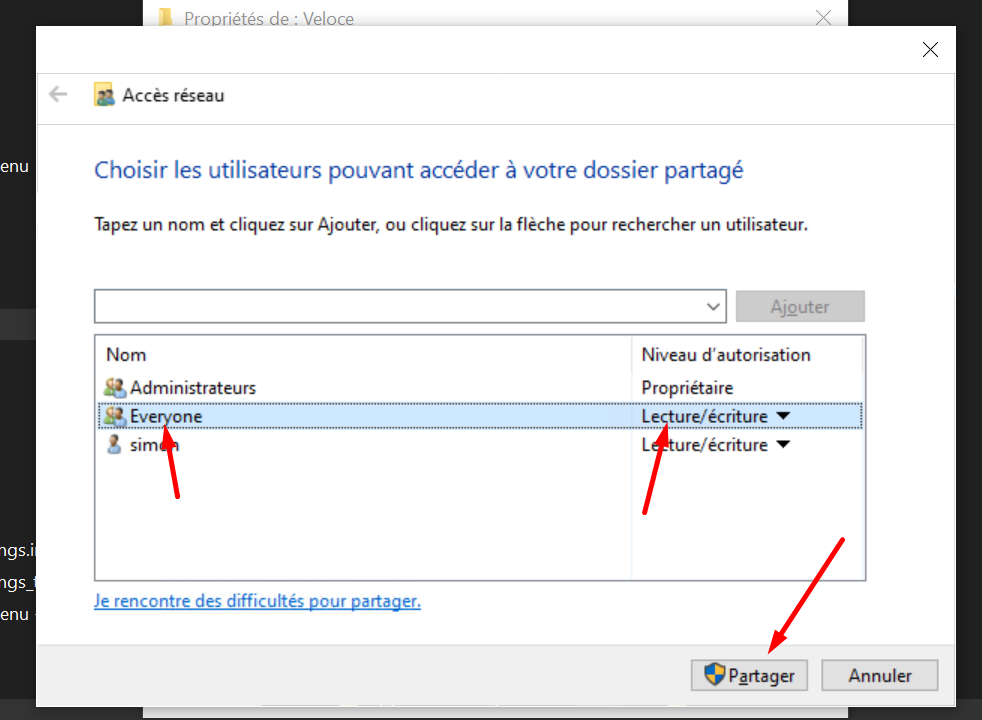
Partagez le dossier C:/Veloce en ajoutant l'utilisateur « Everyone » avec les droits en lecture/écriture.
-
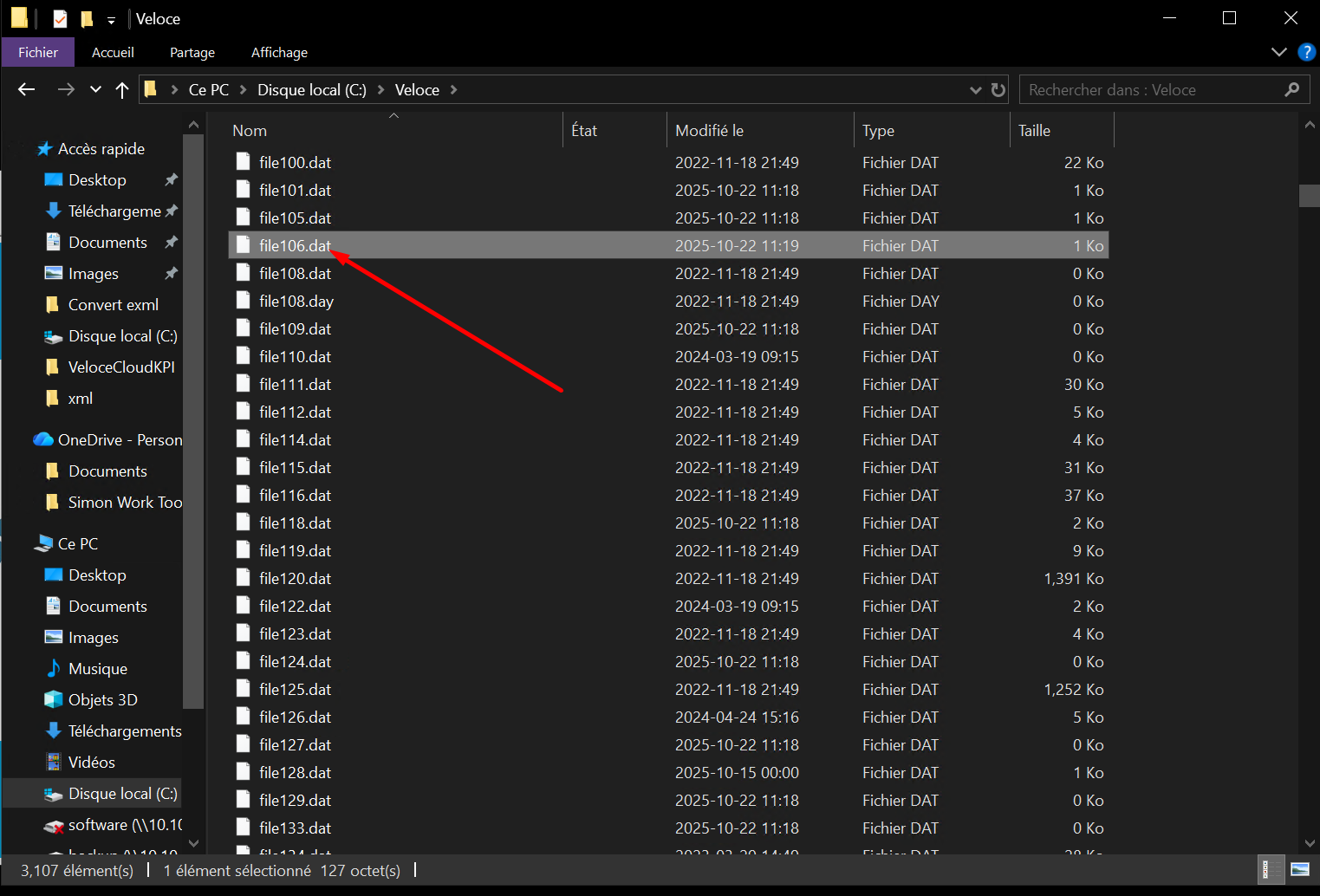
Naviguez à l'intérieur du dossier et supprimez le fichier nommé file106.dat.


3. Activation de la licence
-
Ouvrez l'application C:/Veloce/velbo.exe.
-
Retournez dans : Configuration Utilitaire > Outils > Modules installés.
-
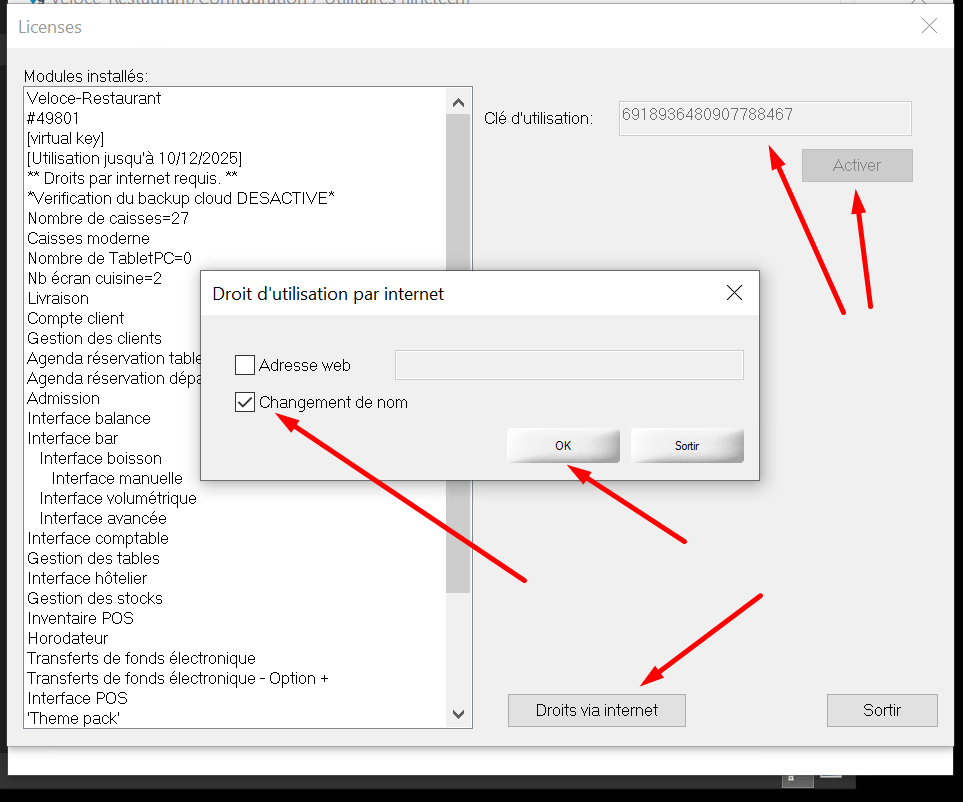
Saisissez la clé que vous avez notée précédemment.
-
Cliquez sur « Activer », puis sur « Droits via Internet » en cochant la case « Changement de nom ».
-
Redémarrez complètement Velbo ; la licence devrait maintenant être activée.
-
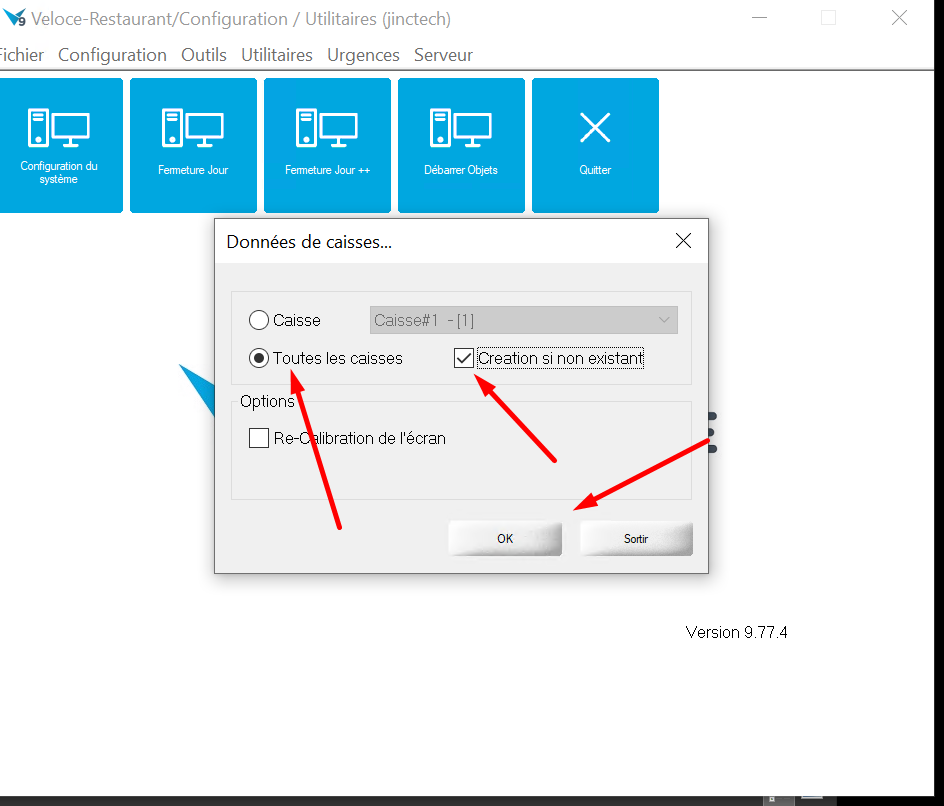
Effectuez la mise à jour des données pour toutes les caisses.


4. Configuration finale
-
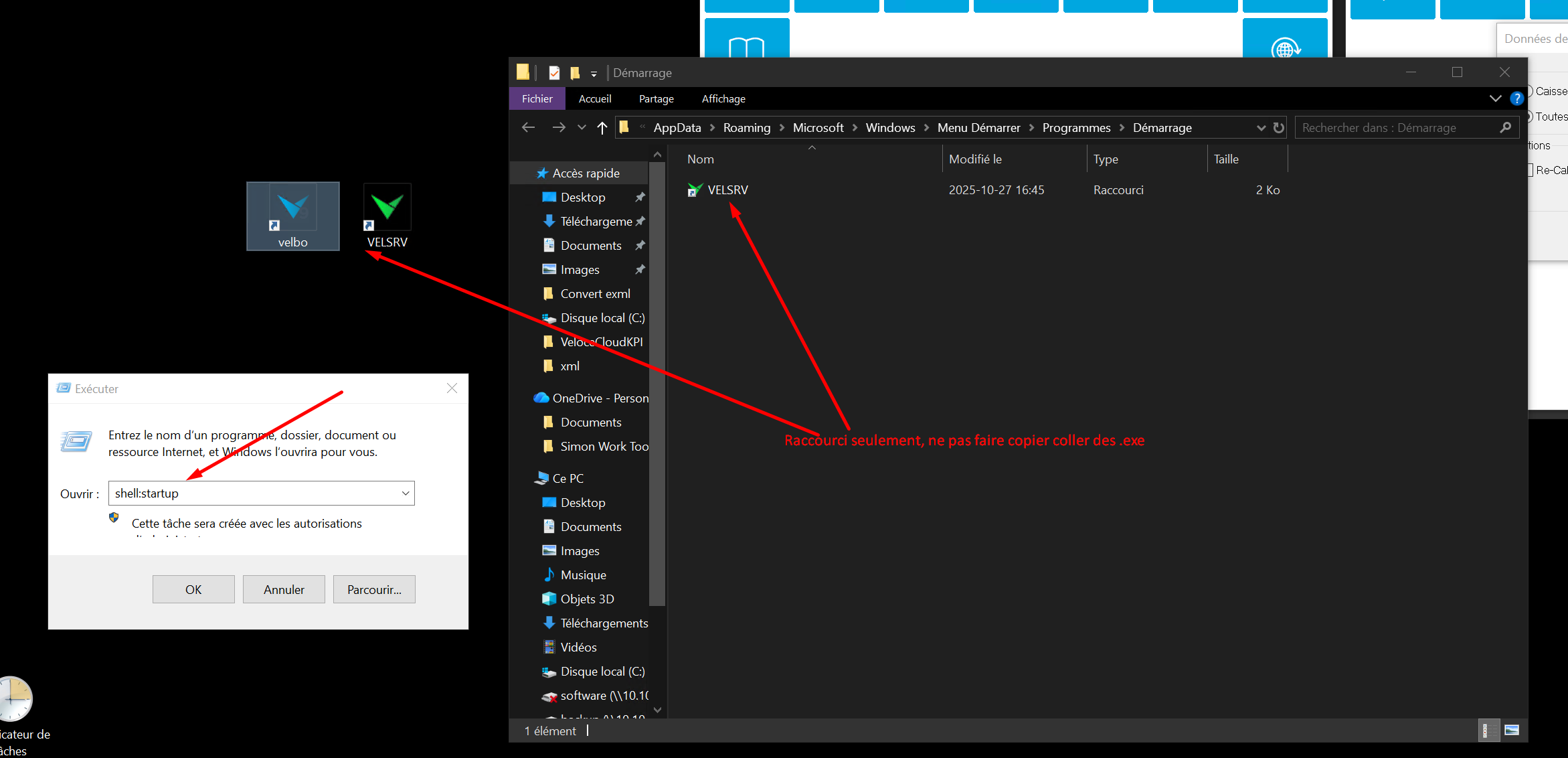
Créez des raccourcis pour C:/Veloce/velbo.exe et C:/Veloce/velsrv.exe sur le bureau.
-
Assurez-vous de placer velsrv.exe dans le dossier de démarrage de Windows.
-
Important : Changez le nom du nouvel ordinateur pour qu'il soit identique à celui de l'ancien. Sinon, vous devrez réinstaller les caisses Windows sur chaque poste (POS).