# Configurations (Veloce)

# _Codes

code Gerant par default Possible :

9527

3776

7923

code du backoffice

[https://kpi-tech.ca/DailyCode.html](https://kpi-tech.ca/DailyCode.html)

# Pourboires

<div id="bkmrk-forcer-un-pourboire-">**<span>FORCER UN POURBOIRE AUTOMATIQUEMENT</span>**</div><div id="bkmrk-configuration-utilit">CONFIGURATION UTILITAIRE</div><div id="bkmrk-menu-configuration">Menu CONFIGURATION</div><div id="bkmrk-option-configuration">Option CONFIGURATION DU SYSTEME</div><div id="bkmrk-onglet-pourboire">Onglet POURBOIRE</div><div id="bkmrk-section-divers">Section DIVERS</div><div id="bkmrk-cocher-demander-le-m">Cocher Demander le montant du pourboire</div><div id="bkmrk-cocher-imprimer-le-t">Cocher Imprimer le total des pourboires inclus sur les lectures</div><div id="bkmrk-section-pourboire-au">Section POURBOIRE AUTOMATIQUE (#1)</div><div id="bkmrk-cocher-pourboire-aut">Cocher Pourboire Automatique (#1)</div><div id="bkmrk-%2A%2A%2A-option-de-cocher">*** option de cocher Demander avant d'inclure</div><div id="bkmrk-%2A%2A%2A-option-de-cocher-1">*** option de cocher Choix de pourboire</div><div id="bkmrk-section-pourboire">Section POURBOIRE</div><div id="bkmrk-inscrire-une-descrip">Inscrire une description (ex: SERV. 15%)</div><div id="bkmrk-inscrire-un-taux-%28ex">Inscrire un taux (ex:15%)</div><div id="bkmrk-cocher-taxable%C2%A0">Cocher taxable </div><div id="bkmrk-%2A%2Acocher-la-case-mon">**\*\*Cocher la case MONTANT FORCÉ (Relié au MEV)**</div><div id="bkmrk-">  
</div><div id="bkmrk-controle-des-caisses">CONTROLE DES CAISSES</div><div id="bkmrk-menu-employ%C3%89">Menu EMPLOYÉ</div><div id="bkmrk-option-dossiers-de-f">Option DOSSIERS DE FONCTIONS</div><div id="bkmrk-cliquer-sur-la-fonct">Cliquer sur la Fonction (ex: Serveur, Gerant)</div><div id="bkmrk-onglet-pourboire-1">Onglet POURBOIRE</div><div id="bkmrk-cocher-pourboire-sur">Cocher Pourboire sur Facture</div><div id="bkmrk--1">  
</div><div id="bkmrk--2">  
</div><div id="bkmrk-forcer%C2%A0un-pourboire-">**<span>FORCER UN POURBOIRE AU BESOIN</span>**</div><div id="bkmrk-configuration-utilit-1">CONFIGURATION UTILITAIRE</div><div id="bkmrk-menu-configuration-1">Menu CONFIGURATION</div><div id="bkmrk-option-configuration-1">Option CONFIGURATION DU SYSTEME</div><div id="bkmrk-onglet-pourboire-2">Onglet POURBOIRE</div><div id="bkmrk-section-divers-1">Section DIVERS</div><div id="bkmrk-cocher-demander-le-m-1">Cocher Demander le montant du pourboire</div><div id="bkmrk-cocher-imprimer-le-t-1">Cocher Imprimer le total des pourboires inclus sur les lectures</div><div id="bkmrk-section-pourboire-au-1">Section POURBOIRE AUTOMATIQUE (#1)</div><div id="bkmrk-d%C3%A9cocher-pourboire-a">Décocher Pourboire Automatique (#1)</div><div id="bkmrk-section-pourboire-1">Section POURBOIRE</div><div id="bkmrk-inscrire-une-descrip-1">Inscrire une description (ex: SERV. 15%)</div><div id="bkmrk-inscrire-un-taux-%28ex-1">Inscrire un taux (ex:15%)</div><div id="bkmrk-cocher-taxable%C2%A0-%28le-">Cocher taxable (le pourboire sera taxable)</div><div id="bkmrk-%2A%2Acocher-la-case-mon-1">**\*\*Cocher la case MONTANT FORCÉ (Relié au MEV)**</div><div id="bkmrk--3">  
</div><div id="bkmrk-controle-des-caisses-1">CONTROLE DES CAISSES</div><div id="bkmrk-menu-employ%C3%89-1">Menu EMPLOYÉ</div><div id="bkmrk-option-dossiers-de-f-1">Option DOSSIERS DE FONCTIONS</div><div id="bkmrk-cliquer-sur-la-fonct-1">Cliquer sur la Fonction (ex: Serveur, Gerant)</div><div id="bkmrk-onglet-pourboire-3">Onglet POURBOIRE</div><div id="bkmrk-cocher-pourboire-sur-1">Cocher Pourboire sur Facture</div><div id="bkmrk--4">  
</div><div id="bkmrk-pourboire-taxable">**POURBOIRE TAXABLE**</div><div id="bkmrk-menu-facture">Menu FACTURE</div><div id="bkmrk-option-taxes">Option TAXES</div><div id="bkmrk-selectionner-tps">Selectionner TPS</div><div id="bkmrk-onglet-taux">Onglet TAUX</div><div id="bkmrk-si-taxe-n%27est-pas-in">SI TAXE N'EST PAS INCLUSE</div><div id="bkmrk-cocher-applicable-su">Cocher APPLICABLE SUR POURBOIRE TAXABLE</div><div id="bkmrk-si-taxe-est-incluse">SI TAXE EST INCLUSE</div><div id="bkmrk-ne-pas-cocher-applic">Ne pas Cocher APPLICABLE SUR POURBOIRE TAXABLE</div><div id="bkmrk--5">  
</div><div id="bkmrk-selectionner-tvq">Selectionner TVQ</div><div id="bkmrk-onglet-taux-1">Onglet TAUX</div><div id="bkmrk-si-taxe-n%27est-pas-in-1">SI TAXE N'EST PAS INCLUSE</div><div id="bkmrk-cocher-applicable-su-1">Cocher APPLICABLE SUR POURBOIRE TAXABLE</div><div id="bkmrk-si-taxe-est-incluse-1">SI TAXE EST INCLUSE</div><div id="bkmrk-ne-pas-cocher-applic-1">Ne pas Cocher APPLICABLE SUR POURBOIRE TAXABLE</div><div id="bkmrk--6">  
</div><div id="bkmrk-%2A%2A%2A%2A%2A%2A%2A%2A%2A%2A%2A%2A%2A%2A%2A">***************</div><div id="bkmrk-%2A%2A%2A%2A%2A%2A%2A%2A%2A%2A%2A%2A%2A%2A%2A-1">***************</div><div id="bkmrk--7">  
</div><div id="bkmrk-declaration-de-pourb">**<span>DECLARATION DE POURBOIRE </span>**</div><div id="bkmrk-fonction-employ%C3%89">FONCTION EMPLOYÉ</div><div id="bkmrk-onglet-pourboires">Onglet POURBOIRES</div><div id="bkmrk-cocher-declaration-d">Cocher DECLARATION DE POURBOIRE</div><div id="bkmrk--8">  
</div><div id="bkmrk-sur-la-caisse">Sur la Caisse</div><div id="bkmrk-code-utilisateur">Code Utilisateur</div><div id="bkmrk-fonctions">FONCTIONS</div><div id="bkmrk-declaration-de-pourb-1">DECLARATION DE POURBOIRE</div><div id="bkmrk-entrer-le-montant">Entrer le montant</div><div id="bkmrk-cliquer-sur-le-bouto">Cliquer sur le bouton POURCENTAGE</div><div id="bkmrk--9">  
</div><div id="bkmrk-rapport-des-declarat">RAPPORT DES DECLARATIONS DE POURBOIRES</div><div id="bkmrk-%2A%2A-%2A%2A-%2A%2A-tres-import">** ** ** TRES IMPORTANT ** ** **</div><div id="bkmrk-dans-les-fonctions-p">Dans les FONCTIONS PERSONNELLES, les employes doivent avoir un numero d'assurance sociale</div><div id="bkmrk-cliquer-copier-infor">Cliquer COPIER INFORMATIONS en bas à droite dans la fiche d'Employé (ça copie le nom dan le dossier permanent)</div><div id="bkmrk--10">  
</div><div id="bkmrk-creer-un-rapport">Creer un rapport</div><div id="bkmrk-onglet-sommaires">Onglet SOMMAIRES</div><div id="bkmrk-section-pourboire-2">Section POURBOIRE</div><div id="bkmrk-cocher-sommaire-des-">Cocher SOMMAIRE DES DECLARATIONS</div><div id="bkmrk-%2A%2Aventes-selon-factu">**Ventes selon facturation (% pre-determiner dans Veloce)</div><div id="bkmrk-%2A%2Acocher-ventes-selo">**Cocher VENTES SELON TOTAL DES DECLARATIONS (% determiner par les employes lors de la lecture Z)</div><div id="bkmrk--11">  
</div><div id="bkmrk-%2A%2A%2A%2A%2A%2A%2A%2A%2A%2A%2A%2A%2A%2A%2A-2">***************</div><div id="bkmrk-%2A%2A%2A%2A%2A%2A%2A%2A%2A%2A%2A%2A%2A%2A%2A-3">***************</div><div id="bkmrk--12">  
</div><div id="bkmrk-donner-pourboire%C2%A0aux">**<span>DONNER POURBOIRE AUX BUS BOYS</span>**</div><div id="bkmrk-sur-la-caisse-1">Sur la Caisse</div><div id="bkmrk-code-utilisateur-de-">Code Utilisateur de l'employe qui DONNE du pourboire</div><div id="bkmrk-fonctions-1">FONCTIONS</div><div id="bkmrk-declaration-de-pourb-2">DECLARATION DE POURBOIRE</div><div id="bkmrk-entrer-le-montant-1">Entrer le montant</div><div id="bkmrk-cliquer-sur-le-bouto-1">Cliquer sur le bouton DONNER</div><div id="bkmrk-entrer-le-code-de-l%27">Entrer le code de l'employe a qui REÇOIT du pourboire. Si c'est inscrit MOT DE PASSE, entrer le mot de passe de l'employé qui REÇOIT du pourboire.</div><div id="bkmrk-%2Asi-l%27employ%C3%A9-qui-do">*Si l'employé qui DONNE du pourboire doit en donner à plus d'un employé, Cliquer sur le bouton DONNER et recommencer avec un autre employe qui RECOIT</div><div id="bkmrk-%2Asi-l%27employ%C3%A9-qui-do-1">*Si l'employé qui DONNE du pourboire ne doit plus donner de pourboire à personne, Cliquer OK.</div><div id="bkmrk-%2A%2A-tres-important-%2A%2A">** TRES IMPORTANT **</div><div id="bkmrk-faire-une-lecture-z-">Faire une Lecture Z pour TOUS les employes qui DONNENT ET RECOIVENT du pourboire (meme les employes qui n'ont pas de vente)</div><div id="bkmrk--13">  
</div><div id="bkmrk--14">  
</div><div id="bkmrk-%2A%2A%2A%2A%2A%2A%2A%2A%2A%2A%2A%2A%2A%2A%2A-4">***************</div><div id="bkmrk-%2A%2A%2A%2A%2A%2A%2A%2A%2A%2A%2A%2A%2A%2A%2A-5">***************</div><div id="bkmrk-afficher-des-suggest">**<span>AFFICHER DES SUGGESTIONS DE POURBOIRES SUR LA FACTURE</span>**</div><div id="bkmrk-%28ex%3A-pourboire-15%25-%3D">(EX: Pourboire 15% = 3.75$ / Pourboire 18% = 4.50$ / Pourboire 20% = 5.00$</div><div id="bkmrk-configuration-utilit-2">CONFIGURATION UTILITAIRE</div><div id="bkmrk-menu-configuration-2">Menu CONFIGURATION</div><div id="bkmrk-option-configuration-2">Option CONFIGURATION DU SYSTEME</div><div id="bkmrk-onglet-pourboires-1">Onglet POURBOIRES</div><div id="bkmrk-section-cotisation">Section COTISATION</div><div id="bkmrk-cocher-pourboire-sug">Cocher POURBOIRE SUGGERE</div><div id="bkmrk-inscrire-le-mot-qui-">Inscrire le mot qui sera affiché avant les suggestions (ex: Pourboire)</div><div id="bkmrk-inscrire-les-montant">Inscrire les Montant en pourcentage</div><div id="bkmrk-suggestion-seulement">SUGGESTION SEULEMENT SUR **VENTES AVANT TAXES**</div><div id="bkmrk--15">  
</div><div id="bkmrk-%2A%2A%2A%2A%2A%2A%2A%2A%2A%2A%2A%2A%2A%2A%2A-6">***************</div><div id="bkmrk-%2A%2A%2A%2A%2A%2A%2A%2A%2A%2A%2A%2A%2A%2A%2A-7">***************</div><div id="bkmrk-declaration-de-pourb-3">**<span>DECLARATION DE POURBOIRE AUTOMATIQUE À 8%</span>**</div><div id="bkmrk-la-d%C3%A9claration-autom">La déclaration automatique a 8% C,est dans le cas ou les serveurs de feront pas de déclaration MANUELLEMENT, alors Veloce peut sortir un rapport des pourboires basés sur ce pourcentage et le total des 'Facturations'</div><div id="bkmrk-si-les-employes-veul">Si les employes veulent une Declaration de Pourboire, ils doivent la faire manuellement.</div><div id="bkmrk--16">  
</div>![61645aaf-a9d4-5e83-7713-f7fdccf1d98a](https://public.www.evernote.com/resources/s300/61645aaf-a9d4-5e83-7713-f7fdccf1d98a)

<div id="bkmrk--18">  
</div><div id="bkmrk-ventes-imposable%3A-ve">**Ventes Imposable:** Vente total avant taxe</div><div id="bkmrk-non-imposable%3A-vente">**Non Imposable:** Ventes non imposable (ex: take-out)</div><div id="bkmrk-esc.-non-imposable%3A-">**Esc. non-imposable:** Soustrait les escomptes des ventes nette (ex: ventes nette 6$ / Escompte 0,50$ / Declaration de pourboire sur 5,50$)</div><div id="bkmrk-pourb.-comptant%3A-c%27e">**Pourb. comptant:** C'est la difference entre le pourboire total des cartes de credit et le pourcentage declaré (Ventes 10$/ pourboire 5$/ Pourcentage 10% / Pourboire comptant -4$)</div><div id="bkmrk-pourb.-charg%C3%A9s%3A-pour">**Pourb. chargés:** Pourboires total des cartes de credit</div><div id="bkmrk-pourb.-re%C3%A7u%3A-pourboi">**Pourb. reçu:** Pourboire remis par un autre employé (Je suis cuisinier et une serveuse me remet 5$)</div><div id="bkmrk-pourb.-donn%C3%A9%3A-pourbo">**Pourb. donné:** Pourboire que j'ai donné à un autre employe</div><div id="bkmrk-total%3A-total-du-pour">**Total:** Total du pourboire que je veux déclaré</div><div id="bkmrk-pourcentage%3A-si-pour">**Pourcentage:** Si POURB.COMPTANT est à 0$, c'est le pourcentage de pourboire reelle. Si POURB.COMPTANT n'est pas à 0$, c'est le pourcentage choisi par l'employé</div><div id="bkmrk--19">  
</div><div id="bkmrk-%2A%2A%2A%2A%2A%2A%2A%2A%2A%2A%2A%2A%2A%2A%2A-8">***************</div><div id="bkmrk-%2A%2A%2A%2A%2A%2A%2A%2A%2A%2A%2A%2A%2A%2A%2A-9">***************</div><div id="bkmrk-equipe-de-pourboire">**<span>EQUIPE DE POURBOIRE</span>**</div><div id="bkmrk--20">  
</div><div id="bkmrk--21">  
</div>![0957f797-4609-6473-bfb2-0189434e1096](https://public.www.evernote.com/resources/s300/0957f797-4609-6473-bfb2-0189434e1096)

<div id="bkmrk--23">  
</div><div id="bkmrk-comment%C2%A0ajouter-un-e">**Comment ajouter un employe à une equipe de pourboire? Je clic sur ajouter mais il n'y a aucun employé qui s'affiche:**</div><div id="bkmrk-pour-que-les-employ%C3%A9">Pour que les employés apparaissent ils doivent avoir un numéro d'ass. sociale de configuré</div><div id="bkmrk--24">  
</div><div id="bkmrk-comment-modifier-le-">**Comment modifier le pourcentage entre les employes d'une meme equipe de pourboire?**</div><div id="bkmrk-les-points-de-pourbo">Les points de pourboires equipes depends. Normalement tu mets 1 a la tache serveur seulement pour que les serveurs se partage également la déclaration de pourboire</div><div id="bkmrk-par-example-si-tu-me">par example si tu mets 2 au serveur et 1 au bossbuy, s'il y a 2 serveurs et 2 bossboy dans la meme equipe, les 2 serveurs auront 75% et les bossboy 25%.</div><div id="bkmrk--25">  
</div><div id="bkmrk-que-signifie-le-poin">**Que signifie le pointage?**</div><div id="bkmrk-tu-dois-faire-l%27%C3%A9qui">Tu dois faire l'équipe avec un code commun pour les serveurs dans l'équipe.. Tu commandes toute sur le code 'Groupe' et c'est le code 'Groupe' qui fera la déclaration de pourboire a la fin, et la déclaration sera séparé en part égale.</div><div id="bkmrk--26">  
</div><div id="bkmrk-pour-voir-la-separat">**Pour voir la separation des pourboire**</div><div id="bkmrk-avec-le-code-que-tou">Avec le code que tous les employes ont utilisé pour faire leurs ventes. Aller dans FONCTIONS / DECLARATION DE POURBOIRE. Cliquer OK. Un coupon de declaration de pourboire indiquant des ventes nettes et le pourboire pour chacun des employes de l'équipe.</div><div id="bkmrk--27">  
</div><div id="bkmrk-%2A%2A%2A%2A%2A%2A%2A%2A%2A%2A%2A%2A%2A%2A%2A-10">***************</div><div id="bkmrk-%2A%2A%2A%2A%2A%2A%2A%2A%2A%2A%2A%2A%2A%2A%2A-11">***************</div><div id="bkmrk-pourboire-charg%C3%89-et-">**<span>POURBOIRE CHARGÉ ET PRECONFIGURÉ</span>**</div><div id="bkmrk--28">  
</div><div id="bkmrk-la-s%C3%A9lection-%27%27trans">La sélection ''Transaction par mode de paiement'' dans le créateur de rapport affiche le pourboire en surplus seulement et pas les pourboires chargés.</div><div id="bkmrk-j%27ai-ajout%C3%A9-la-secti">J'ai ajouté la section ''Mode de paiement'' par employé avec pourboire inclus et sur-paiement.</div><div id="bkmrk-par-contre-tu-auras-">Par contre tu auras pas le détail par transaction mais sommaire. </div><div id="bkmrk--29">  
</div>![fcc129c0-33cb-0367-fbe6-919e455b1dcc](https://public.www.evernote.com/resources/s300/fcc129c0-33cb-0367-fbe6-919e455b1dcc)

<div id="bkmrk--31">  
</div>![f571fe45-fabb-24e9-06f8-30dc2856d556](https://public.www.evernote.com/resources/s300/f571fe45-fabb-24e9-06f8-30dc2856d556)

<div id="bkmrk--33">  
</div><div id="bkmrk--34">  
</div><div id="bkmrk-afficher-le-total-de">**Afficher le total des pourboires de tous les employes sur l'écran (afin de partager les pourboires)**</div><div id="bkmrk-impossible-d%27affiche">Impossible d'affiche un total de pourboires de tous les employes à un écran</div><div id="bkmrk--35">  
</div><div id="bkmrk--36">  
</div><div id="bkmrk-partage-de-pourboire">**<span>PARTAGE DE POURBOIRE</span>**</div><div id="bkmrk-dans-la-d%C3%A9claration-">Dans la déclaration de pourboire la serveuse inscrit le montant qu’elle veut donner et va faire le bouton donner après, et sélectionner l’employé a dit elle donne</div><div id="bkmrk-par-la-suite-la-serv">Par la suite la serveuse va compléter sa déclaration.  **Le BussBoy doit aussi faire un Z**</div><div id="bkmrk--37">  
</div><div id="bkmrk-pourboire-obligatoir">**<span>POURBOIRE OBLIGATOIRE SUR FACTURE</span>**</div><div id="bkmrk-dans-taxe%2C-il-faut-c">Dans TAXE, Il faut cocher APPLICABLE SUR POURBOIRE TAXABLE</div><div id="bkmrk-si-la-taxe-est-taxe-">Si la taxe est TAXE INCLUSE: Il faut décocher APPLICABLE SUR POURBOIRE TAXABLE</div><div id="bkmrk-si-tu-l%27enleve-des-t">si tu l'enleve des tes taxes incluses, si une facture a juste des items taxes incluses le pourboire sur facture ne s'appliquera pas..</div><div id="bkmrk-mais-si-tu-as-les-4-">Mais si tu as les 4 taxes sur la facture, seulement les 2 taxes (non incluses) seront appliquées sur le montant de pourboire</div><div id="bkmrk--38">  
</div><div id="bkmrk--39">  
</div><div id="bkmrk-la-difference-entre-">**<span>LA DIFFERENCE ENTRE POURBOIRE INCLUS ET POURBOIRE CHARGÉ ?</span>**</div><div id="bkmrk-les-pourboires-inclu">Les pourboires inclus sont ceux laissé en surplus sur paiement. (carte crédit , Débit) et les pourboires chargé sont les frais de services programmés dans config utilitaire/pourboire</div><div id="bkmrk--40">  
</div><div id="bkmrk-sans-negatif-%3F%C2%A0%C3%80-que">**<span>SANS NEGATIF ? </span>**À quelle moment une declaration de pourboire serait negative?</div><div id="bkmrk-cet-option-est-pour-">Cet option est pour faire une déclaratioon en négatif de la caisse. (Pour correction) , sinon c'est toujour possible d'ajuster une déclaration dans controle des caisses / employé / déclaration.</div><div id="bkmrk--41">  
</div><div id="bkmrk-par-montant%3F">**<span>PAR MONTANT?</span>**</div><div id="bkmrk-l%27option-par-montant">L'option par Montant te permet d'entrer un montant manuellement de la caisse en sélectionnant ton frais de service.</div><div id="bkmrk--42">  
</div><div id="bkmrk-montant-forc%C3%89%3F">**<span>MONTANT FORCÉ?</span>**</div><div id="bkmrk-doit-%C3%AAtre-coch%C3%A9-avec">doit être coché avec un MEV et aussi si pour les terminaux de paiement sans-fil, pour que le montant du pourboire soit forcé au total de la facture.</div><div id="bkmrk--43">  
</div><div id="bkmrk--44">  
</div><div id="bkmrk-mode-de-paiement">**<span>MODE DE PAIEMENT</span>**</div><div id="bkmrk-section-divers-2">Section DIVERS</div><div id="bkmrk-frais-de-pourboire-%25">Frais de Pourboire %: C'est pour facturer des frais de transaction sur le pourboire des employés. Ce n'est pas légal au Québec.</div><div id="bkmrk-ex%3A-visa-co%C3%BBte-2%25-de">EX: Visa coûte 2% de frais et la facture est 100$+15$ de pourboire, le resto garderait .30$ (2% du 15$).</div><div id="bkmrk--45">  
</div><div id="bkmrk-%2A%2A-%2A%2A-%2A%2A-%2A%2A">** ** ** **</div><div id="bkmrk-%2A%2A-%2A%2A-%2A%2A-%2A%2A-1">** ** ** **</div><div id="bkmrk-pourboire-avant-taxe">**<span>POURBOIRE AVANT TAXE (9.83.28)</span>**</div><div id="bkmrk-dossier-veloce">Dossier VELOCE</div><div id="bkmrk-ouvrir-le-fichier-ex">Ouvrir le fichier EXTERNALCONFIG.TOML en NOTEPAD</div><div id="bkmrk-modifier-forcetipbef">Modifier ForceTipBeforeTaxMEV = true</div><div id="bkmrk--46"></div>

# Configuration Pax

# Configuration A920

<div data-en-clipboard="true" data-pm-slice="0 0 []" draggable="false" id="bkmrk-%2A%2A-%2A%2A-%2A%2A-%2A%2A-%2A%2A-%2A%2A-%2A%2A">**\*\* \*\* \*\* \*\* \*\* \*\* \*\* \*\*** </div><div draggable="false" id="bkmrk-avant-de-commencer">**AVANT DE COMMENCER**</div><div draggable="false" id="bkmrk-%2A%2A-faire-la-mise-%C3%A0-j">** Faire la Mise-à-jour du logiciel Veloce (Version la plus recente V.9.x.x) **</div><div draggable="false" id="bkmrk-%2A%2A-verifier-le-nombr">** Verifier le nombre de caisse dans le Backoffice (ex: il y a 4 caisses) **</div><div draggable="false" id="bkmrk-%2A%2A-%2A%2A-%2A%2A-%2A%2A-%2A%2A-%2A%2A-%2A%2A-1">**\*\* \*\* \*\* \*\* \*\* \*\* \*\* \*\*** </div><div draggable="false" id="bkmrk-backoffice">**<span data-highlight="yellow">BACKOFFICE</span>**</div><div draggable="false" id="bkmrk-%2Amenu-outils">*Menu OUTILS</div><div draggable="false" id="bkmrk-%2Aoption-droits-d%27uti">*Option DROITS D'UTILISATION INTERNET</div><div draggable="false" id="bkmrk-cliquer-ok">Cliquer OK</div><div draggable="false" id="bkmrk-">  
</div><div draggable="false" id="bkmrk-cr%C3%A9er-une-imprimante">**Créer une imprimante PAX pour chacun des TPV utilisant l'application VELOCE**</div><div draggable="false" id="bkmrk-%2Amodule-configuratio">*Module CONFIGURATION UTILITAIRE</div><div draggable="false" id="bkmrk-%2Amenu-configuration">*Menu CONFIGURATION</div><div draggable="false" id="bkmrk-%2Aoption-imprimantes">*Option IMPRIMANTES</div><div draggable="false" id="bkmrk-copier-une-imprimant">Copier une imprimante MEV</div><div draggable="false" id="bkmrk-coller-sur-une-case-">Coller sur une case Vide</div><div draggable="false" id="bkmrk-cliquer-sur-la-nouve">Cliquer sur la nouvelle imprimante</div><div draggable="false" id="bkmrk-%2Aonglet-configuratio">*Onglet CONFIGURATION</div><div draggable="false" id="bkmrk-description%3A-renomme">DESCRIPTION: Renommer l'imprimante au nom de PAX 0x (ex: PAX 05)</div><div draggable="false" id="bkmrk-connection-%3A-selecti">CONNECTION : Selectionner CONNECTION SUR UNE AUTRE CAISSE</div><div draggable="false" id="bkmrk-modele%3A-selectionner">MODELE: Selectionner *PAX A920 - (91)</div><div draggable="false" id="bkmrk-niveau-de-disponibil">NIVEAU DE DISPONIBILITÉ: Selectionner NON DISPONIBLE</div><div draggable="false" id="bkmrk-%2Anon-disponible%3A-non">*NON DISPONIBLE: Non-Disponible pour imprimer des factures avec MEV</div><div draggable="false" id="bkmrk-%2Adisponible%3A-disponi">*DISPONIBLE: Disponible pour imprimer des factures avec MEV</div><div draggable="false" id="bkmrk-%2Aprefer%C3%89e%3A-disponibl">*PREFERÉE: Disponible et Affiche en haut de la liste des imprimantes disponibles</div><div draggable="false" id="bkmrk-%2Aonglet-impression">*Onglet IMPRESSION</div><div draggable="false" id="bkmrk-decocher-connect%C3%89-%C3%80-">Decocher CONNECTÉ À UN MODULE D'ENREGISTREMENT DES VENTES</div><div draggable="false" id="bkmrk-cliquer-enregistrer">Cliquer ENREGISTRER</div><div draggable="false" id="bkmrk-%2A%2A%2A%2A%2Acopier-cette-no">*****Copier cette nouvelle imprimante PAX et Coller sur les cases Vides***</div><div draggable="false" id="bkmrk-modifier-les-noms-de">Modifier les noms des nouvelles imprimantes</div>![](https://public.www.evernote.com/resources/s300/0ef0aed4-e1a8-a15a-1ec2-af2c3e7eebf0)

<div draggable="false" id="bkmrk-selectionner-une-imp">Selectionner une imprimante avec MEV (ex: MEV 1)</div><div draggable="false" id="bkmrk-niveau-de-disponibil-1">NIVEAU DE DISPONIBILITÉ: Selectionner DISPONIBLE</div><div draggable="false" id="bkmrk-%2Anon-disponible%3A-non-1">*NON DISPONIBLE: Non-Disponible pour imprimer des factures avec MEV</div><div draggable="false" id="bkmrk-%2Adisponible%3A-disponi-1">*DISPONIBLE: Disponible pour imprimer des factures avec MEV</div><div draggable="false" id="bkmrk-%2Aprefer%C3%89e%3A-disponibl-1">*PREFERÉE: Disponible et Affiche en haut de la liste des imprimantes disponibles</div>![](https://public.www.evernote.com/resources/s300/dbfd58a4-0481-fd25-d23e-a23e79e92dd6)

<div draggable="false" id="bkmrk--3">  
</div><div draggable="false" id="bkmrk-configurer-une-caiss">**Configurer une caisse PAX pour chacun des TPV utilisant l'application VELOCE**</div><div draggable="false" id="bkmrk-%2Amodule-controle-des">*Module CONTROLE DES CAISSES</div><div draggable="false" id="bkmrk-%2Amenu-caisses">*Menu CAISSES</div><div draggable="false" id="bkmrk-%2Aoption-programmatio">*Option PROGRAMMATION</div><div draggable="false" id="bkmrk-copier-une-caisse-%28e">Copier une caisse (ex: POS 01)</div><div draggable="false" id="bkmrk-coller-sur-une-nouve">Coller sur une nouvelle caisse (ex: Caisse #5)</div>![](https://public.www.evernote.com/resources/s300/e1bb7513-cc41-377a-fda0-9db379cd0059)

<div draggable="false" id="bkmrk-cliquer-sur-la-nouve-1">Cliquer sur la nouvelle caisse</div><div draggable="false" id="bkmrk-%2Aonglet-configuratio-1">*Onglet CONFIGURATION</div><div draggable="false" id="bkmrk-%2Asection-apparence">*Section APPARENCE</div><div draggable="false" id="bkmrk-description%3A-inscrir">DESCRIPTION: Inscrire le Nom de la nouvelle caisse commencant par PAX (ex: PAX 05)</div>![](https://public.www.evernote.com/resources/s300/7cf38de6-221a-f569-e4b0-23fc5ff656b6)

<div draggable="false" id="bkmrk-%2Aonglet-facture">*Onglet FACTURE</div><div draggable="false" id="bkmrk-%2Asection-impression-">*Section IMPRESSION DE LA FACTURE</div><div draggable="false" id="bkmrk-pour-tous-les-modes-">Pour tous les modes de sevice (Table/Serv.Rapide/Emporter/Livraison)</div><div draggable="false" id="bkmrk-selectionner-une-imp-1">Selectionner une imprimante avec MEV</div><div draggable="false" id="bkmrk-cocher-les-cases-peu">Cocher les cases PEUT CHG</div><div draggable="false" id="bkmrk-%2Asection-operation">**\*Section OPERATION**</div><div draggable="false" id="bkmrk-cocher-saisie-pourbo">**Cocher SAISIE POURBOIRE CLIENT**</div><div draggable="false" id="bkmrk-%2Asection-touches-de-">*Section TOUCHES DE PAIEMENT</div><div draggable="false" id="bkmrk-cocher-touches-de-pa">Cocher TOUCHES DE PAIEMENT</div><div draggable="false" id="bkmrk-sous-description">Sous DESCRIPTION</div><div draggable="false" id="bkmrk-cocher-les-cases-qui">Cocher les cases qui auront un mode de paiement</div><div draggable="false" id="bkmrk-description%3A-inscrir-1">DESCRIPTION: Inscrire CASH</div><div draggable="false" id="bkmrk-description%3A-%28au-bes">DESCRIPTION: (Au besoin) Inscrire CARTES CADEAU</div><div draggable="false" id="bkmrk-description%3A-inscrir-2">DESCRIPTION: Inscrire DEBIT-CREDIT</div><div draggable="false" id="bkmrk-sous-parametre">Sous PARAMETRE</div><div draggable="false" id="bkmrk-cash%3A-inscrire-le-%23-">CASH: Inscrire le # de la case qui correspond au mode de paiement CASH (Voir dans les Modes de Paiement)</div><div draggable="false" id="bkmrk-carte-cadeau%3A-inscri">CARTE CADEAU: Inscrire le # de la case qui correspond au mode de paiement CARTE CADEAU (Voir dans les Modes de Paiement)</div><div draggable="false" id="bkmrk-debit%2Fcredit%3A-inscri">DEBIT/CREDIT: Inscrire le # de la case qui correspond au mode de paiement DEBIT/CREDIT (Voir dans les Modes de Paiement)</div>![](https://public.www.evernote.com/resources/s300/66a1436c-50f3-538e-936d-3d41d20b66e8)

<div draggable="false" id="bkmrk-%2Aonglet-imprimantes">*Onglet IMPRIMANTES</div><div draggable="false" id="bkmrk-cocher-imprimante-co">Cocher IMPRIMANTE COUPON</div><div draggable="false" id="bkmrk-%2Asection-imprimante-">*Section IMPRIMANTE COUPON</div><div draggable="false" id="bkmrk-imprimante%3A-selectio">IMPRIMANTE: Selectionner l'imprimante qui correspond à la caisse (ex: PAX 05)</div><div draggable="false" id="bkmrk-connection%3A-selectio">CONNECTION: Selectionner APPLICATION MODERNE</div>![](https://public.www.evernote.com/resources/s300/41e4c8ae-67e4-959a-94d5-adf648791043)

<div draggable="false" id="bkmrk-%2Aonglet-interfaces">*Onglet INTERFACES</div><div draggable="false" id="bkmrk-cocher-tfe">Cocher TFE</div><div draggable="false" id="bkmrk-%2Asection-tfe">*Section TFE</div><div draggable="false" id="bkmrk-connection%3A-selectio-1">CONNECTION: Selectionner APP MODERNE</div><div draggable="false" id="bkmrk-type%3A-selectionner-r">TYPE: Selectionner REGULIER</div><div draggable="false" id="bkmrk-id-tfe%3A-cette-option">ID TFE: Cette option est inutile</div>![](https://public.www.evernote.com/resources/s300/5390d222-f8f3-460a-e398-33b7c87e6df6)

<div draggable="false" id="bkmrk-%2Aonglet-materiel">*Onglet MATERIEL</div><div draggable="false" id="bkmrk-%2Asection-systeme">*Section SYSTEME</div><div draggable="false" id="bkmrk-type-de-caisse%3A-sele">TYPE DE CAISSE: Selectionner CAISSE APP MODERNE</div><div draggable="false" id="bkmrk-%2Asection-limitation-">*Section LIMITATION D'UTILISATION</div><div draggable="false" id="bkmrk-pour-utiliser-le-ter">**POUR UTILISER LE TERMINAL POUR PAIEMENT À LA TABLE SEULEMENT (SANS COMMANDER)**</div><div draggable="false" id="bkmrk-cocher-paiement-%C3%80-la">Cocher PAIEMENT À LA TABLE</div><div draggable="false" id="bkmrk-pour-utiliser-le-ter-1">**POUR UTILISER LE TERMINAL EN LIVRAISON SEULEMENT (SANS COMMANDER)**</div><div draggable="false" id="bkmrk-cocher-paiement-%C3%80-la-1">Cocher PAIEMENT À LA PORTE</div>![](https://public.www.evernote.com/resources/s300/e9024dd7-3621-75a0-c45e-028b001c56c2)

<div draggable="false" id="bkmrk-configuration-des-em">**Configuration des employes qui peuvent rediriger l'impression des factures sur d'autres imprimantes avec MEV**</div><div draggable="false" id="bkmrk-%2Amodule-controle-des-1">*Module Controle des caisses</div><div draggable="false" id="bkmrk-%2Amenu-employes">*Menu EMPLOYES</div><div draggable="false" id="bkmrk-%2Aoption-dossiers-de-">*Option DOSSIERS DE FONCTIONS</div><div draggable="false" id="bkmrk-selectionner-une-fon">Selectionner une Fonction d'Employe</div><div draggable="false" id="bkmrk-onglet-facturation">Onglet FACTURATION</div><div draggable="false" id="bkmrk-cocher-selection-d%27i">Cocher SELECTION D'IMPRIMANTE</div>![](https://public.www.evernote.com/resources/s300/67714793-17bb-9eb3-ded5-93a4efe7026c)

<div draggable="false" id="bkmrk--11">  
</div><div draggable="false" id="bkmrk-selection-d%27impriman">**SELECTION D'IMPRIMANTE SUR LE PAX (OU IPAD)**</div><div draggable="false" id="bkmrk-pour-selectionner-un">Pour selectionner une imprimante, la serveuse doit cliquer 2-3 secondes sur le bouton FACTURE pour faire apparaitre les choix d'imprimante disponible pour l'impression de sa facture</div>![](https://public.www.evernote.com/resources/s300/56333eaa-e76d-218a-d7cd-c74cc56347ae)

<div draggable="false" id="bkmrk--13">  
</div><div draggable="false" id="bkmrk-module-tfe%3A-configur">**MODULE TFE: Configuration**</div><div draggable="false" id="bkmrk-%2Amodule-transfert-de">*Module TRANSFERT DE FONDS ELECTRONIQUE</div><div draggable="false" id="bkmrk-%2Amenu-configuration-1">*Menu CONFIGURATION</div><div draggable="false" id="bkmrk-%2Aoption-configuratio">*Option CONFIGURATION</div><div draggable="false" id="bkmrk-%2Aonglet-configuratio-2">*Onglet CONFIGURATION</div><div draggable="false" id="bkmrk-protocole-selectionn">PROTOCOLE Selectionner PAYFACTO CANADA</div><div draggable="false" id="bkmrk-%2Asection-communicati">*Section COMMUNICATION POSPAD</div><div draggable="false" id="bkmrk-modele-selectionner-">MODELE Selectionner PAX GENERIQUE</div><div draggable="false" id="bkmrk-vitesse%28bps%29%3A-select">VITESSE(BPS): Selectionner 9600</div><div draggable="false" id="bkmrk-cocher-delai-maximal">Cocher DELAI MAXIMAL DE REPONSE</div><div draggable="false" id="bkmrk-delai-maximal-de-rep">DELAI MAXIMAL DE REPONSE: Inscrire 150 ou 200</div><div draggable="false" id="bkmrk--14">  
</div>![](https://public.www.evernote.com/resources/s300/bce51615-98aa-33ca-931b-7e80e2def91c)

<div draggable="false" id="bkmrk-%2Amodule-controle-des-2">*Module Controle des caisses</div><div draggable="false" id="bkmrk-%2Amenu-facture">*Menu FACTURE</div><div draggable="false" id="bkmrk-%2Aoption-mode-de-paie">*Option MODE DE PAIEMENT</div><div draggable="false" id="bkmrk-selectionner-un-mode">Selectionner un Mode de Paiement</div><div draggable="false" id="bkmrk-%2Aonglet-carte-de-cre">*Onglet CARTE DE CREDIT</div><div draggable="false" id="bkmrk-cocher-transfert-de-">Cocher TRANSFERT DE FONDS ELECTRONIQUE</div><div draggable="false" id="bkmrk-%2Asection-transfert-d">*Section TRANSFERT DE FONDS ELECTRONIQUE</div><div draggable="false" id="bkmrk-si-visa---categorie%3A">Si VISA - CATEGORIE: Selectionner VISA</div><div draggable="false" id="bkmrk-si-master-card---cat">Si MASTER CARD - CATEGORIE: Selectionner MASTERCARD</div><div draggable="false" id="bkmrk-si-debit---cocher-ca">Si DEBIT - Cocher CARTE DEBIT - CATEGORIE : Selectionner DEBIT</div><div draggable="false" id="bkmrk-si-debit%2Fcredit---ca">Si DEBIT/CREDIT - CATEGORIE: Selectionner AUCUNE</div>![](https://public.www.evernote.com/resources/s300/780e04e6-514f-ddbe-55cf-352ccdebcf96)

<div draggable="false" id="bkmrk-%2Aonglet-operation">*Onglet OPERATION</div>![](https://public.www.evernote.com/resources/s300/a79975d4-2746-c2a7-f871-43cac75f0917)

<div draggable="false" id="bkmrk--18"></div>

# Configurations Backoffice (Velbo.exe)

# Imprimantes

<div data-en-clipboard="true" data-pm-slice="0 0 []" draggable="false" id="bkmrk-creer-une-nouvelle-i">**<span data-highlight="yellow">CREER UNE NOUVELLE IMPRIMANTE</span>**</div><div draggable="false" id="bkmrk-module-configuration">Module CONFIGURATION UTILITAIRE</div><div draggable="false" id="bkmrk-menu-configuration">Menu CONFIGURATION</div><div draggable="false" id="bkmrk-option-imprimante">Option IMPRIMANTE</div><div draggable="false" id="bkmrk-au-besoin%2C%C2%A0cliquez-s">Au besoin, Cliquez sur NOMBRE et ajoutez une imprimante en additionnant 1 au chiffre deja inscrit</div><div draggable="false" id="bkmrk-copier-une-imprimant">Copier une imprimante semblable (Cliquez droit sur l'imprimante à copier)</div><div draggable="false" id="bkmrk-coller-sur-une-case-">Coller sur une case vide</div><div draggable="false" id="bkmrk-cliquer-sur-oui-lors">Cliquer sur OUI lorsque la fenetre "ATTENTION: " apparait.</div><div draggable="false" id="bkmrk-cliquez-sur-la-nouve">Cliquez sur la nouvelle imprimante et changez la Description. Verifiez la Connection, le Modele, l'Adresse IP</div><div draggable="false" id="bkmrk-%2A%2A%2A%2A%2A%2A%2A%2A%2A%2A">**********</div><div draggable="false" id="bkmrk-%2A%2A%2A%2A%2A%2A%2A%2A%2A%2A-1">**********</div><div draggable="false" id="bkmrk-afficher-un-logo-sur">**<span data-highlight="yellow">AFFICHER UN LOGO SUR UNE IMPRIMANTE</span>**</div><div draggable="false" id="bkmrk-image-en-bmp-en-nega">Image en BMP en NEGATIF</div><div draggable="false" id="bkmrk-500x32-%2F-500x64-%2F-50">500x32 / 500x64 / 500x16</div><div draggable="false" id="bkmrk-16-color-bitmap">16 Color Bitmap</div><div draggable="false" id="bkmrk-le-nom-doit-%C3%AAtre-log">le nom doit être logohi.bmp et de trouver dans WSDATA\LOGO\</div><div draggable="false" id="bkmrk-sur-la-caisse%2C">Sur la caisse,</div><div draggable="false" id="bkmrk-fonctions">FONCTIONS</div><div draggable="false" id="bkmrk-fonctions-systeme">FONCTIONS SYSTEME</div><div draggable="false" id="bkmrk-cliquer-sur-mise-a-j">Cliquer sur MISE A JOUR LOGO IMPRESSION</div><div draggable="false" id="bkmrk-sortir-de-veloce-a-c">Sortir de Veloce a chaque fois et faire les donnees de caisse a chaque fois avant de faire un test d'impression</div><div draggable="false" id="bkmrk-">  
</div>![](https://public.www.evernote.com/resources/s300/59e45fac-d5d5-d4ef-b5cd-1a43973cd284)

<div draggable="false" id="bkmrk-%2A%2A%2A%2A%2A%2A%2A%2A%2A%2A-2">**********</div><div draggable="false" id="bkmrk-%2A%2A%2A%2A%2A%2A%2A%2A%2A%2A-3">**********</div><div draggable="false" id="bkmrk-augmenter-la-largeur">**<span data-highlight="yellow">AUGMENTER LA LARGEUR DU TEXTE EN CUISINE</span>**</div><div draggable="false" id="bkmrk-pour-chacun-des-item">Pour chacun des Items,</div><div draggable="false" id="bkmrk-cocher-%27double-large">Cocher 'Double largeur' en cuisine</div><div draggable="false" id="bkmrk--2">  
</div><div draggable="false" id="bkmrk-modifier-la-grosseur">**<span data-highlight="yellow">MODIFIER LA GROSSEUR DE L'EMPLOYÉ ET TABLE</span>**</div><div draggable="false" id="bkmrk-configuration-system">CONFIGURATION SYSTEME</div><div draggable="false" id="bkmrk-onglet-information-d">Onglet INFORMATION DU BON DE COMMANDE</div><div draggable="false" id="bkmrk-vis-%C3%A0-vis-employ%C3%A9-et">vis à vis Employé et #Commande, décoche 'Large'</div><div draggable="false" id="bkmrk--3">  
</div><div draggable="false" id="bkmrk-allonger-le-papier-e">**<span data-highlight="yellow">ALLONGER LE PAPIER EN HAUT</span>**</div><div draggable="false" id="bkmrk-modele-imprimante">MODELE IMPRIMANTE</div><div draggable="false" id="bkmrk-selectionner-l%27impri">Selectionner l'imprimante</div><div draggable="false" id="bkmrk-en-tete%3A-0a0a0a0a">EN-TETE: **0A0A0A0A**</div><div draggable="false" id="bkmrk--4">  
</div><div draggable="false" id="bkmrk-allonger-le-papier-a">**<span data-highlight="yellow">ALLONGER LE PAPIER AVANT DE COUPER LE PAPIER</span>**</div><div draggable="false" id="bkmrk-modele-imprimante-1">MODELE IMPRIMANTE</div><div draggable="false" id="bkmrk-selectionner-l%27impri-1">Selectionner l'imprimante</div><div draggable="false" id="bkmrk-coupe-papier%3A-0a0a0a">COUPE-PAPIER: **0A0A0A0A0A1B6D**</div><div draggable="false" id="bkmrk--5">  
</div><div draggable="false" id="bkmrk-desactiver-le-coutea">**<span data-highlight="yellow">DESACTIVER LE COUTEAU DE L'IMPRIMANTE</span>**</div><div draggable="false" id="bkmrk-modele-imprimante-2">MODELE IMPRIMANTE</div><div draggable="false" id="bkmrk-selectionner-l%27impri-2">Selectionner l'imprimante</div><div draggable="false" id="bkmrk-coupe-papier%3A-0a0a0a-1">COUPE-PAPIER: **0A0A0A**</div><div draggable="false" id="bkmrk--6">  
</div><div draggable="false" id="bkmrk--7">  
</div><div draggable="false" id="bkmrk--8"></div>

# Modules Livraisons

<div data-en-clipboard="true" data-pm-slice="0 0 []" draggable="false" id="bkmrk-bug%3A-heures-de-preco">**<span data-highlight="yellow">BUG: heures de precommande ne s'affichent pas lors d'une reimpression en livraison lorsque la facture imprime a une autre imprimante que l'imprimante coupon</span>**</div><div draggable="false" id="bkmrk-probleme-apparaissan">Probleme apparaissant dans les Bennys</div><div draggable="false" id="bkmrk-%2A%2A-%2A%2A-%2A%2A">** ** **</div><div draggable="false" id="bkmrk-">  
</div><div draggable="false" id="bkmrk-creer-un-frais-de-li">**<span data-highlight="yellow">CREER UN FRAIS DE LIVRAISON VARIABLE</span>**</div><div draggable="false" id="bkmrk-creer-un-item-%22-frai">Creer un Item " FRAIS LIVRAISON" de Type ITEMS DIVERS</div><div draggable="false" id="bkmrk-aller-dans-le-module">Aller dans le Module LIVRAISON</div><div draggable="false" id="bkmrk-dans-l%27onglet-cout%2C-">Dans l'onglet COUT, Cocher CHARGE, Cocher VARIABLE et Selectionner l'item "FRAIS DE LIVRAISON"</div><div draggable="false" id="bkmrk-cliquer-enregistrer">Cliquer ENREGISTRER</div>![](https://public.www.evernote.com/resources/s300/837a17f9-a859-3e0d-d519-28e2f6709031)

<div draggable="false" id="bkmrk--2">  
</div><div draggable="false" id="bkmrk--3">  
</div><div draggable="false" id="bkmrk--4">  
</div><div draggable="false" id="bkmrk-creer-un-frais-de-li-1">**<span data-highlight="yellow">CREER UN FRAIS DE LIVRAISON FIXE PAR CLIENT</span>**</div><div draggable="false" id="bkmrk-%C2%A0creer-un-item-%22-fra"> Creer un Item " FRAIS LIVRAISON" de Type ITEMS DIVERS</div>![](https://public.www.evernote.com/resources/s300/91ebea76-969c-9cbf-64ec-85433986ef42)

<div draggable="false" id="bkmrk--6">  
</div><div draggable="false" id="bkmrk-aller-dans-le-module-1">Aller dans le Module LIVRAISON</div><div draggable="false" id="bkmrk-dans-l%27onglet-cout%2C--1">Dans l'onglet COUT, Cocher CHARGE et Selectionner l'item "FRAIS DE LIVRAISON"</div><div draggable="false" id="bkmrk-cliquer-enregistrer-1">Cliquer ENREGISTRER</div><div draggable="false" id="bkmrk-aller-dans-le-menu-f">Aller dans le menu FICHIER</div><div draggable="false" id="bkmrk-selectionner-l%27optio">Selectionner l'option CLIENT</div>![](https://public.www.evernote.com/resources/s300/b70383c1-8e3b-fefa-f7b6-7d8fa1bcd4ac)

<div draggable="false" id="bkmrk--8">  
</div><div draggable="false" id="bkmrk-cliquer-sur-un-clien">Cliquer sur un client</div><div draggable="false" id="bkmrk-cliquer-sur-modifier">Cliquer sur MODIFIER</div><div draggable="false" id="bkmrk-cliquer-sur-l%27onglet">Cliquer sur l'onglet LIEN</div><div draggable="false" id="bkmrk-ajouter-un-montant-a">Ajouter un montant au FRAIS DE LIVRAISON</div><div draggable="false" id="bkmrk--9">  
</div>![](https://public.www.evernote.com/resources/s300/4f55e56c-6000-17dc-b0fb-1d51145af5c7)

<div draggable="false" id="bkmrk--11">  
</div><div draggable="false" id="bkmrk-cliquer-enregistrer-2">Cliquer ENREGISTRER</div><div draggable="false" id="bkmrk--12">  
</div><div draggable="false" id="bkmrk-creer-un-frais-de-li-2">**<span data-highlight="yellow">CREER UN FRAIS DE LIVRAISON FIXE PAR RUE</span>**<span data-highlight="yellow"> </span></div><div draggable="false" id="bkmrk-%28ex%3A-la-rue-st-marti">(EX: La rue St-Martin à Laval)</div><div draggable="false" id="bkmrk-creer-un-item-%22-frai-1">Creer un Item " FRAIS LIVRAISON" de Type ITEMS DIVERS</div><div draggable="false" id="bkmrk-aller-dans-le-module-2">Aller dans le Module LIVRAISON</div><div draggable="false" id="bkmrk-dans-l%27onglet-cout%2C--2">Dans l'onglet COUT, Cocher CHARGE et Selectionner l'item "FRAIS DE LIVRAISON"</div><div draggable="false" id="bkmrk-cliquer-enregistrer-3">Cliquer ENREGISTRER</div><div draggable="false" id="bkmrk-aller-dans-le-menu-f-1">Aller dans le menu FICHIER</div><div draggable="false" id="bkmrk-selectionner-l%27optio-1">Selectionner l'option Plan de Zonage</div><div draggable="false" id="bkmrk-creer-un-secteur-%28ex">Creer un Secteur (ex: LAVAL)</div><div draggable="false" id="bkmrk-ajouter-le-nombre-de">Ajouter le nombre de Secteur (ex:Secteur1, Secteur2)</div><div draggable="false" id="bkmrk-ajouter-les-zones-%28e">Ajouter les Zones (ex: Zone1, Zone2, Zone3)</div><div draggable="false" id="bkmrk-cliquer-ok">Cliquer OK</div><div draggable="false" id="bkmrk-cliquer-enregistrer-4">Cliquer ENREGISTRER</div><div draggable="false" id="bkmrk-cliquer-sortir">Cliquer SORTIR</div><div draggable="false" id="bkmrk-aller-dans-le-menu-f-2">Aller dans le menu FICHIER</div><div draggable="false" id="bkmrk-selectionner-l%27optio-2">Selectionner l'option RUE</div><div draggable="false" id="bkmrk-cliquer-sur-une-rue-">Cliquer sur une rue (ex:Boulevard St-Martin)</div><div draggable="false" id="bkmrk-cliquer-sur-modifier-1">Cliquer sur MODIFIER</div><div draggable="false" id="bkmrk-cliquer-sur-l%27onglet-1">Cliquer sur l'onglet LIEN</div><div draggable="false" id="bkmrk-ajouter-les-numero-c">Ajouter les numero civiques de la rue (Debut et Fin)</div><div draggable="false" id="bkmrk-ajouter-le-numero-ci">Ajouter le numero civique de depart de la premiere zone</div><div draggable="false" id="bkmrk-ajouter-un-montant-a-1">Ajouter un montant au FRAIS DE LIVRAISON</div><div draggable="false" id="bkmrk-ajouter-le-numero-de">Ajouter le numero de zone de ces numeros civique</div><div draggable="false" id="bkmrk-ajouter-le-numero-ci-1">Ajouter le numero civique de depart de la 2e zone</div><div draggable="false" id="bkmrk-ajouter-un-montant-a-2">Ajouter un montant au FRAIS DE LIVRAISON</div><div draggable="false" id="bkmrk-ajouter-le-numero-de-1">Ajouter le numero de zone de ces numeros civique</div><div draggable="false" id="bkmrk-cliquer-enregistrer-5">Cliquer ENREGISTRER</div><div draggable="false" id="bkmrk-ex%3A">EX:</div><div draggable="false" id="bkmrk-boulevard-st-martin">Boulevard St-Martin</div><div draggable="false" id="bkmrk-debut%3A10%C2%A0-fin%3A1000">Debut:10 Fin:1000</div><div draggable="false" id="bkmrk-10---2%2C00%24---zone-1">10 - 2,00$ - Zone 1</div><div draggable="false" id="bkmrk-250---2%2C50%24---zone-2">250 - 2,50$ - Zone 2</div><div draggable="false" id="bkmrk-700---3%2C00%24---zone-3">700 - 3,00$ - Zone 3</div><div draggable="false" id="bkmrk-donc">Donc</div><div draggable="false" id="bkmrk-zone-1-%3D-10---249">Zone 1 = 10 - 249</div><div draggable="false" id="bkmrk-zone-2-%3D-250---699">Zone 2 = 250 - 699</div><div draggable="false" id="bkmrk-zone-3-%3D-700---1000">Zone 3 = [700 - 1000](tel:700%20-%201000)</div><div draggable="false" id="bkmrk--13">  
</div><div draggable="false" id="bkmrk--14">  
</div><div draggable="false" id="bkmrk-pour-faire-apparaitr">**<span data-highlight="yellow">Pour faire apparaitre le Dispatch à l'employé #80</span>**</div><div draggable="false" id="bkmrk--15">  
</div><div draggable="false" id="bkmrk-fonctions-employ%C3%89">FONCTIONS EMPLOYÉ</div><div draggable="false" id="bkmrk-onglet-operation">onglet OPERATION</div><div draggable="false" id="bkmrk-livraison">LIVRAISON</div><div draggable="false" id="bkmrk-type-de-l%E2%80%99employ%C3%A9-ch">type de l’employé CHAUFFEUR</div><div draggable="false" id="bkmrk--16">  
</div><div draggable="false" id="bkmrk-ou">OU</div><div draggable="false" id="bkmrk--17">  
</div><div draggable="false" id="bkmrk-si-vous-avez-copi%C3%A9-l">Si vous avez copié le programme d'un etablissement qui avait le repartiteur d'ouvert sur la caisse #5 mais que le nouvel etablissement n'a que 4 caisses, le repartiteur peut etre resté ouvert sur la caisse 5 de l'ancien etablissement. Vous ne pouvez donc pas l'ouvrir dans le nouvel etablissement.</div><div draggable="false" id="bkmrk--18">  
</div><div draggable="false" id="bkmrk--19">  
</div><div draggable="false" id="bkmrk-modifier-les-zones-d">**<span data-highlight="yellow">MODIFIER LES ZONES DANS LE REPARTITEUR</span>**</div><div draggable="false" id="bkmrk-les-employes-peuvent">Les employes peuvent modifier les zones manuellement dans le repartiteur MAIS cette modification n'est pas permanente. La prochaine livraison à la meme adresse sera à la zone qui est configuré dans le backoffice.</div><div draggable="false" id="bkmrk-pour-forc%C3%A9-une-zone%2C">Pour forcé une zone, Il faut aller dans le client et entré le numero de la zone dan l'option ZONE FORCÉ.</div><div draggable="false" id="bkmrk--20">  
</div><div draggable="false" id="bkmrk-afficher-les-remarqu">**<span data-highlight="yellow">Afficher les Remarques sur les Factures</span>** </div><div draggable="false" id="bkmrk-configuration-syst%C3%A8m">Configuration système/ Impression facture (Item) / Remarque sur facture Livraison.</div><div draggable="false" id="bkmrk--21">  
</div><div draggable="false" id="bkmrk-nom-du-client-en-gro">**<span data-highlight="yellow">Nom du client en gros caractere sur les factures</span>**</div><div draggable="false" id="bkmrk-section-clients">Section CLIENTS</div><div draggable="false" id="bkmrk-cocher-base-de-donne">Cocher BASE DE DONNEES OUVERTE et choisir TELEPHONE+NOM</div><div draggable="false" id="bkmrk--22">  
</div><div draggable="false" id="bkmrk-impression-sur-resum">**<span data-highlight="yellow">IMPRESSION SUR RESUMÉ LIVREUR</span>**</div><div draggable="false" id="bkmrk-pour-imprimer">Pour imprimer</div><div draggable="false" id="bkmrk--23">  
</div><div draggable="false" id="bkmrk-transferer-la-liste-">**<span data-highlight="yellow">TRANSFERER LA LISTE DE CLIENT AZPOS VERS VELOCE</span>**</div><div draggable="false" id="bkmrk-demander-le-fichier-">Demander le fichier à Importer et les noms de colonnes à Veloce Quebec </div><div draggable="false" id="bkmrk-module-livraison">Module Livraison</div><div draggable="false" id="bkmrk-menu-utilitaires">Menu UTILITAIRES</div><div draggable="false" id="bkmrk-option-importation--">Option IMPORTATION - CLIENTS</div><div draggable="false" id="bkmrk--24">  
</div><div backgroundcolor="rgb(255, 255, 255)" draggable="false" id="bkmrk-s%C3%A9lectionner-le-fich">Sélectionner le fichier envoyé par Veloce,</div><div backgroundcolor="rgb(255, 255, 255)" draggable="false" id="bkmrk-change-le-type-de-fi">Change le type de fichier pour fichier virgul (Voir PJ)</div><div draggable="false" id="bkmrk--25">  
</div><div draggable="false" id="bkmrk-assigner-une-facture">**<span data-highlight="yellow">Assigner une facture à un livreur</span>**</div><div backgroundcolor="rgb(255, 255, 255)" color="rgb(33, 33, 33)" draggable="false" id="bkmrk-le-livreur-doit-abso">Le livreur doit absolument etre Punché IN afin de pouvoir assigner une facture à celui-ci</div><div backgroundcolor="rgb(255, 255, 255)" color="rgb(33, 33, 33)" draggable="false" id="bkmrk-tout-ce-que-tu-pourr">Tout ce que tu pourrais enlevé est le poincons obligatoire dans la fonction d'employé 'Livreur'</div><div draggable="false" id="bkmrk--26">  
</div><div draggable="false" id="bkmrk-ajouter-une-adresse-">**<span data-highlight="yellow">Ajouter une adresse directement à l'écran</span>**</div><div draggable="false" id="bkmrk-d%C3%A9cocher-v%C3%A9rificatio">Décocher Vérification de rue</div><div draggable="false" id="bkmrk-%2A%2A-%2A%2A-%2A%2A-1">** ** **</div><div draggable="false" id="bkmrk--27">  
</div><div draggable="false" id="bkmrk-config-des-benny-qui">**<span data-highlight="yellow">CONFIG DES BENNY QUI AJOUTENT LA LIVRAISON</span>**</div><div draggable="false" id="bkmrk-sur-la-caisse-dispat">Sur la Caisse Dispatch</div><div draggable="false" id="bkmrk-onglet-operation-1">Onglet OPERATION</div><div draggable="false" id="bkmrk-cocher-gestion-des-c">Cocher GESTION DES CHAUFFEURS</div><div draggable="false" id="bkmrk--28">  
</div><div draggable="false" id="bkmrk-sur-toutes-les-caiss">Sur toutes les Caisses</div><div draggable="false" id="bkmrk-onglet-facture">Onglet FACTURE</div><div draggable="false" id="bkmrk-impression-de-la-fac">Impression de la facture LIVRAISON</div><div draggable="false" id="bkmrk-selectionner-service">Selectionner SERVICE-AUTO</div><div draggable="false" id="bkmrk--29">  
</div><div draggable="false" id="bkmrk-ouvrez-le-backoffice">Ouvrez le Backoffice du Benny St-Eustache et celui qui a le module LIVRAISON</div><div draggable="false" id="bkmrk-controle-des-caisses">CONTROLE DES CAISSES</div><div draggable="false" id="bkmrk-menu-employe">Menu EMPLOYE</div><div draggable="false" id="bkmrk-option-dossier-fonct">Option DOSSIER FONCTIONS</div><div draggable="false" id="bkmrk-copier-la-fonction-%23">Copier la fonction #80 DISPATCH du Benny St-Eustache</div><div draggable="false" id="bkmrk-coller-la-fonction-%23">Coller la fonction #80 DISPATCH sur la meme case du nouveau Benny</div><div draggable="false" id="bkmrk-copier-la-fonction-%23-1">Copier la fonction #40 LIVRAISON du Benny St-Eustache</div><div draggable="false" id="bkmrk-coller-la-fonction-%23-1">Coller la fonction #40 LIVRAISON sur la meme case du nouveau Benny</div><div draggable="false" id="bkmrk--30">  
</div><div draggable="false" id="bkmrk-option-dossier-emplo">Option DOSSIER EMPLOYÉS</div><div draggable="false" id="bkmrk-copier-l%27employe%C2%A0%2380">Copier l'employe #80 DISPATCH du Benny St-Eustache</div><div draggable="false" id="bkmrk-coller-l%27employe-%2380">Coller l'employe #80 DISPATCH sur la meme case du nouveau Benny</div><div draggable="false" id="bkmrk-copier-l%27employe-%23x-">Copier l'employe #x LIVREUR du Benny St-Eustache</div><div draggable="false" id="bkmrk-coller-la-fonction%C2%A0%23">Coller la fonction #x LIVREUR sur la meme case du nouveau Benny</div><div draggable="false" id="bkmrk-ensuite">ENSUITE</div><div draggable="false" id="bkmrk-ajouter-une-impriman">Ajouter une imprimante MEV Dispatch</div><div draggable="false" id="bkmrk-s%27assurer-que-le-buz">S'assurer que le Buzzer fonctionne</div><div draggable="false" id="bkmrk--31">  
</div><div draggable="false" id="bkmrk-ensuite-1">ENSUITE</div><div draggable="false" id="bkmrk-modifier-manuellemen">Modifier manuellement le module Livraison - Configuration (Onglet par onglet)</div><div draggable="false" id="bkmrk--32">  
</div><div draggable="false" id="bkmrk-comment-faire-pour-a">**<span data-highlight="yellow">Comment faire pour attitrer la facture commande web qui n'apparait pas dans le dispatch à un livreur?</span>**</div><div draggable="false" id="bkmrk-refaire-la-facture">Refaire la facture</div><div draggable="false" id="bkmrk--33">  
</div><div draggable="false" id="bkmrk-configur%C3%A9-l%27ajout-de">**<span data-highlight="yellow">Configuré l'ajout des nouveaux clients sans passer par le Backoffice</span>**</div><div draggable="false" id="bkmrk-decocher-la-verifica">Decocher la verification de rue</div><div draggable="false" id="bkmrk--34">  
</div><div draggable="false" id="bkmrk-livreur-travailleur-">**<span data-highlight="yellow">Livreur TRAVAILLEUR AUTONOME</span>**</div><div draggable="false" id="bkmrk-2-options">2 Options</div><div draggable="false" id="bkmrk--35">  
</div><div draggable="false" id="bkmrk--36">  
</div><div draggable="false" id="bkmrk--37">  
</div><div draggable="false" id="bkmrk--38">  
</div><div draggable="false" id="bkmrk--39">  
</div><div draggable="false" id="bkmrk--40">  
</div><div draggable="false" id="bkmrk--41">  
</div><div draggable="false" id="bkmrk--42">  
</div><div draggable="false" id="bkmrk--43">  
</div><div draggable="false" id="bkmrk--44">  
</div><div draggable="false" id="bkmrk--45">  
</div><div draggable="false" id="bkmrk--46">  
</div><div draggable="false" id="bkmrk--47">  
</div><div draggable="false" id="bkmrk-importer-une-liste-d">**<span data-highlight="yellow">IMPORTER UNE LISTE DE RUE</span>**</div><div draggable="false" id="bkmrk-%C2%A0au-moment-de-l%27impo"> Au moment de l'import tu dois inscrire ABSOLUNET dans le champ Type d'importation et le path avec le nom de fichier dans le champ Fichier à importer.</div><div draggable="false" id="bkmrk-tu-dois-faire-un-fic">Tu dois faire un fichier .csv </div><div draggable="false" id="bkmrk-1e-coll%3A-code-de-rue">1e Coll: Code de rue</div><div draggable="false" id="bkmrk-2e-coll%3A-adresse-de-">2e Coll: Adresse de départ</div><div draggable="false" id="bkmrk-3e-coll%3A-adresse-de-">3e Coll: Adresse de fin</div><div draggable="false" id="bkmrk-4e-coll%3A-nom-de-la-r">4e Coll: Nom de la rue</div><div draggable="false" id="bkmrk-5e-coll%3A-num%C3%A9ro-de-l">5e Coll: Numéro de la zone (À associer dans Veloce)</div><div draggable="false" id="bkmrk-ton-adresse-de-d%C3%A9par">Ton adresse de départ et fin doit être numérique. (1er et dernier numéro de porte de la rue) </div><div draggable="false" id="bkmrk-tu-met-%C3%A7a-dans-un-.c">Tu met ça dans un .csv et chaque information séparé par virgule.</div>![](https://public.www.evernote.com/resources/s300/212f7a26-fb85-3a87-4cfc-73fb3dd31ab0)

<div draggable="false" id="bkmrk-module-livraison-1">Module LIVRAISON</div><div draggable="false" id="bkmrk-menu-utilitaires-1">Menu UTILITAIRES</div><div draggable="false" id="bkmrk-option-importation">Option IMPORTATION</div><div draggable="false" id="bkmrk-option-rues">Option RUES</div><div draggable="false" id="bkmrk--49">  
</div>![](https://public.www.evernote.com/resources/s300/60c2f967-6ba8-7e75-f89f-4eb61301bf76)

<div draggable="false" id="bkmrk--51">  
</div><div draggable="false" id="bkmrk-%2A%2A%2Aveloce-import-seu">***Veloce import seulement si la rue n'existe pas déjà, donc dès que tu as 2 fois le même code de rue, c'est la première qui sera enregistrée. Rien n'a été changé a ce niveau.</div><div draggable="false" id="bkmrk--52">  
</div><div draggable="false" id="bkmrk-configuration-du-mod">**<span data-highlight="yellow">CONFIGURATION DU MODULE</span>**</div>![](https://public.www.evernote.com/resources/s300/6a72dbf1-f37c-bd73-87a0-4cf9f1afdc71)

<div draggable="false" id="bkmrk--54">  
</div>![](https://public.www.evernote.com/resources/s300/422600a7-c534-7e5f-0e09-13a473f26c82)

<div draggable="false" id="bkmrk--56">  
</div>![](https://public.www.evernote.com/resources/s300/b9e871da-6a33-2fc1-4b77-126b917b5189)

<div draggable="false" id="bkmrk--58">  
</div><div draggable="false" id="bkmrk--59">  
</div>![](https://public.www.evernote.com/resources/s300/c65b6d10-b59f-c252-71fb-337aa74e2282)

<div draggable="false" id="bkmrk--61">  
</div><div draggable="false" id="bkmrk--62">  
</div>![](https://public.www.evernote.com/resources/s300/6a698bc3-c13c-40e2-ab27-8f5928c76a4d)

<div draggable="false" id="bkmrk--64">  
</div>![](https://public.www.evernote.com/resources/s300/7fcb9bc3-de73-4c1e-5534-d91173ce5ec9)

<div draggable="false" id="bkmrk--66"></div>

# Compteur de client

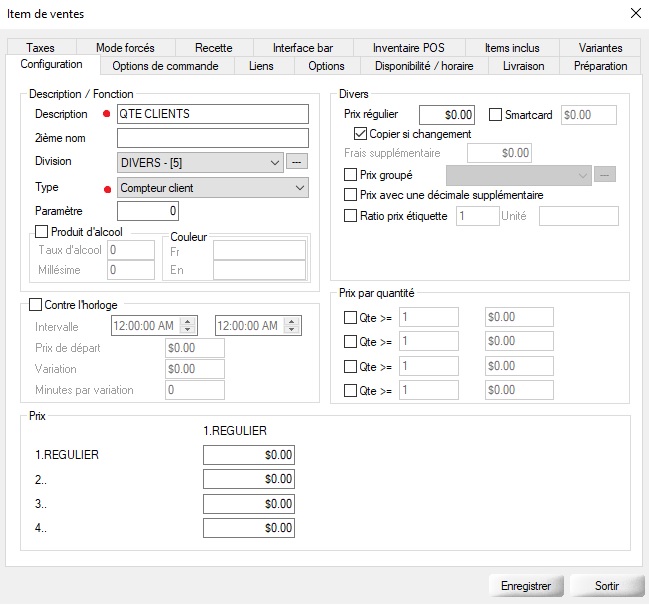
<div data-en-clipboard="true" data-pm-slice="0 0 []" draggable="false" id="bkmrk-%2A%2Aconfiguration-back">**\*\*CONFIGURATION BACKOFFICE\*\***</div><div draggable="false" id="bkmrk-ajouter-un-item-%22qt%C3%89">**AJOUTER UN ITEM "QTÉ CLIENTS"**</div><div draggable="false" id="bkmrk-%28creer-un-item-dans-">(Creer un Item dans un sous-menu qui ne sera pas accessible sur les postes de plancher par les employes.)</div><div draggable="false" id="bkmrk-%2Amodule%3A-controle-de">*Module: CONTROLE DES CAISSES</div><div draggable="false" id="bkmrk-%2Amenu%3A-ventes">*Menu: VENTES</div><div draggable="false" id="bkmrk-%2Aoption%3A-items-de-ve">*Option: ITEMS DE VENTES</div><div draggable="false" id="bkmrk-%2Aonglet%3A-configurati">*Onglet: CONFIGURATION</div><div draggable="false" id="bkmrk-%2Asection%3A-descriptio">*Section: DESCRIPTION / FONCTION</div><div draggable="false" id="bkmrk-description%3A-qte-cli">Description: QTE CLIENTS</div><div draggable="false" id="bkmrk-type%3A-compteur-clien">Type: COMPTEUR CLIENT</div>![](https://d1kejwy1bsvw2.cloudfront.net/site_media/media/files/42229/21s01/f0df8944-592b-49d3-976e-0f4d21dfa904.jpg)

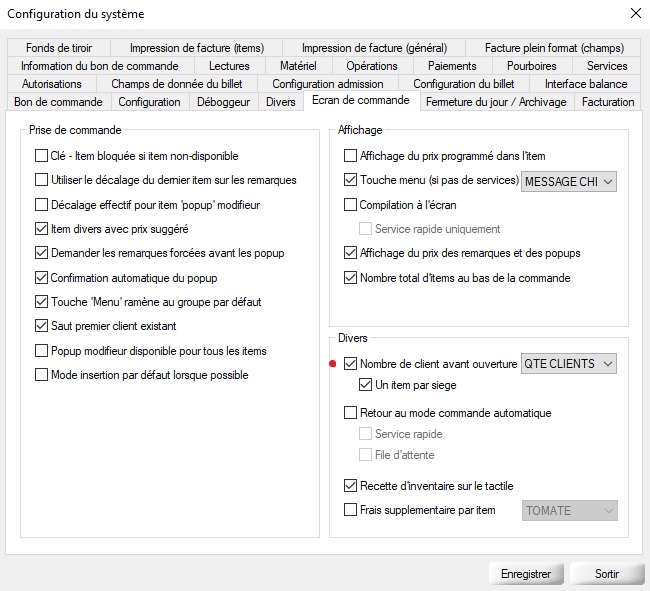
<div draggable="false" id="bkmrk-%2Amodule%3A-configurati">*Module: CONFIGURATION UTILITAIRES</div><div draggable="false" id="bkmrk-%2Amenu%3A-configuration">*Menu: CONFIGURATION</div><div draggable="false" id="bkmrk-%2Aoption%3A-configurati">*Option: CONFIGURATION DU SYSTEME</div><div draggable="false" id="bkmrk-%2Aonglet%3A-ecran-de-co">*Onglet: ECRAN DE COMMANDE</div><div draggable="false" id="bkmrk-%2Asection%3A-divers">*Section: DIVERS</div><div draggable="false" id="bkmrk-cocher-nombre-de-cli">Cocher NOMBRE DE CLIENT AVANT OUVERTURE</div><div draggable="false" id="bkmrk-selectionner-l%27item-">Selectionner l'item créé (ex: Qté Clients)</div><div draggable="false" id="bkmrk-%2A%2A%2Acocher-un-item-pa">***Cocher UN ITEM PAR SIÈGE: Affiche un item QTE CLIENTS par siege</div><div draggable="false" id="bkmrk-%2A%2A%2Adecocher-un-item-">***Decocher UN ITEM PAR SIEGE: Affiche tous les items QTE CLIENTS sur le premier siege</div>![](https://d1kejwy1bsvw2.cloudfront.net/site_media/media/files/42229/21s01/94c6466c-a1a5-425c-a2c7-3cbae9459f5b.jpg)

<div draggable="false" id="bkmrk--2">  
</div><div draggable="false" id="bkmrk-configurer-impressio">**CONFIGURER IMPRESSION DE L'ITEM "QTÉ CLIENTS" (RAPPORT BACKOFFICE / FACTURES / LECTURES)**</div><div draggable="false" id="bkmrk-%2Amodule%3A-controle-de-1">*Module: CONTROLE DES CAISSES</div><div draggable="false" id="bkmrk-%2Amenu%3A-ventes-1">*Menu: VENTES</div><div draggable="false" id="bkmrk-%2Aoption%3A-items-de-ve-1">*Option: ITEMS DE VENTES</div><div draggable="false" id="bkmrk-%2Aonglet-options">*Onglet Options</div><div draggable="false" id="bkmrk-sur-rapport%3A-cocher-">Sur rapport: COCHER (Permet d'afficher l'item du nombre de client (ex:Qté Clients) dans les rapports backoffice).</div><div draggable="false" id="bkmrk-sur-facture%3A-decoche">Sur facture: DECOCHER (Ce n'est pas ici que s'affiche la quantite de client sur les factures).</div><div draggable="false" id="bkmrk-sur-lecture%3A-cocher-">Sur lecture: COCHER (Permet d'afficher l'item du nombre de client (ex:Qté Clients) sur les lectures des employes).</div>![](https://public.www.evernote.com/resources/s300/ad2bd25f-55c5-2dad-2c40-ac608fe30ab7)

<div draggable="false" id="bkmrk--4">  
</div><div draggable="false" id="bkmrk-configurer-impressio-1">**CONFIGURER IMPRESSION DE L'ITEM "QTÉ CLIENTS" (SUR LE BON DE COMMANDE)**</div><div draggable="false" id="bkmrk--5">  
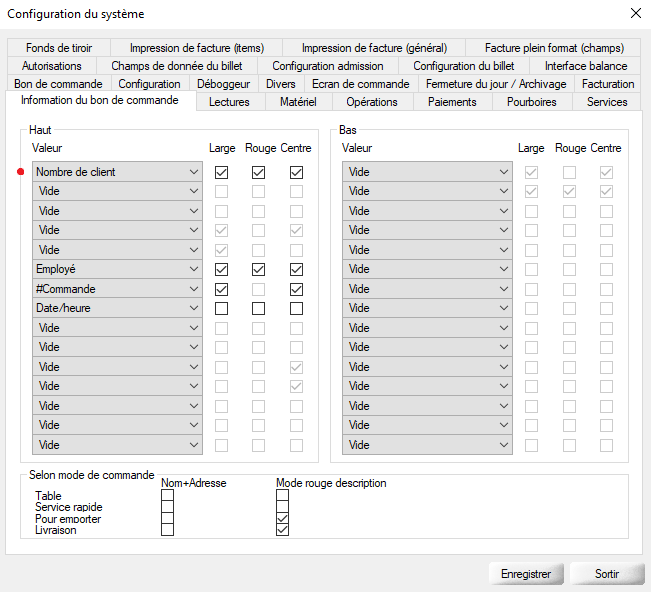
</div><div draggable="false" id="bkmrk-%2Amodule%3A-configurati-1">*Module: CONFIGURATION UTILITAIRES</div><div draggable="false" id="bkmrk-%2Amenu%3A-configuration-1">*Menu: CONFIGURATION</div><div draggable="false" id="bkmrk-%2Aoption%3A-configurati-1">*Option: CONFIGURATION DU SYSTEME</div><div draggable="false" id="bkmrk-%2Aonglet%3A-information">*Onglet: INFORMATION DU BON DE COMMANDE</div><div draggable="false" id="bkmrk-%2Asection%3A-haut">*Section: HAUT</div><div draggable="false" id="bkmrk-selectionner-nombre-">Selectionner NOMBRE DE CLIENT</div><div draggable="false" id="bkmrk-au-besoin%2C-cocher-la">Au besoin, cocher la case sous LARGE / ROUGE / CENTRE</div><div draggable="false" id="bkmrk-cliquer-enregistrer">Cliquer ENREGISTRER</div>![](https://sweetprocess-static.s3-accelerate.amazonaws.com/site_media%2Fmedia%2Ffiles%2F42229%2F21s01%2Ff26b9dc6-1807-445e-8f56-d4f2939c727d.png)

<div draggable="false" id="bkmrk-exemple%3A-s%27il-y-a-2-">**EXEMPLE: S'il y a 2 clients à la table #12 servi par l'employe MYRIAM**</div><table id="bkmrk-2-clients-myriam-tab" width="190px"><colgroup><col></col></colgroup><tbody><tr><td data-colwidth="190"><div draggable="false">**2 CLIENTS**</div><div draggable="false">MYRIAM</div><div draggable="false">TABLE #12</div><div draggable="false">10:45:10 28/01</div><div draggable="false">  
</div><div draggable="false">**Poutine Small (1)**</div><div draggable="false">**Burger (2)**</div></td></tr></tbody></table>

<div draggable="false" id="bkmrk--7">  
</div><div draggable="false" id="bkmrk--8">  
</div><div draggable="false" id="bkmrk-attention">**ATTENTION**</div><div draggable="false" id="bkmrk-si-vous-inscrivez-un">Si vous inscrivez une imprimante dans l'option IMPRESSIONS</div><div draggable="false" id="bkmrk--9">  
</div><div draggable="false" id="bkmrk-exemple%3A-s%27il-y-a-2--1">**EXEMPLE: S'il y a 2 clients à la table #12 servi par l'employe MYRIAM**</div><table id="bkmrk-2-clients-myriam-tab-1" width="193px"><colgroup><col></col></colgroup><tbody><tr><td data-colwidth="193"><div draggable="false">**2 CLIENTS**</div><div draggable="false">MYRIAM</div><div draggable="false">TABLE #12</div><div draggable="false">10:45:10 28/01</div><div draggable="false">  
</div><div draggable="false">**2x QTE CLIENTS (1,2)**</div><div draggable="false">**Poutine Small (1)**</div><div draggable="false">**Burger (2)**</div></td></tr></tbody></table>

<div draggable="false" id="bkmrk--10">  
</div>![](https://public.www.evernote.com/resources/s300/f394405e-18af-c757-c302-8ac8f85e80b4)

<div draggable="false" id="bkmrk--12">  
</div><div draggable="false" id="bkmrk--13">  
</div><div draggable="false" id="bkmrk--14">  
</div><div draggable="false" id="bkmrk--15">  
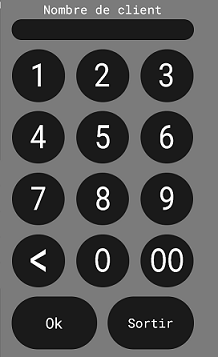
</div><div draggable="false" id="bkmrk-%2A%2A%2A%2A%2A%2A%2A%2A%2A%2A">**\*\*\*\*\*\*\*\*\*\***</div><div draggable="false" id="bkmrk-%2A%2A%2A%2A%2A%2A%2A%2A%2A%2A-1">**\*\*\*\*\*\*\*\*\*\***</div><div draggable="false" id="bkmrk-%C3%80-faire-sur-la-caiss">**À FAIRE sur la caisse par la serveuse**</div><div draggable="false" id="bkmrk-apres-avoir-entrer-u">Apres avoir entrer un numero de table, une fenetre s'ouvre pour demander la quantité de client.</div><div draggable="false" id="bkmrk-entrer-une-quantit%C3%A9-">Entrer une quantité et cliquer OK</div>![](https://sweetprocess-static.s3-accelerate.amazonaws.com/site_media%2Fmedia%2Ffiles%2F42229%2F21s01%2F17f03166-7d92-4d16-becc-bcf48b86820b.png)

<div draggable="false" id="bkmrk-un-item-%28ex%3A-qt%C3%A9-cli">Un Item (ex: Qté Clients) va apparaitre sur le nombre de siege inscrit sur la table</div><div draggable="false" id="bkmrk--17">  
</div>![](https://public.www.evernote.com/resources/s300/2ec20176-73ad-5c5c-2de6-1dcde3a5f6d6)![](https://public.www.evernote.com/resources/s300/c67446e5-3460-efd8-0905-5fe3c7774abe)

<div draggable="false" id="bkmrk--19">  
</div><div draggable="false" id="bkmrk--20"></div>

# Activation License

# changement de PC

## Procédure de transfert de licence et de données Veloce

### 1. Récupération de la clé d'activation

Si vous avez toujours accès à l'ancien PC fonctionnel, vous pouvez récupérer la clé depuis le logiciel **avant de l'éteindre** :

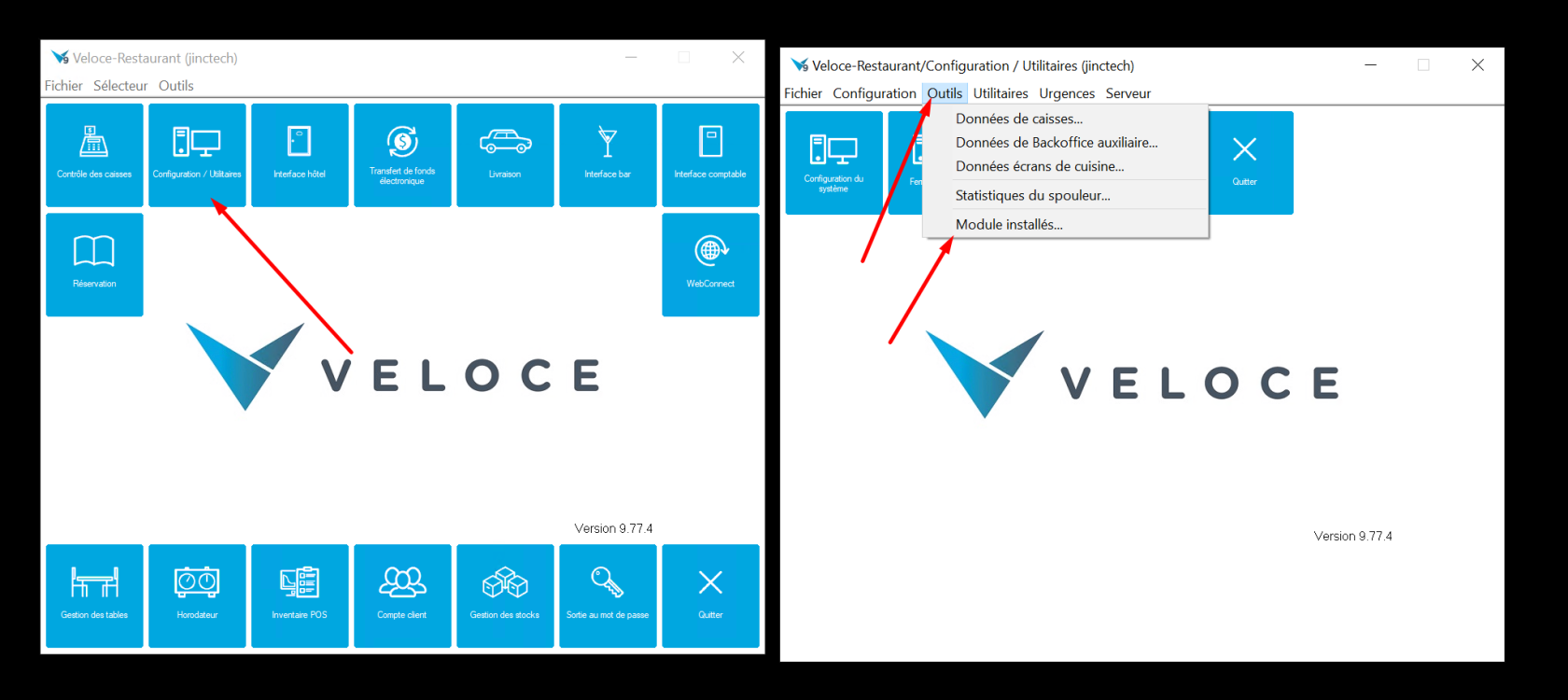
- Allez dans : **Velbo** &gt; **Configuration Utilitaire** &gt; **Outils** &gt; **Modules installés**.
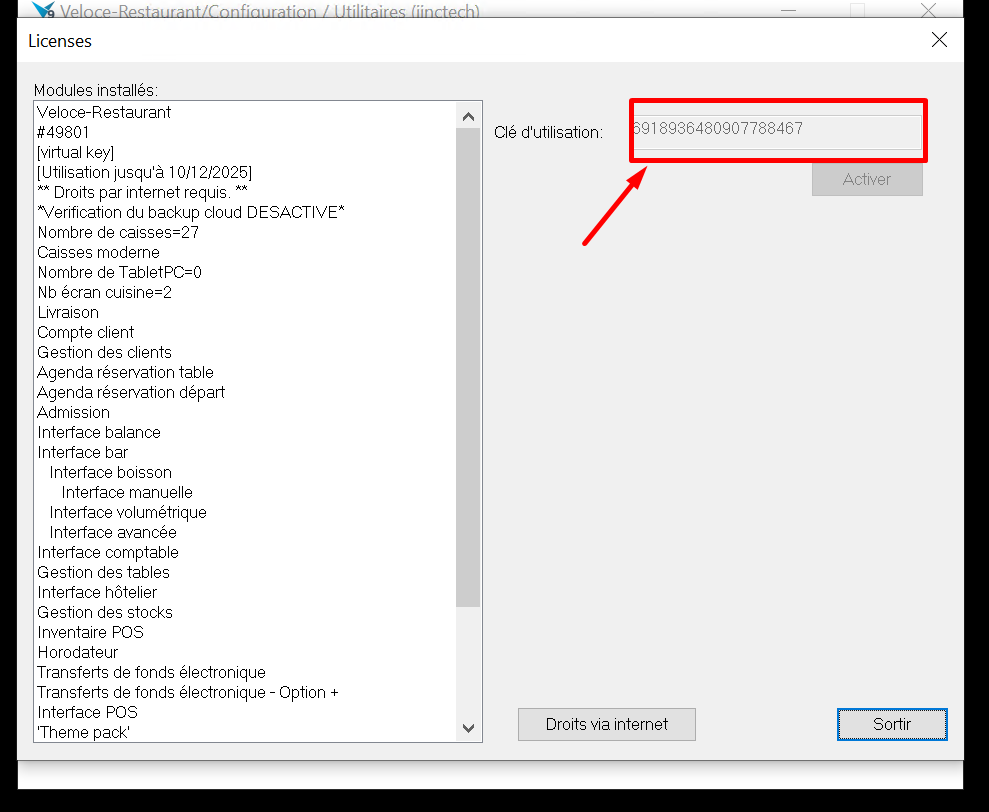
- Prenez note de la **clé d'activation** (le long numéro).
- Effectuez une sauvegarde (backup) du dossier `C:/Veloce` sur un support externe (clé USB, disque dur externe, etc.).

[![image.png](https://wiki.lebeausimon.com/uploads/images/gallery/2026-03/scaled-1680-/TG1image.png)](https://wiki.lebeausimon.com/uploads/images/gallery/2026-03/TG1image.png)
[![image.png](https://wiki.lebeausimon.com/uploads/images/gallery/2026-03/scaled-1680-/6adimage.png)](https://wiki.lebeausimon.com/uploads/images/gallery/2026-03/6adimage.png)
### 2. Installation sur le nouveau PC

- Copiez le dossier précédemment sauvegardé dans `C:/Veloce` sur le nouvel ordinateur.
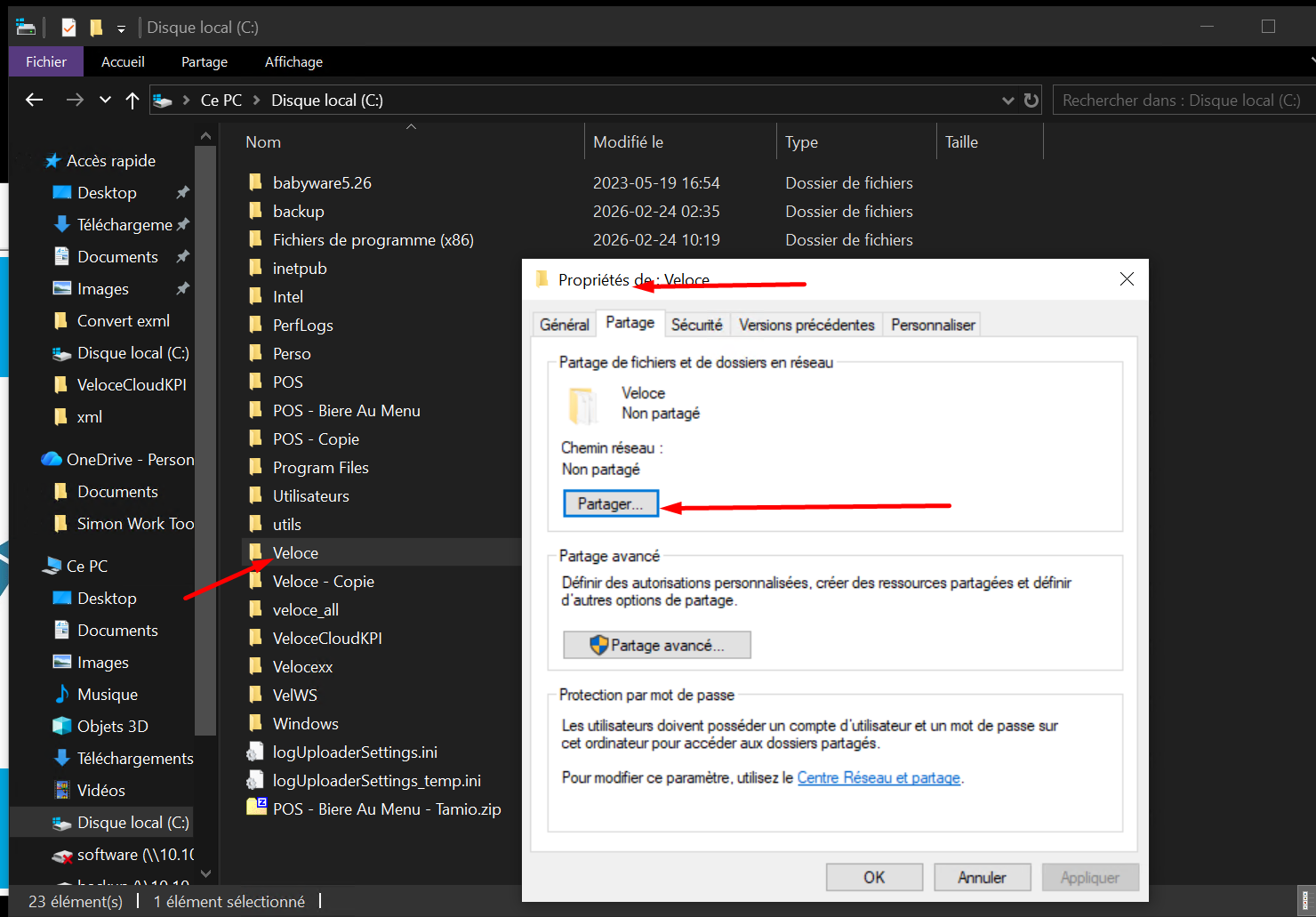
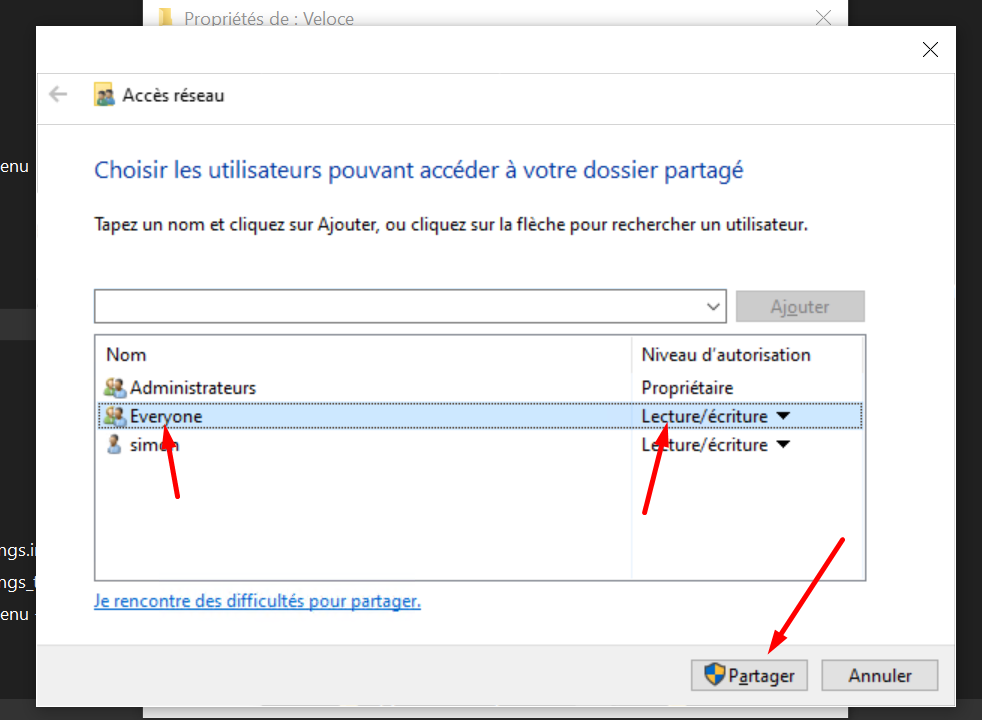
- **Partagez** le dossier `C:/Veloce` en ajoutant l'utilisateur **« Everyone »** avec les droits en **lecture/écriture**.
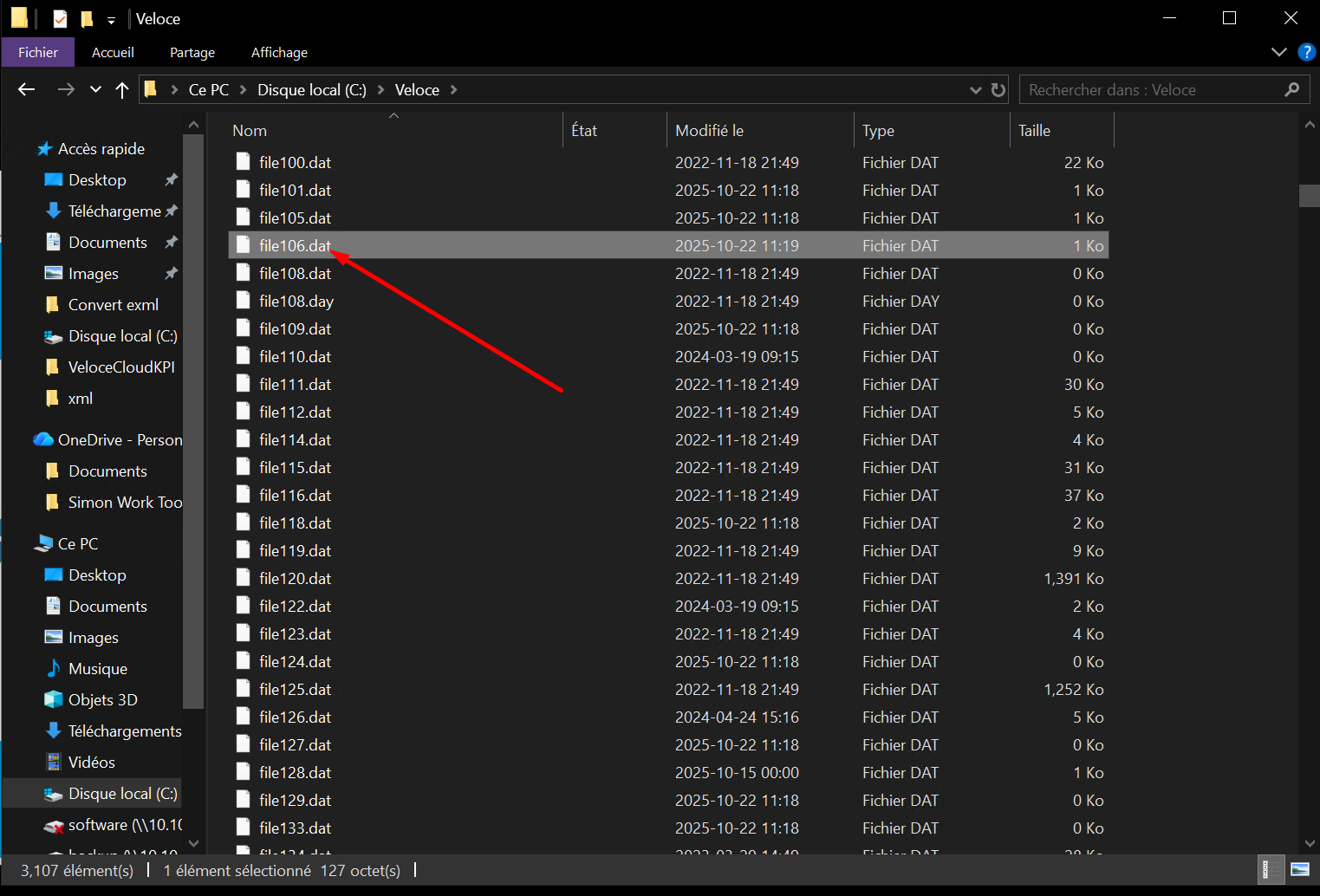
- Naviguez à l'intérieur du dossier et supprimez le fichier nommé `file106.dat`.

[![image.png](https://wiki.lebeausimon.com/uploads/images/gallery/2026-03/scaled-1680-/QcRimage.png)](https://wiki.lebeausimon.com/uploads/images/gallery/2026-03/QcRimage.png)
[![image.png](https://wiki.lebeausimon.com/uploads/images/gallery/2026-03/scaled-1680-/TZuimage.png)](https://wiki.lebeausimon.com/uploads/images/gallery/2026-03/TZuimage.png)
[![image.png](https://wiki.lebeausimon.com/uploads/images/gallery/2026-03/scaled-1680-/zECimage.png)](https://wiki.lebeausimon.com/uploads/images/gallery/2026-03/zECimage.png)
### 3. Activation de la licence

- Ouvrez l'application `C:/Veloce/velbo.exe`.
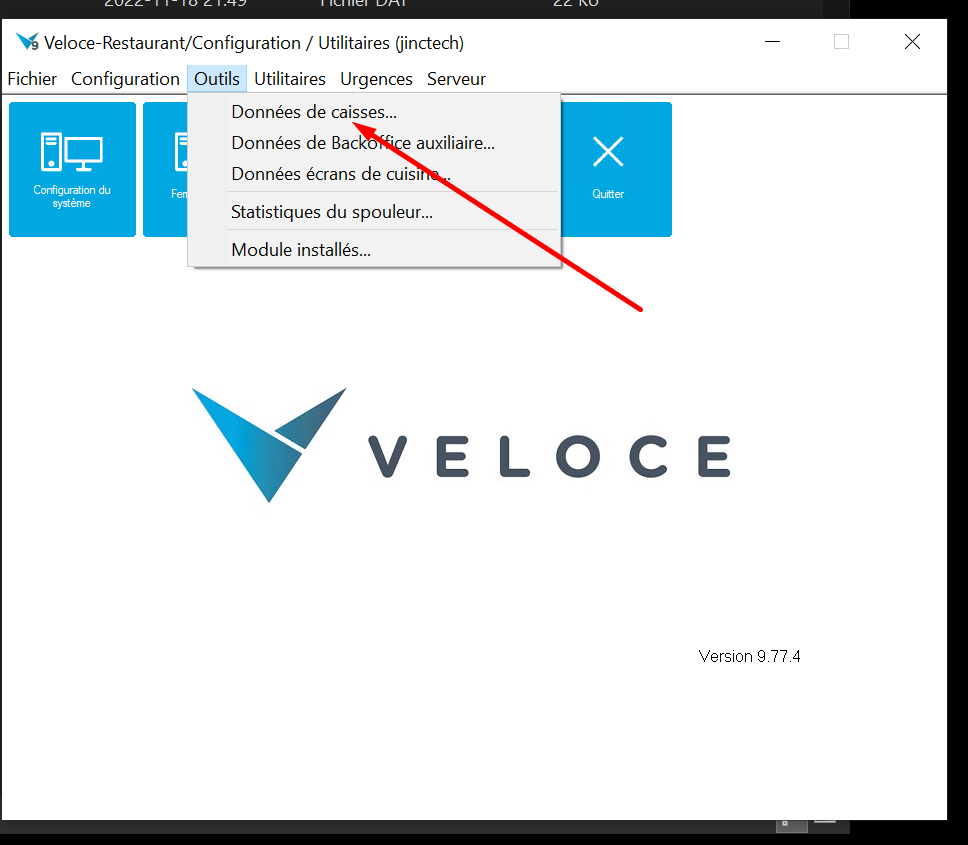
- Retournez dans : **Configuration Utilitaire** &gt; **Outils** &gt; **Modules installés**.
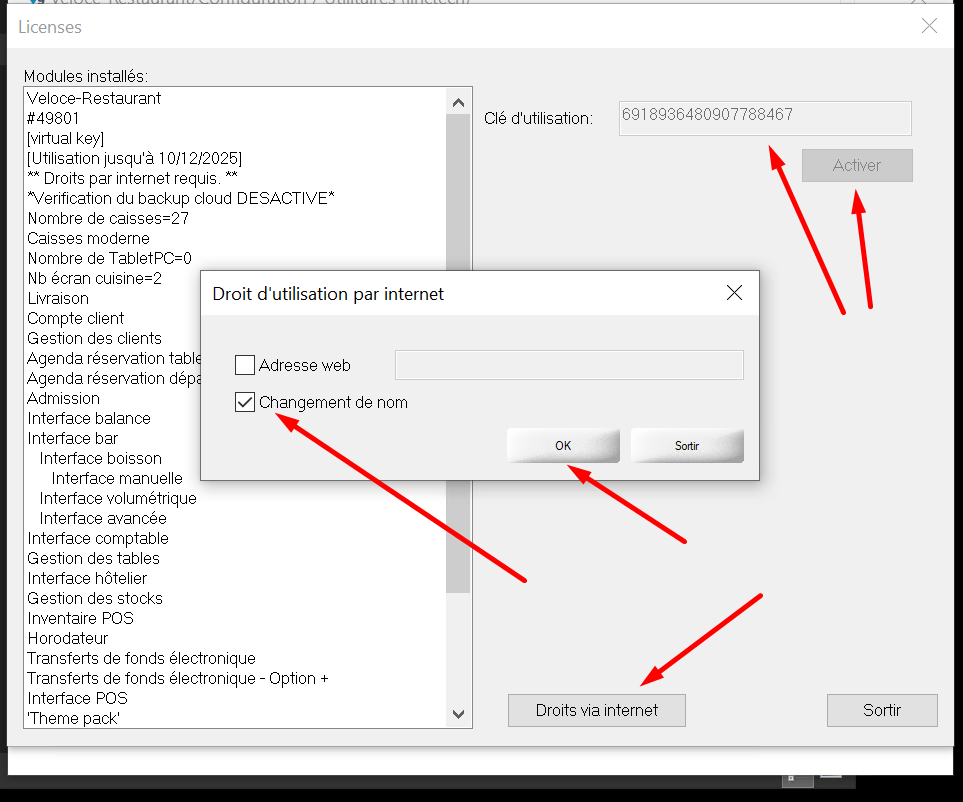
- Saisissez la clé que vous avez notée précédemment.
- Cliquez sur **« Activer »**, puis sur **« Droits via Internet »** en cochant la case **« Changement de nom »**.
- Redémarrez complètement Velbo ; la licence devrait maintenant être activée.
- Effectuez la mise à jour des données pour toutes les caisses.

[![image.png](https://wiki.lebeausimon.com/uploads/images/gallery/2026-03/scaled-1680-/bphimage.png)](https://wiki.lebeausimon.com/uploads/images/gallery/2026-03/bphimage.png)
[![image.png](https://wiki.lebeausimon.com/uploads/images/gallery/2026-03/scaled-1680-/k5Dimage.png)](https://wiki.lebeausimon.com/uploads/images/gallery/2026-03/k5Dimage.png)
[![image.png](https://wiki.lebeausimon.com/uploads/images/gallery/2026-03/scaled-1680-/XG5image.png)](https://wiki.lebeausimon.com/uploads/images/gallery/2026-03/XG5image.png)
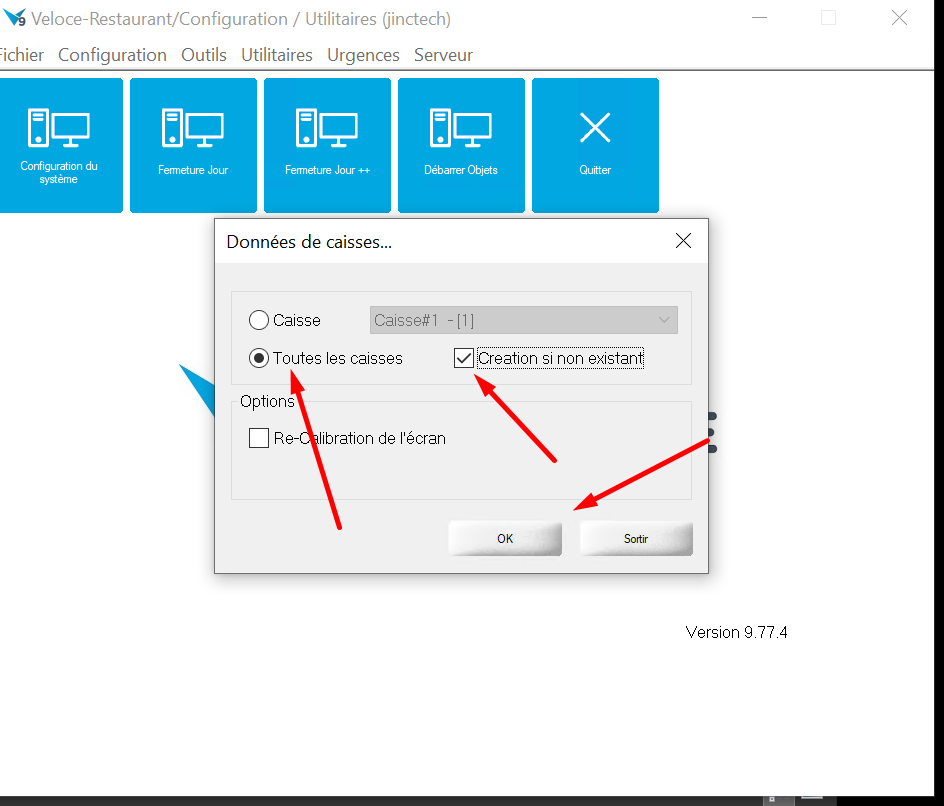
### 4. Configuration finale

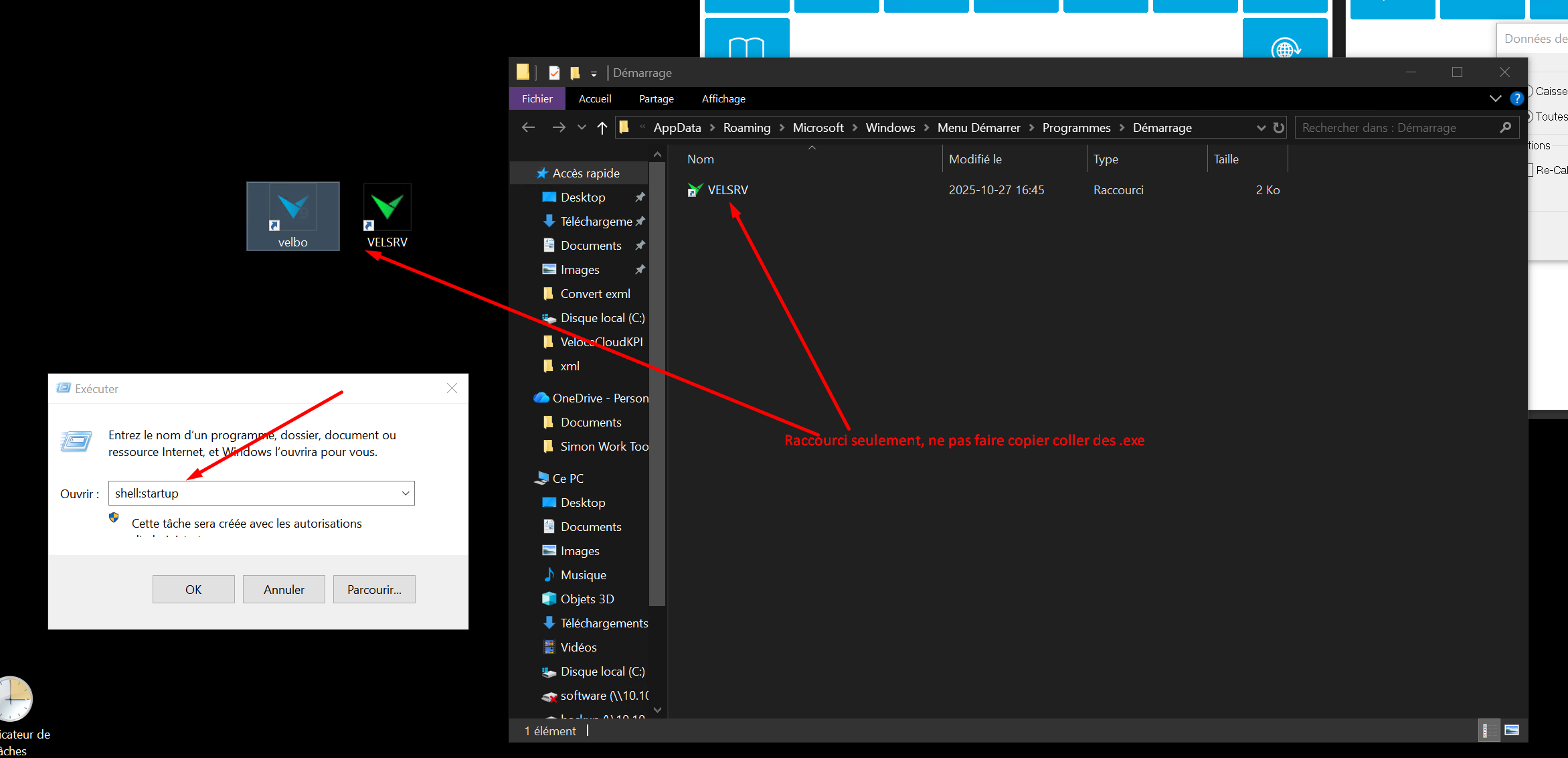
- Créez des raccourcis pour `C:/Veloce/velbo.exe` et `C:/Veloce/velsrv.exe` sur le bureau.
- Assurez-vous de placer **velsrv.exe** dans le dossier de démarrage de Windows.
- **Important :** Changez le nom du nouvel ordinateur pour qu'il soit **identique** à celui de l'ancien. Sinon, vous devrez réinstaller les caisses Windows sur chaque poste (POS).

[![image.png](https://wiki.lebeausimon.com/uploads/images/gallery/2026-03/scaled-1680-/jsoimage.png)](https://wiki.lebeausimon.com/uploads/images/gallery/2026-03/jsoimage.png)