Staging PC de Base (POS)
Désactivation des notifications et suggestions
Objectif : Éviter les interruptions visuelles et les publicités système pour l'utilisateur.
-
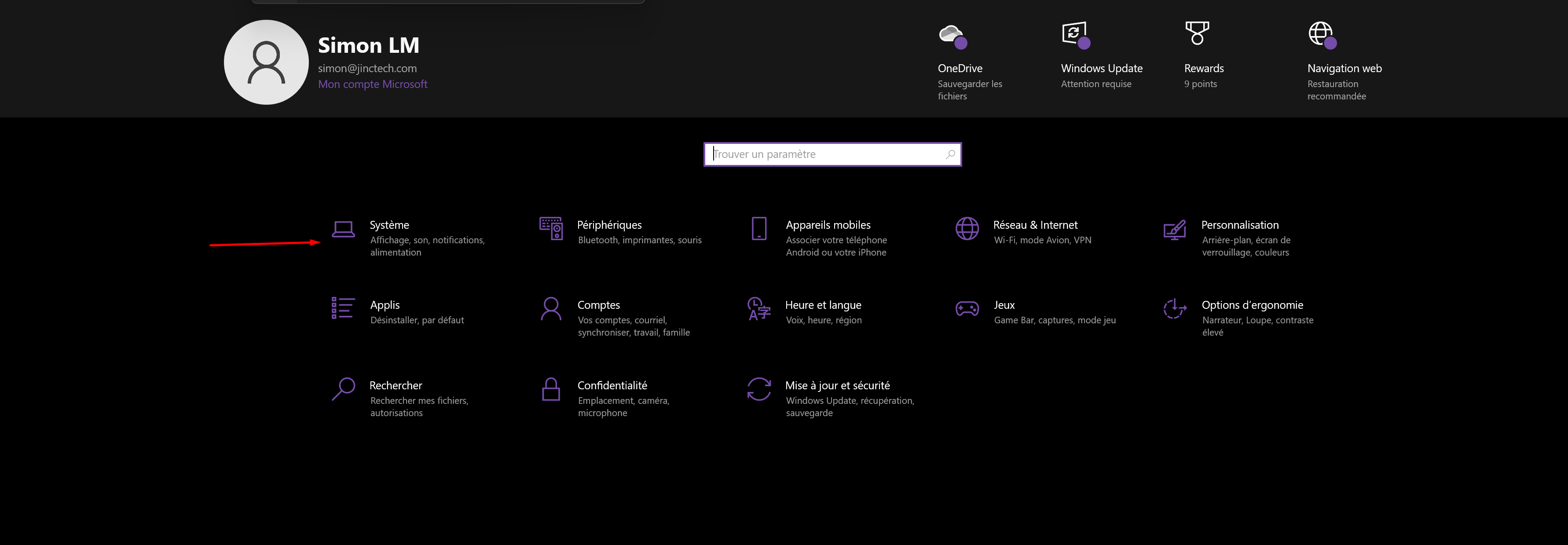
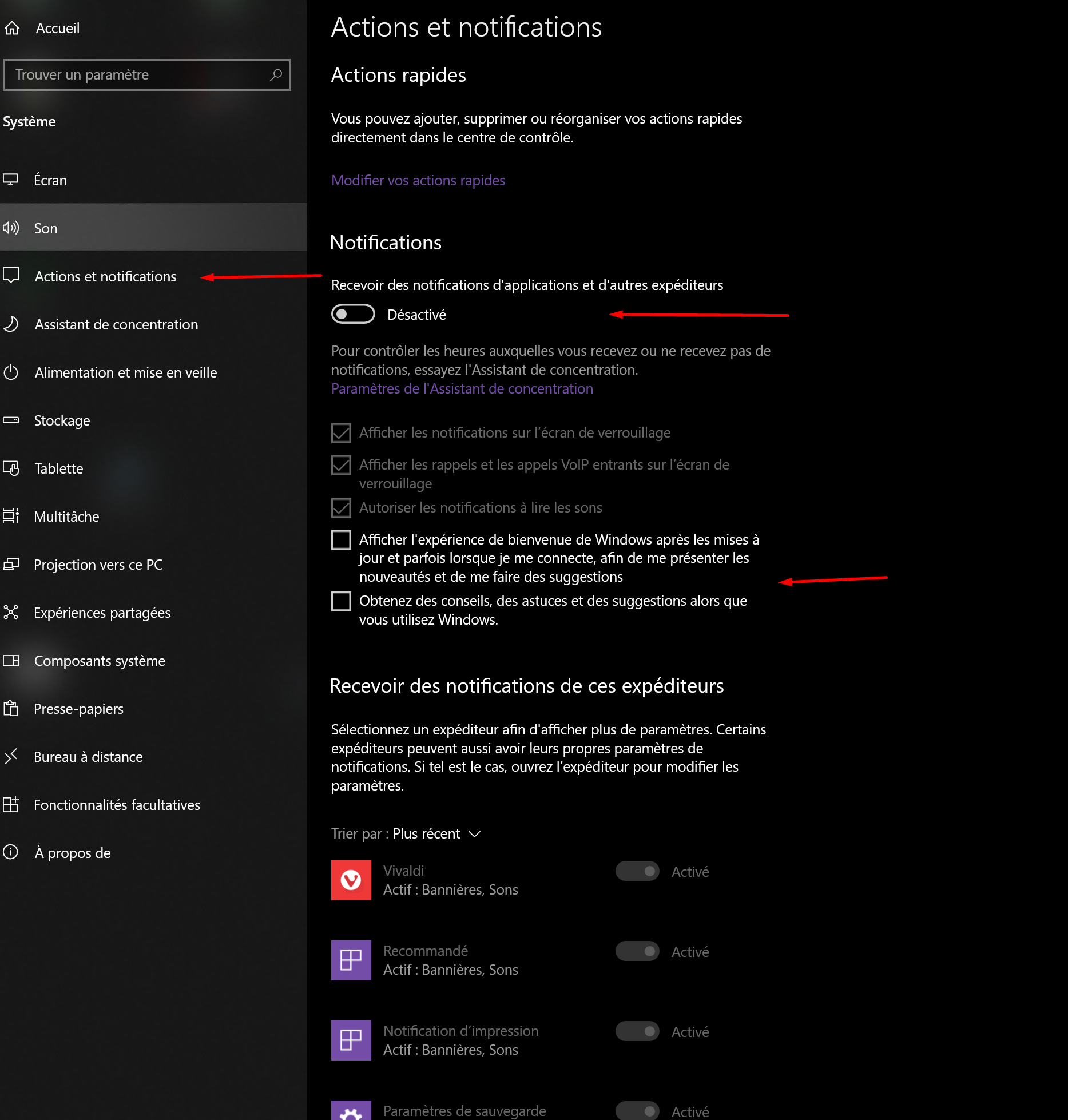
Windows 10 : Allez dans Paramètres > Système > Notifications et actions. Désactivez les notifications globales. Décochez également « Afficher l'expérience de bienvenue » et « Obtenir des conseils, astuces et suggestions ».


-
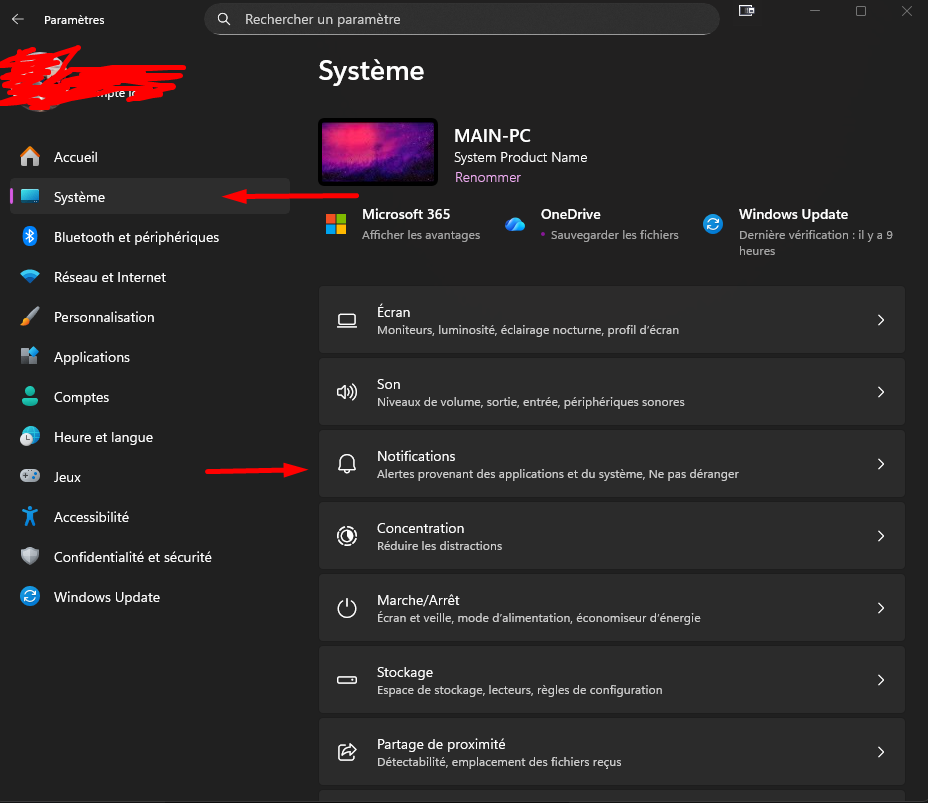
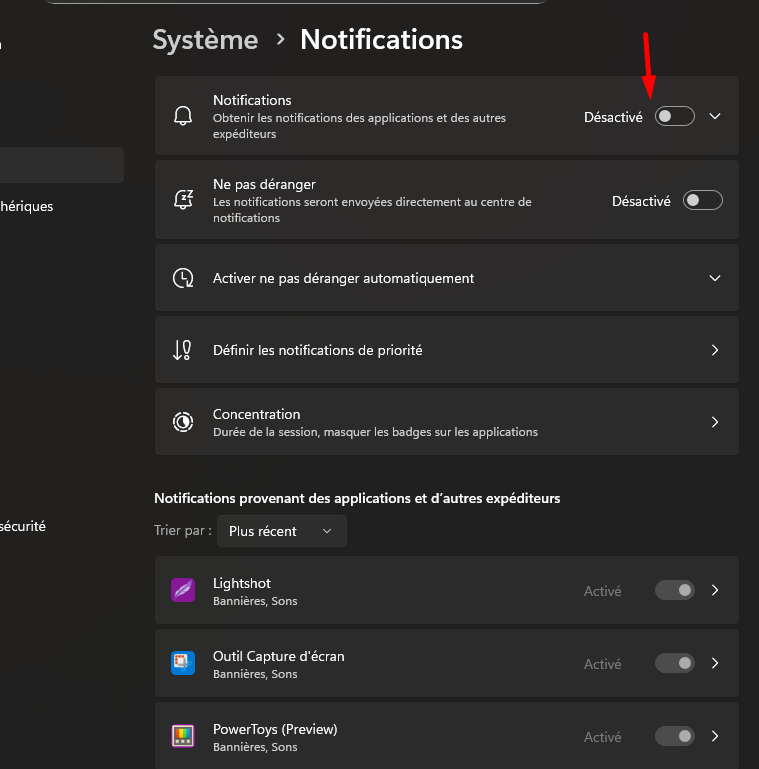
Windows 11 : Allez dans Paramètres > Système > Notifications. Désactivez le commutateur principal. En bas de la page, dans Paramètres supplémentaires, décochez les trois cases relatives aux conseils et à l'expérience de bienvenue.


Désactivation du Contrôle de Compte Utilisateur (UAC)
Objectif : Permettre l'exécution de scripts ou d'installations sans interruption de sécurité (à n'utiliser que si votre politique de sécurité interne le permet).
-
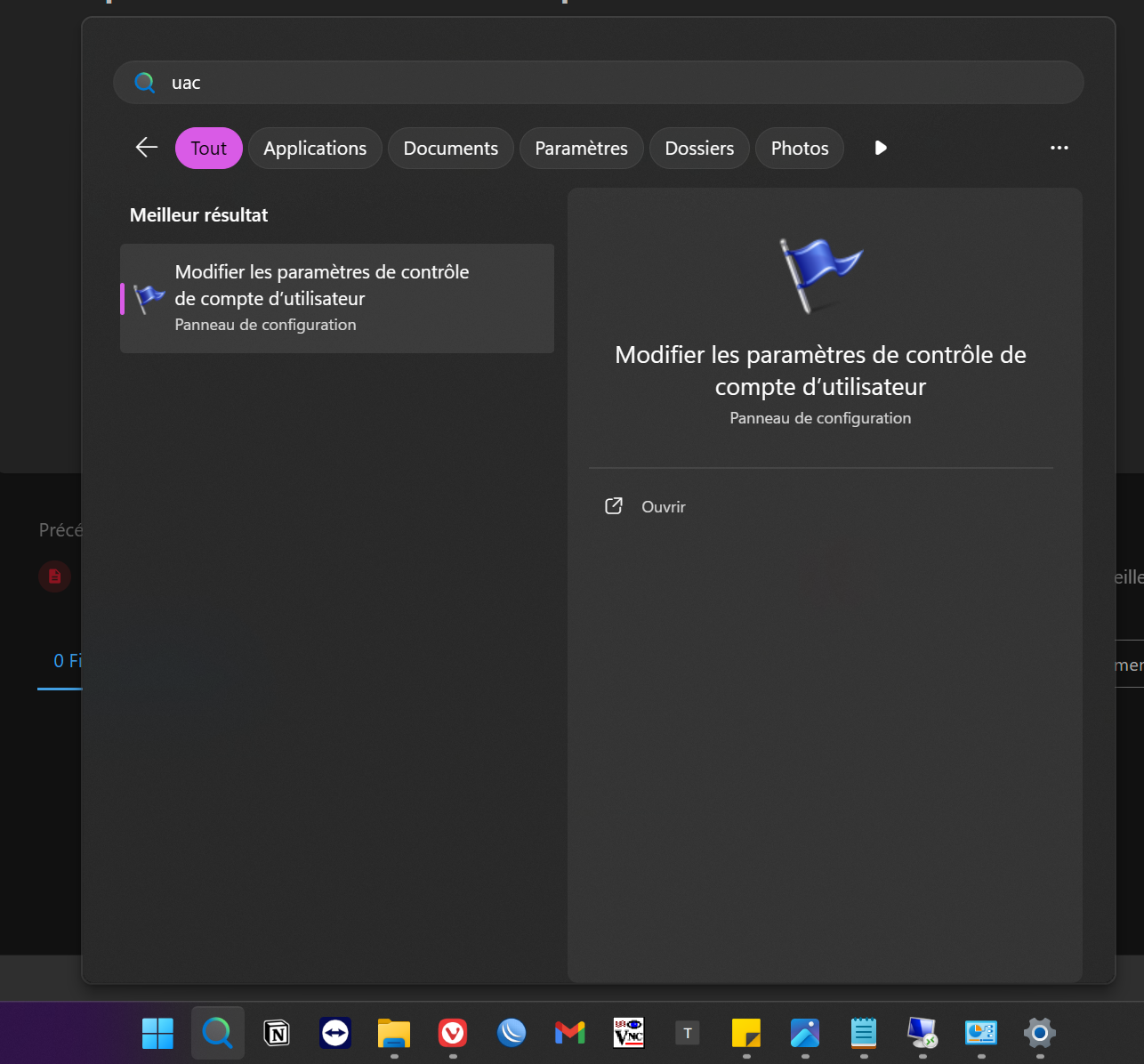
Appuyez sur la touche Windows, tapez UAC et sélectionnez Modifier les paramètres de contrôle de compte d'utilisateur.
-
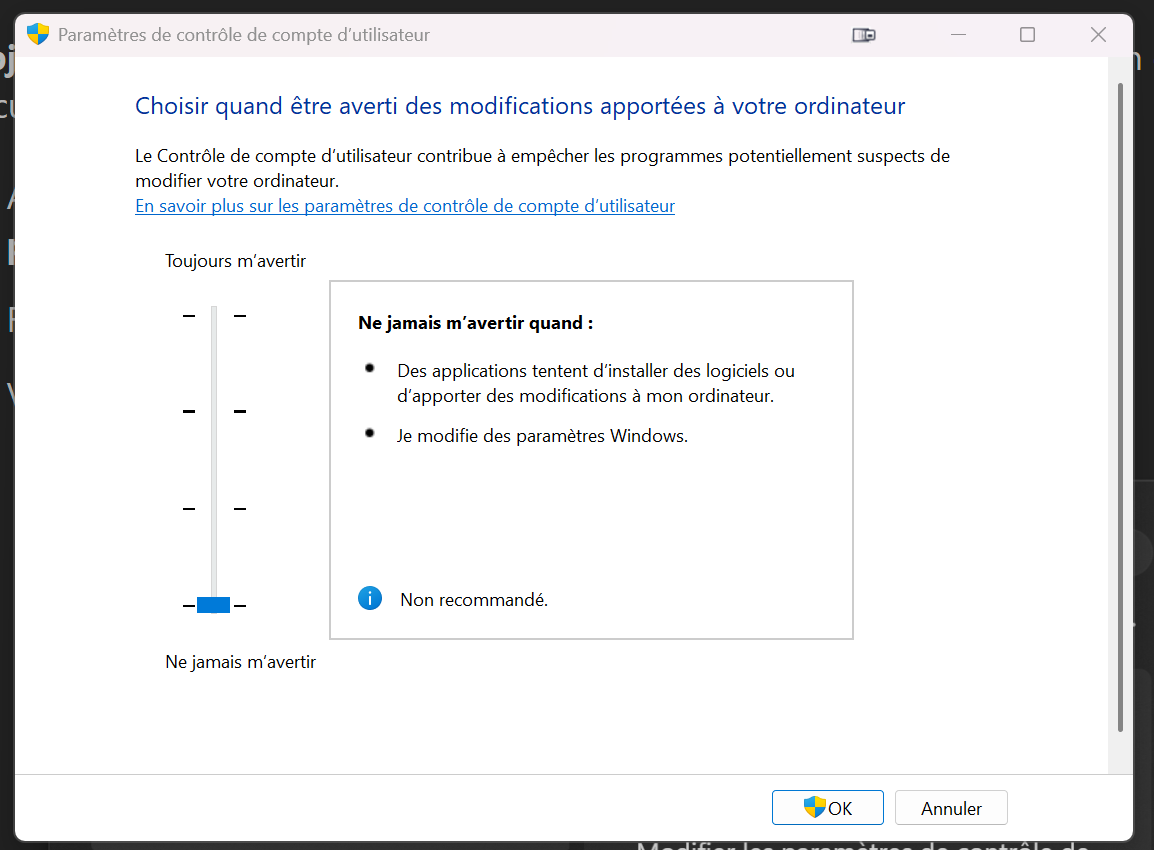
Faites glisser le curseur tout en bas sur Ne jamais m'avertir.
-
Validez par OK et confirmez l'alerte de sécurité.


Désactivation de la mise en veille réseau
Objectif : Garantir que la carte réseau reste active pour les accès à distance ou les sauvegardes.
-
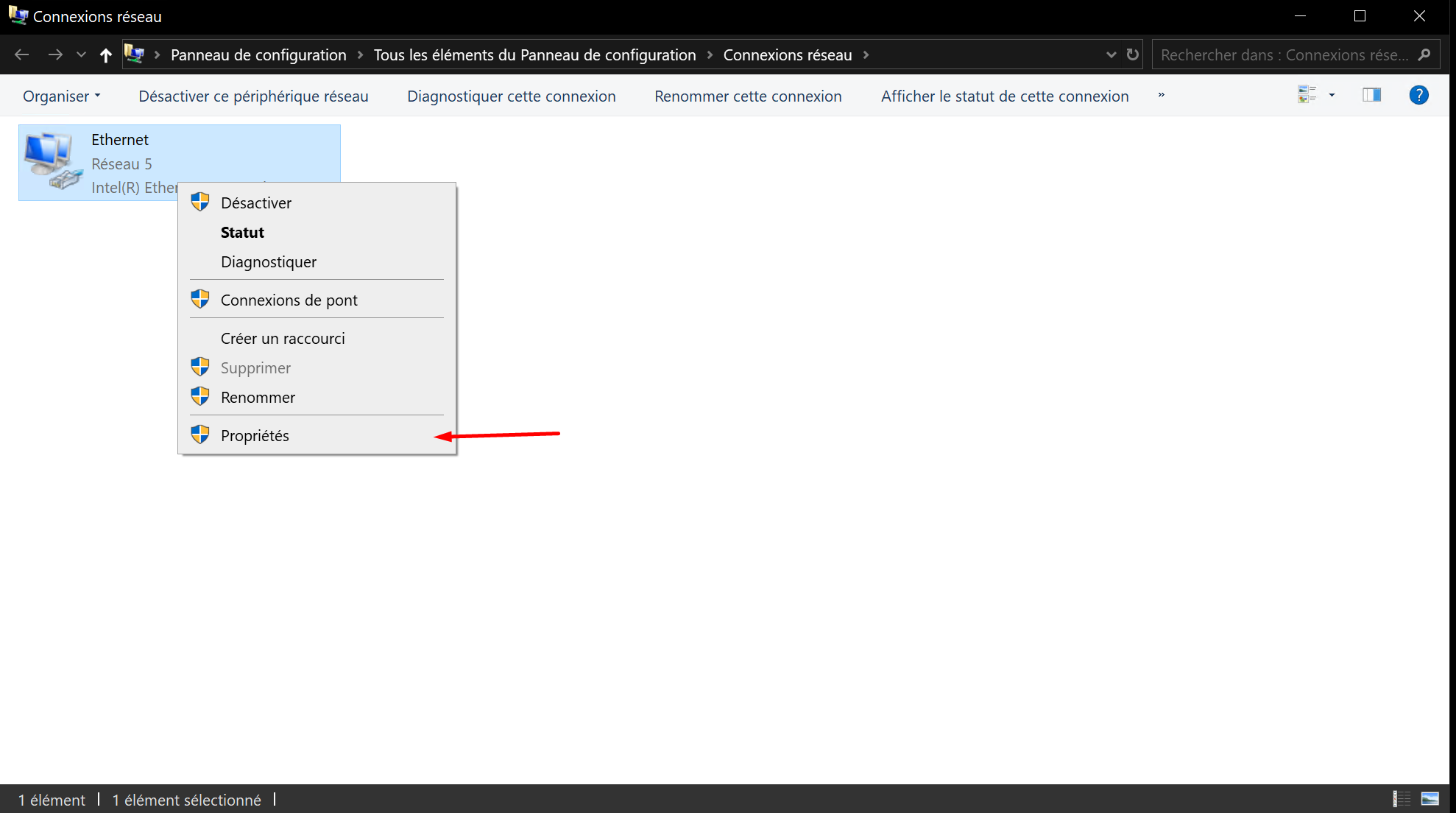
Faites Win + R, tapez ncpa.cpl et validez.
-
Faites un clic droit sur votre carte réseau active (Ethernet ou Wi-Fi) > Propriétés.

-
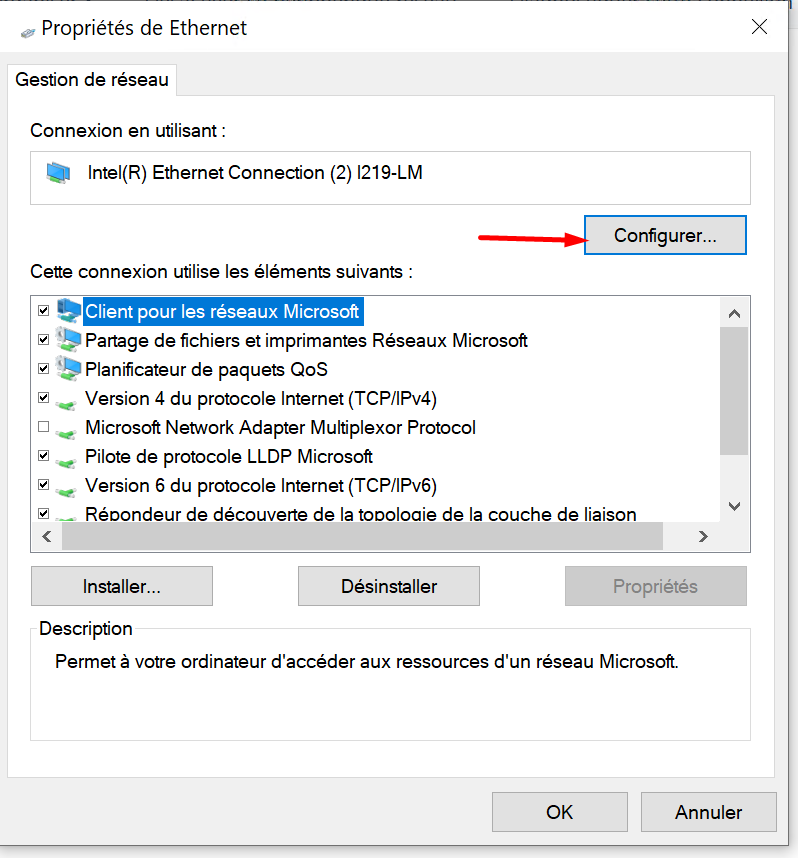
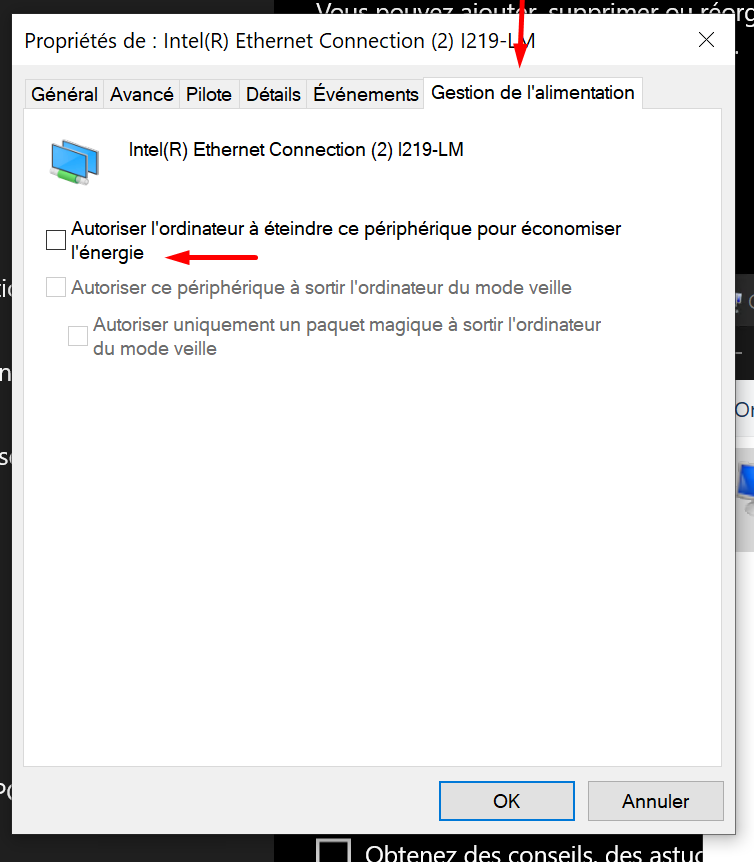
Cliquez sur le bouton Configurer, puis allez dans l'onglet Gestion de l'alimentation.
-
Décochez la case Autoriser l'ordinateur à éteindre ce périphérique pour économiser l'énergie.

Configuration du réseau en mode Privé
Objectif : Permettre la découverte de l'ordinateur sur le réseau local de l'entreprise.
-
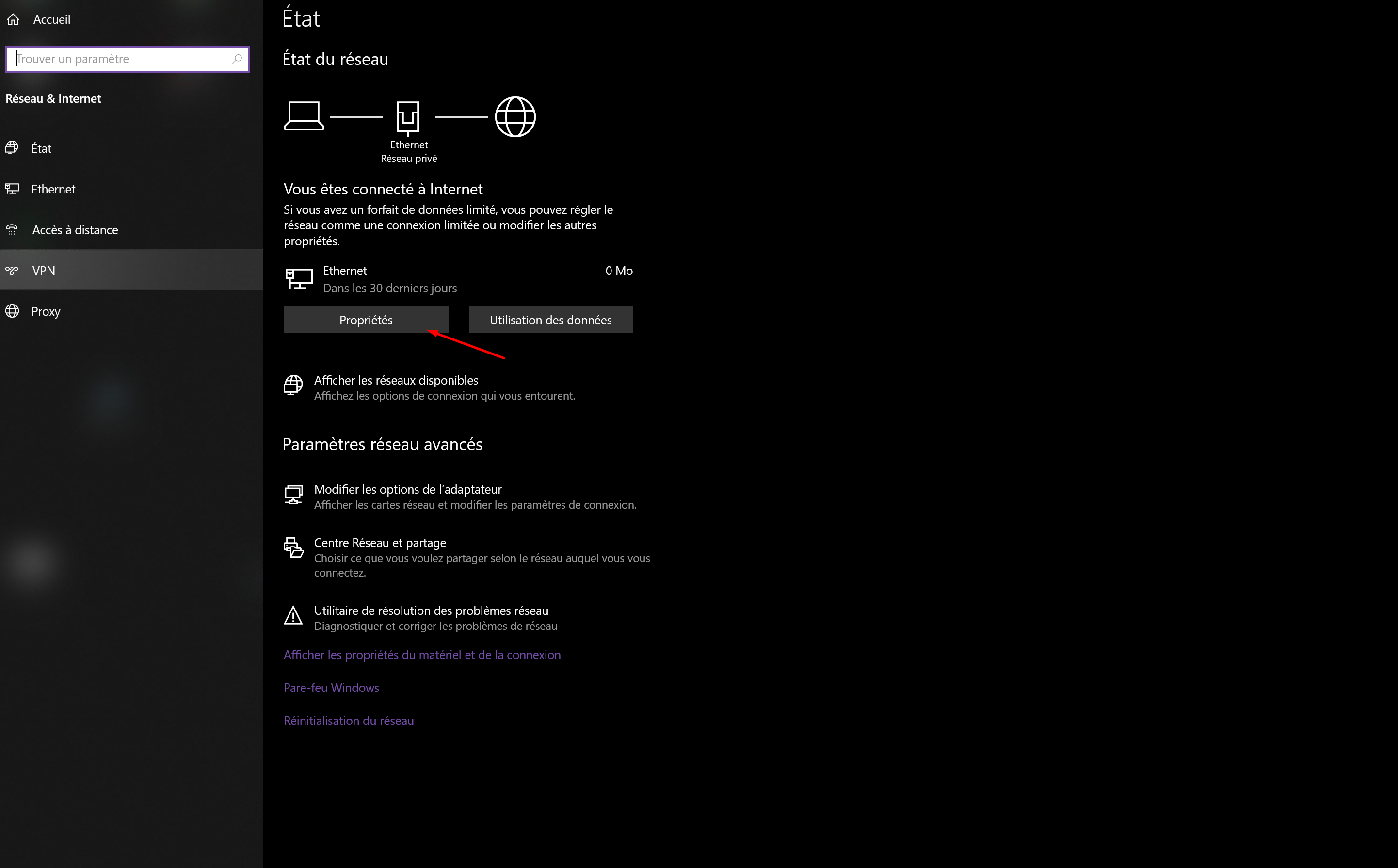
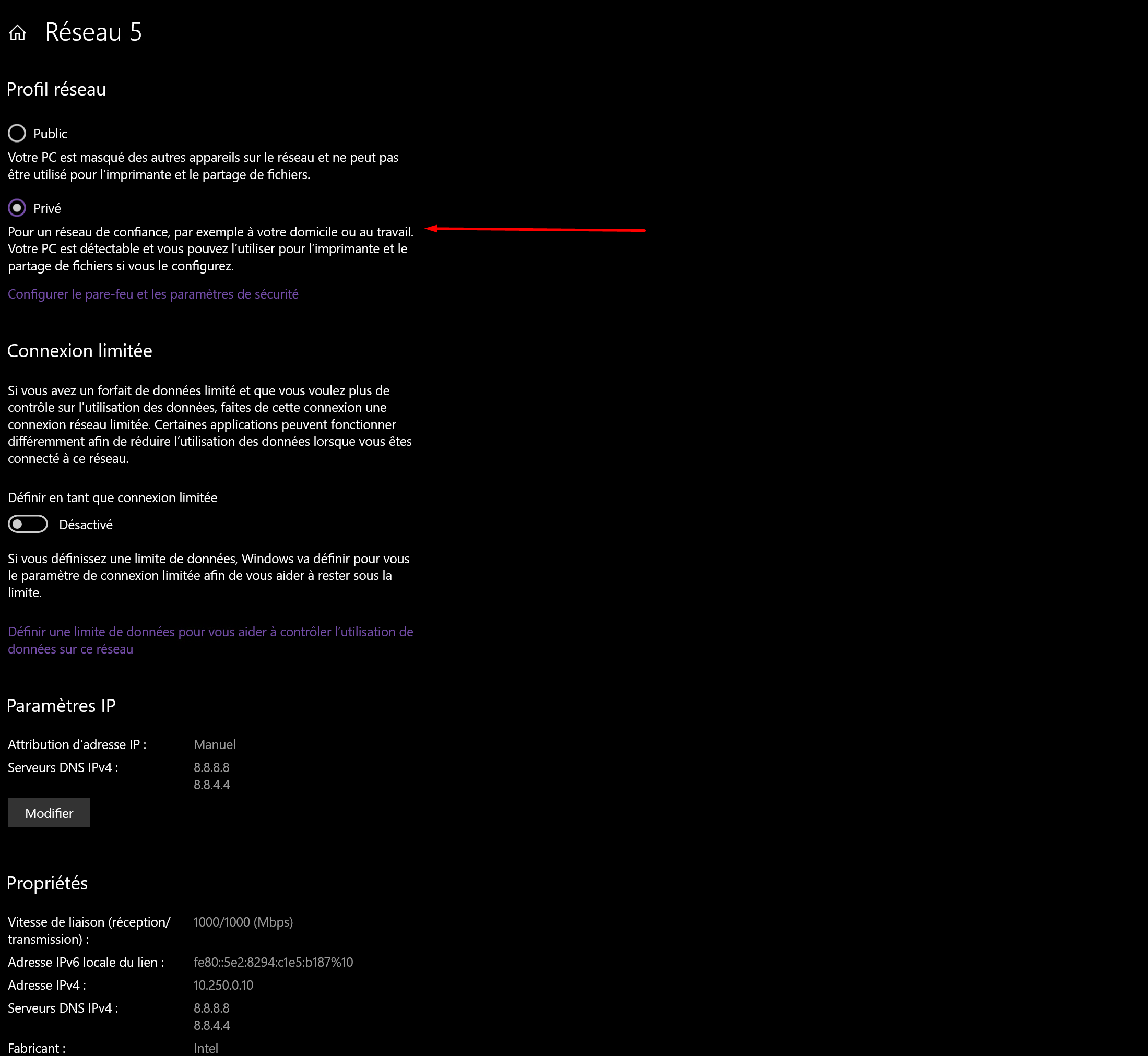
Windows 10 : Faites un clic droit sur l'icône réseau (barre des tâches) > Ouvrir les paramètres réseau et Internet. Cliquez sur Propriétés et cochez Privé.


-
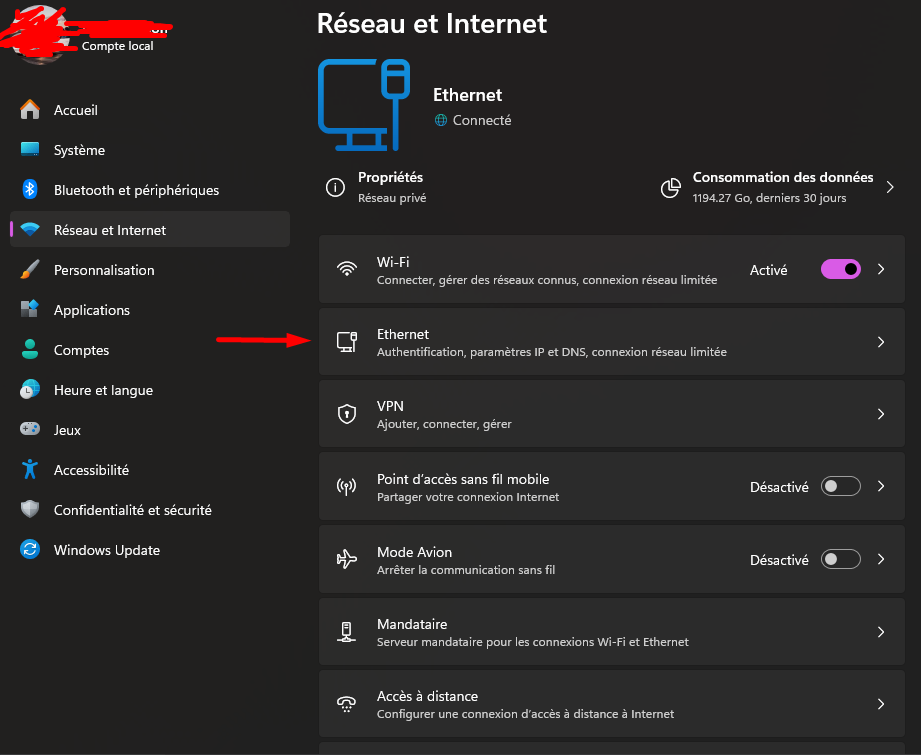
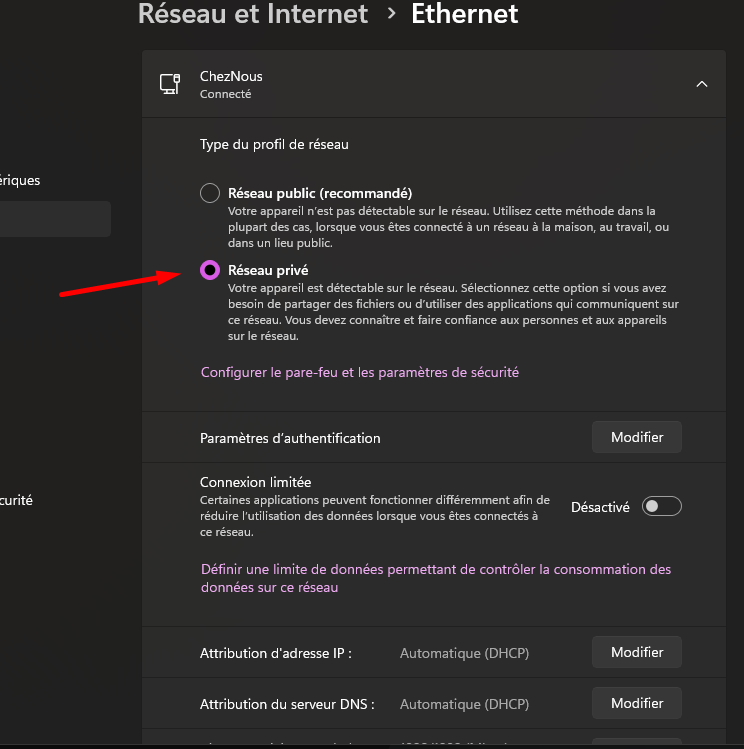
Windows 11 : Faites un clic droit sur l'icône réseau > Paramètres réseau et Internet. Cliquez sur Ethernet (ou Wi-Fi) et sélectionnez le profil réseau Privé.


Optimisation des options d'alimentation
Objectif : Maximiser les performances et empêcher les coupures de service.
-
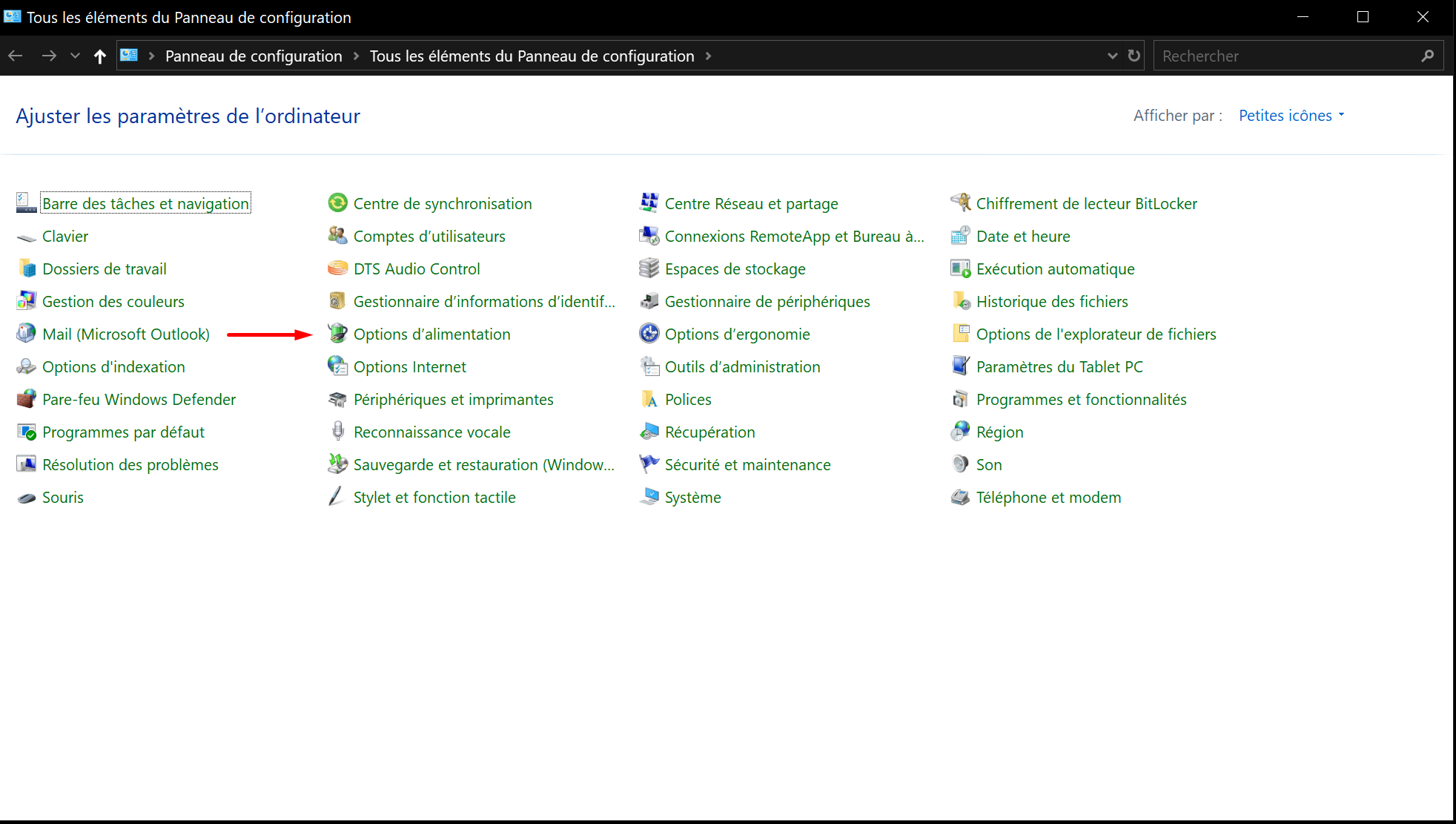
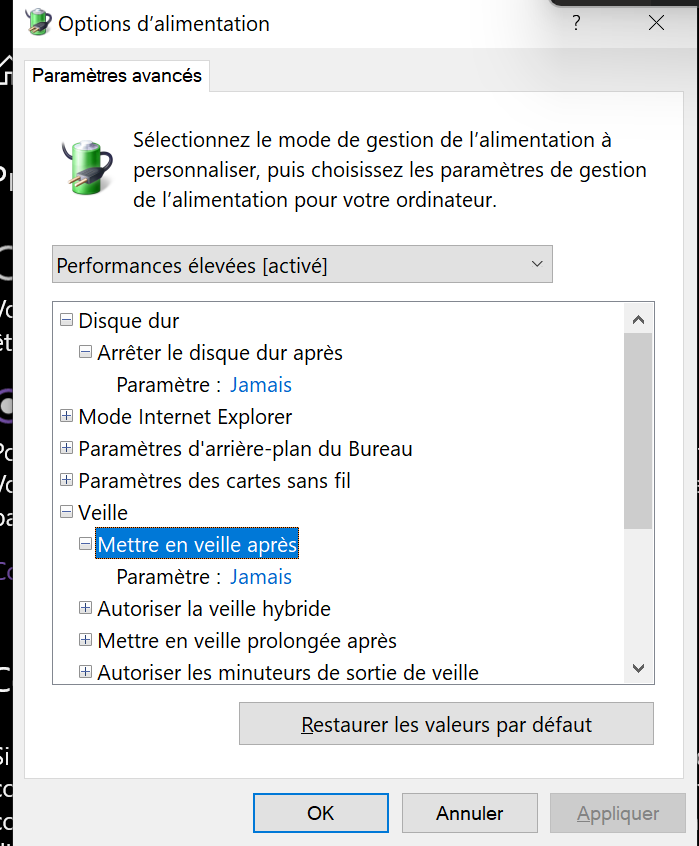
Faites Win + R, tapez control.exe et allez dans Options d'alimentation.

-
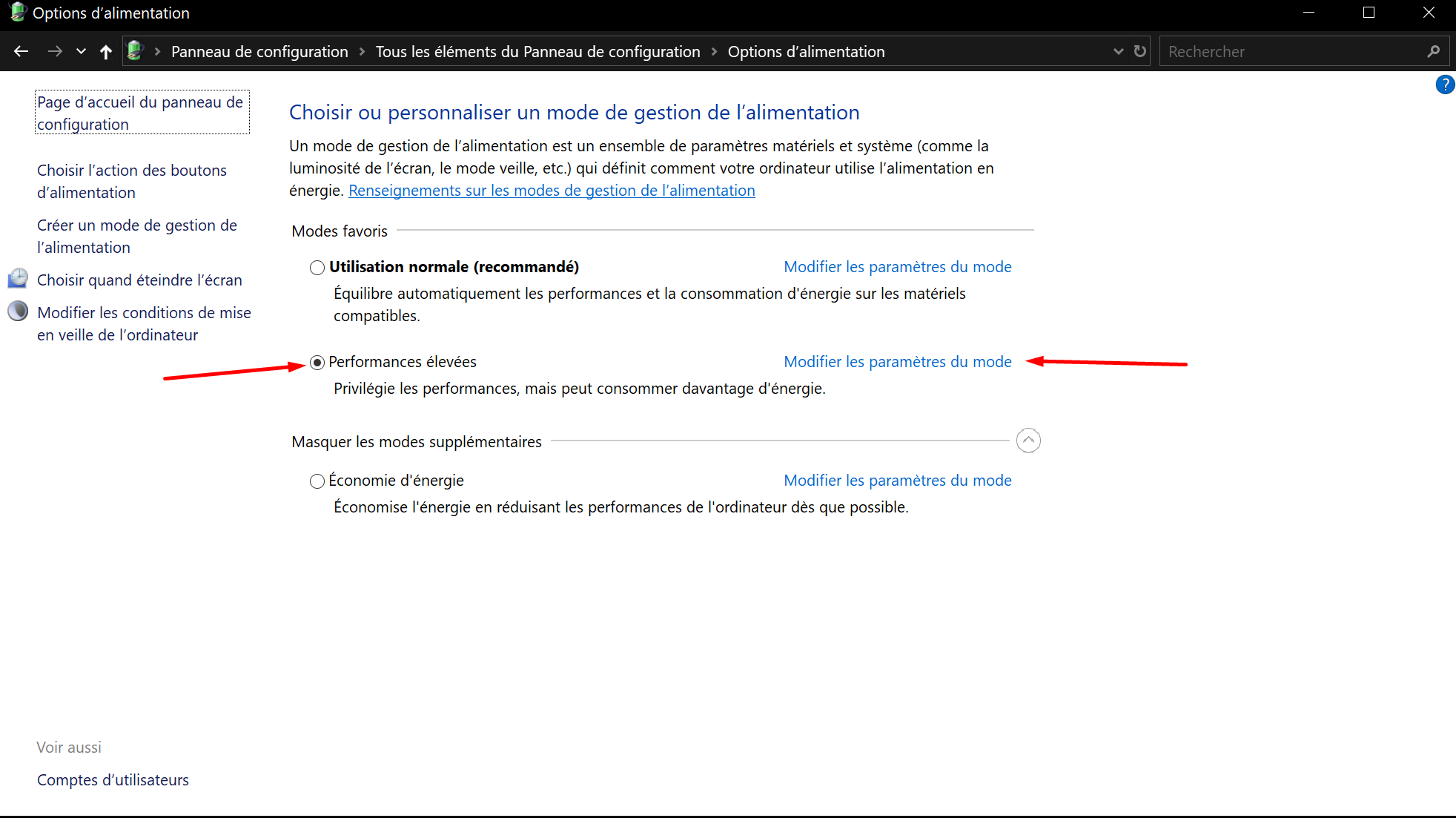
Sélectionnez le mode Performances élevées.

-
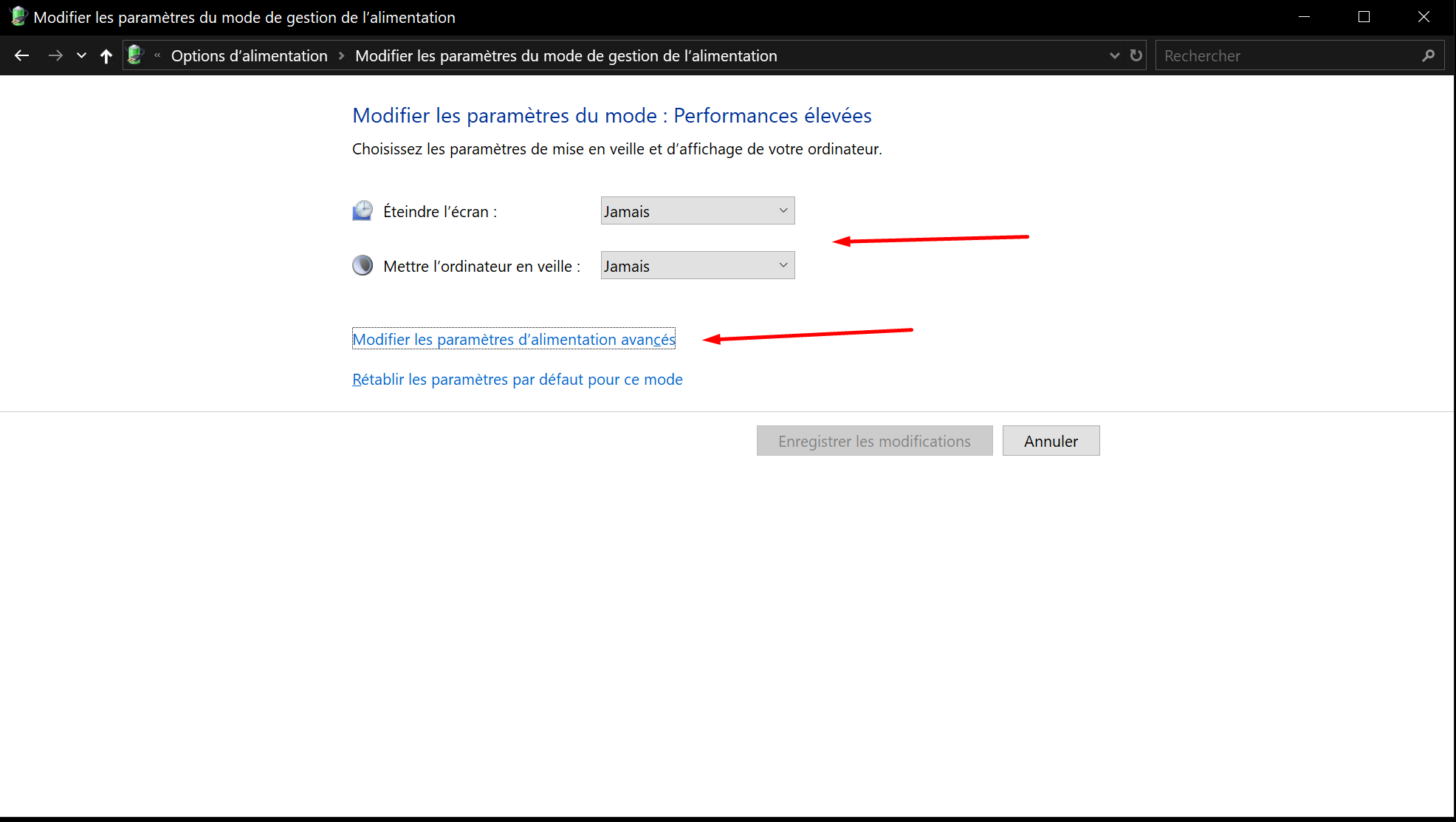
Cliquez sur Modifier les paramètres du mode et réglez l'extinction de l'écran et la mise en veille sur Jamais.

-
Allez dans Modifier les paramètres d'alimentation avancés :
-
Disque dur > Arrêter le disque dur après : réglez sur 0 (Jamais).
-
Veille : vérifiez que tout est sur Jamais.

Désactivation du partage protégé par mot de passe
Objectif : Faciliter l'accès aux dossiers partagés sur le réseau local (selon les besoins du parc).
-
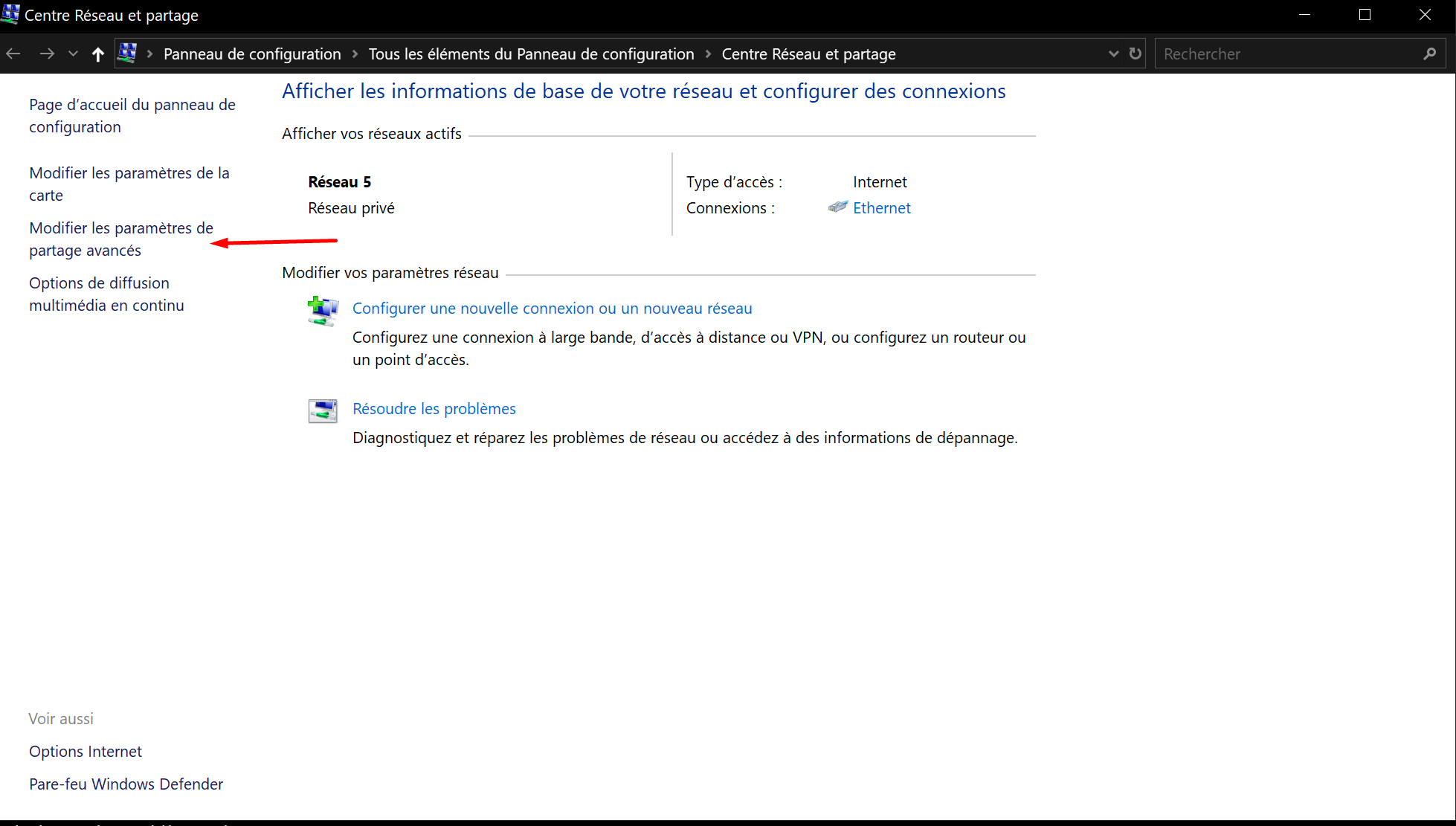
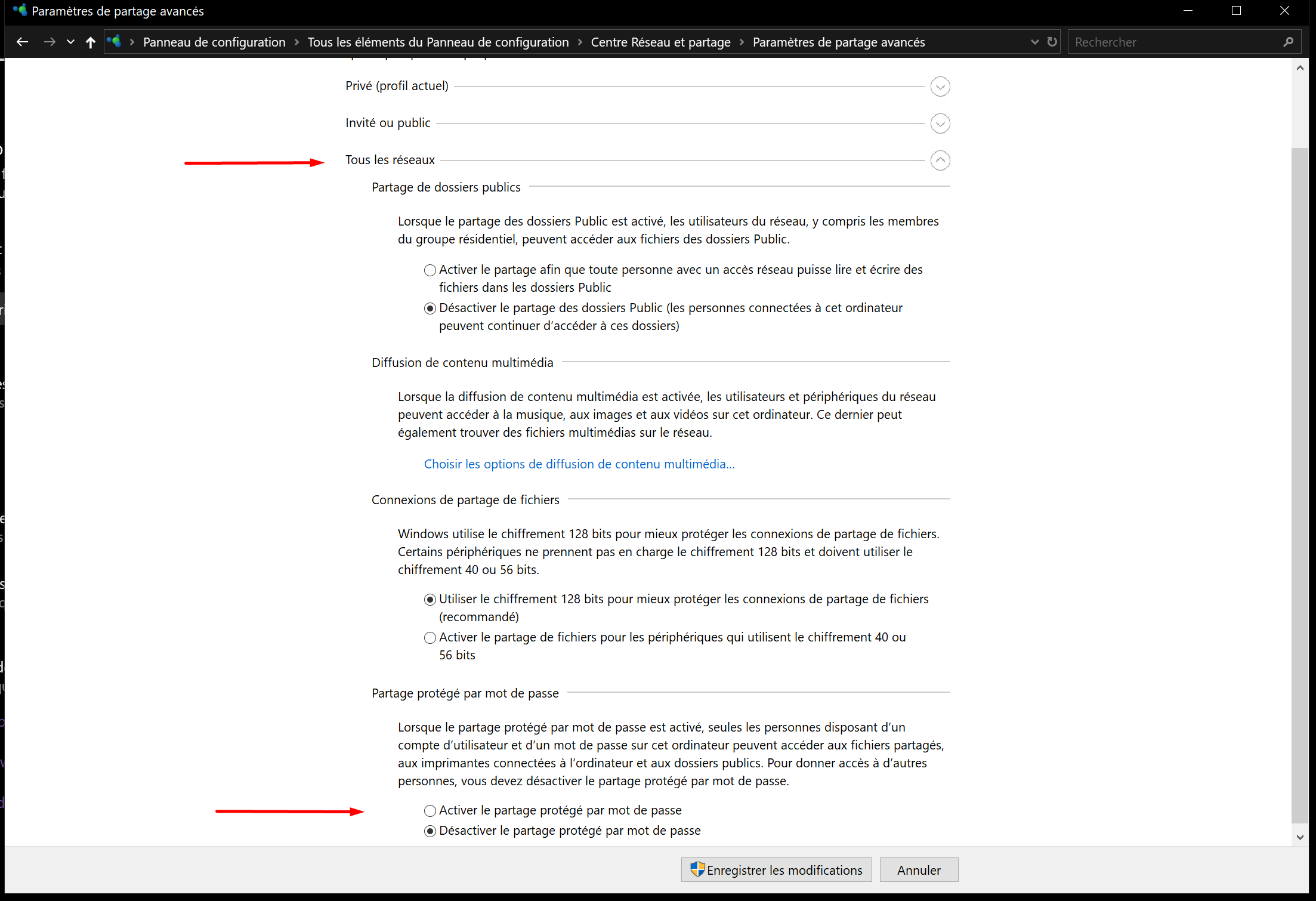
Ouvrez le Panneau de configuration > Centre Réseau et partage > Modifier les paramètres de partage avancés.

-
Déroulez la section Tous les réseaux.
-
Cochez Désactiver le partage protégé par mot de passe et enregistrez les modifications.

Mise à jour du système et des pilotes
Objectif : Assurer la stabilité et la sécurité du poste avant la mise en production.
-
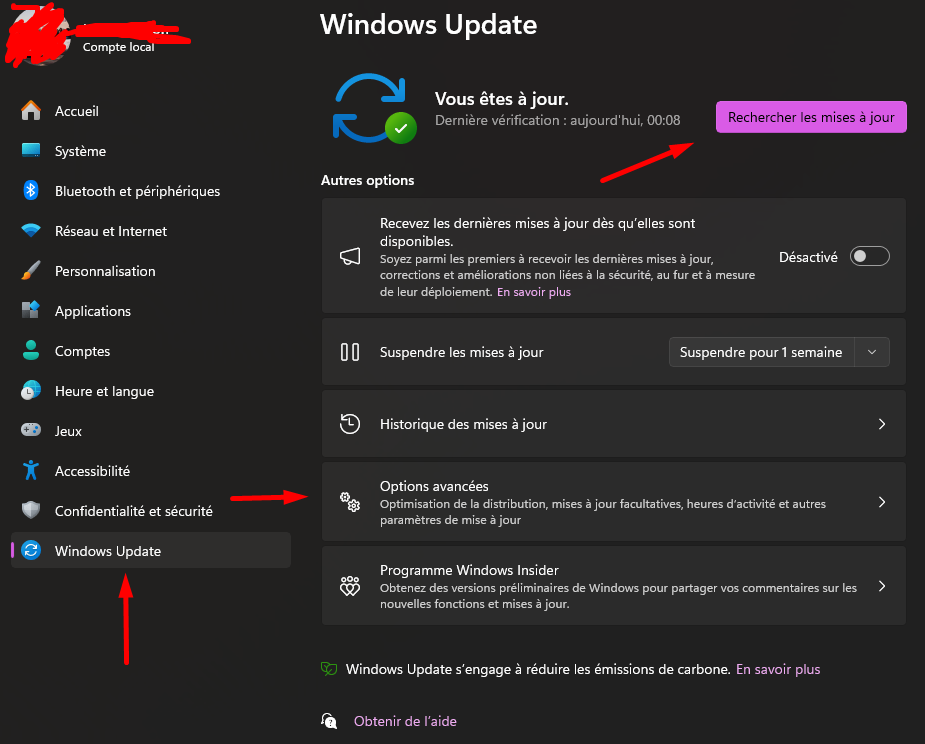
Allez dans Paramètres > Windows Update.
-
Lancez la recherche de mises à jour et installez tout le contenu proposé.
-
Important : Vérifiez les mises à jour facultatives (souvent les pilotes constructeurs).
-
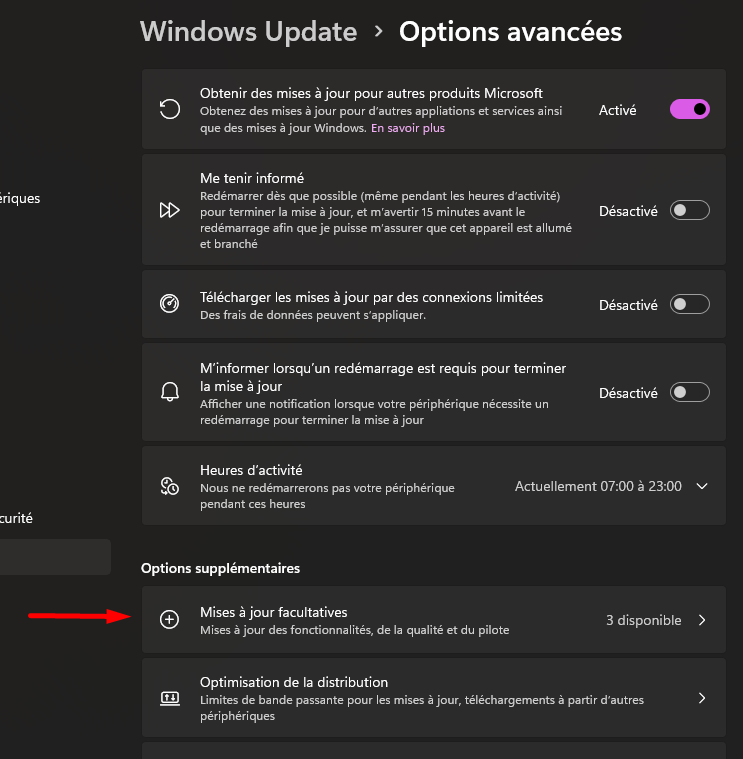
Sur Windows 11 : Allez dans Options avancées > Mises à jour facultatives.


-
Redémarrez et relancez une recherche jusqu'à ce que le système soit totalement à jour.
Nommage de l'ordinateur
Objectif : Identifier le poste selon la nomenclature de l'entreprise.
-
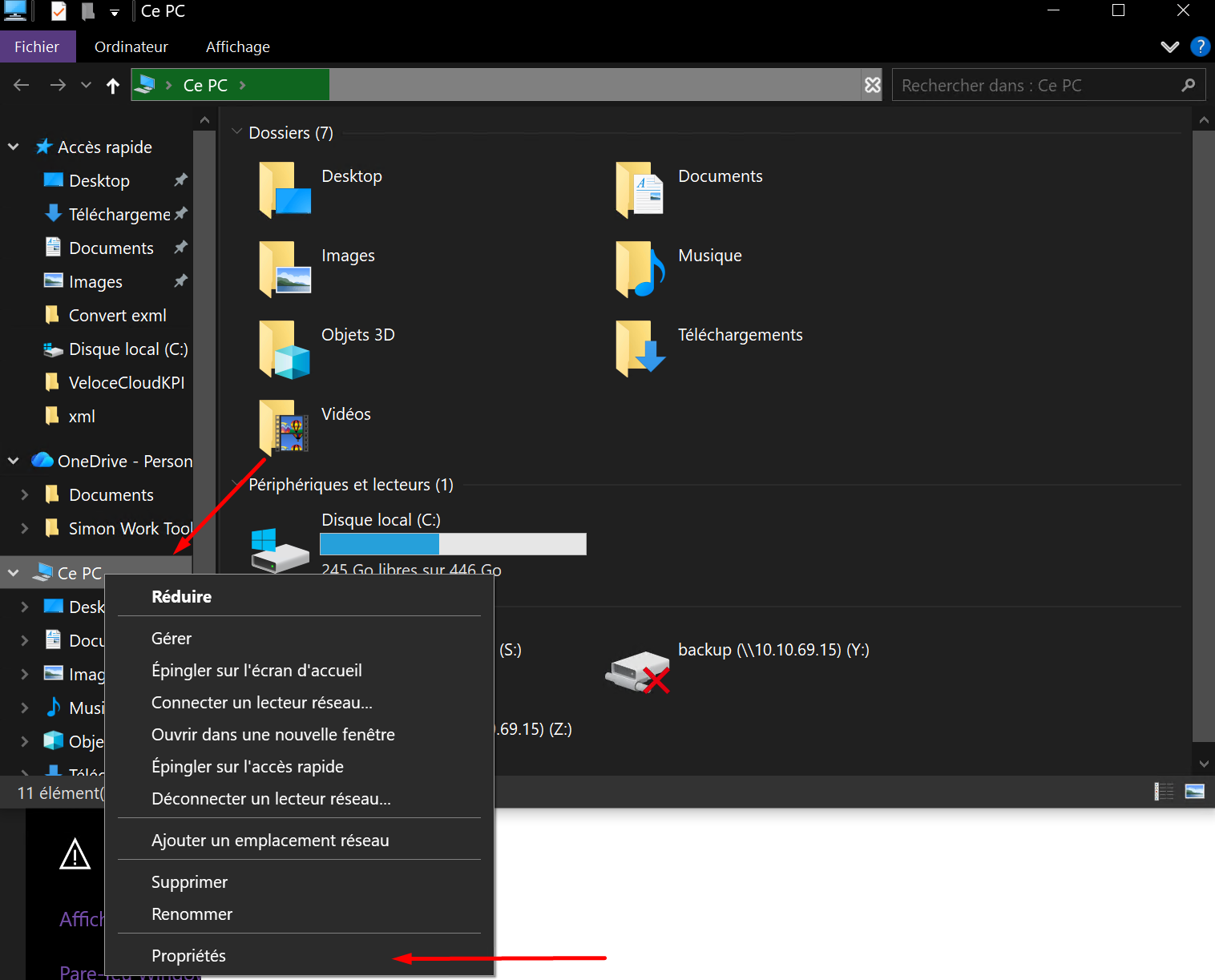
Faites un clic droit sur Ce PC (sur le bureau ou dans l'explorateur) > Propriétés.

-
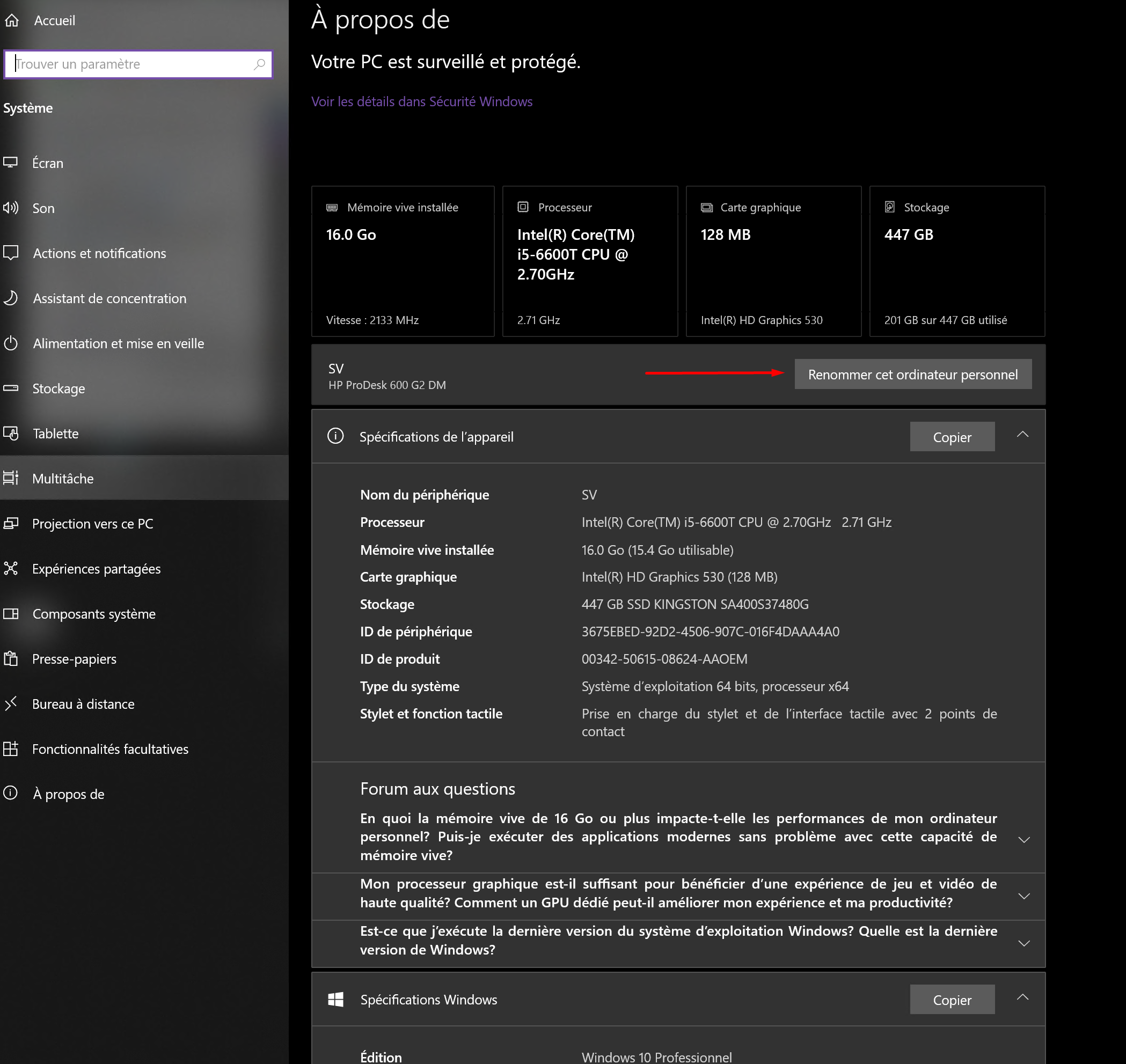
Cliquez sur le bouton Renommer ce PC.
-
Entrez le nom standardisé (ex: POS01 ou SV) et redémarrez le poste pour appliquer le changement.