Gestion d'un appel de support
Voici une version corrigée, clarifiée et mise en page de votre procédure. J'ai corrigé les fautes d'orthographe, de grammaire et de frappe, tout en améliorant la structure pour la rendre plus professionnelle et facile à lire par vos collaborateurs.
Procédure : Gestion d'un appel de support
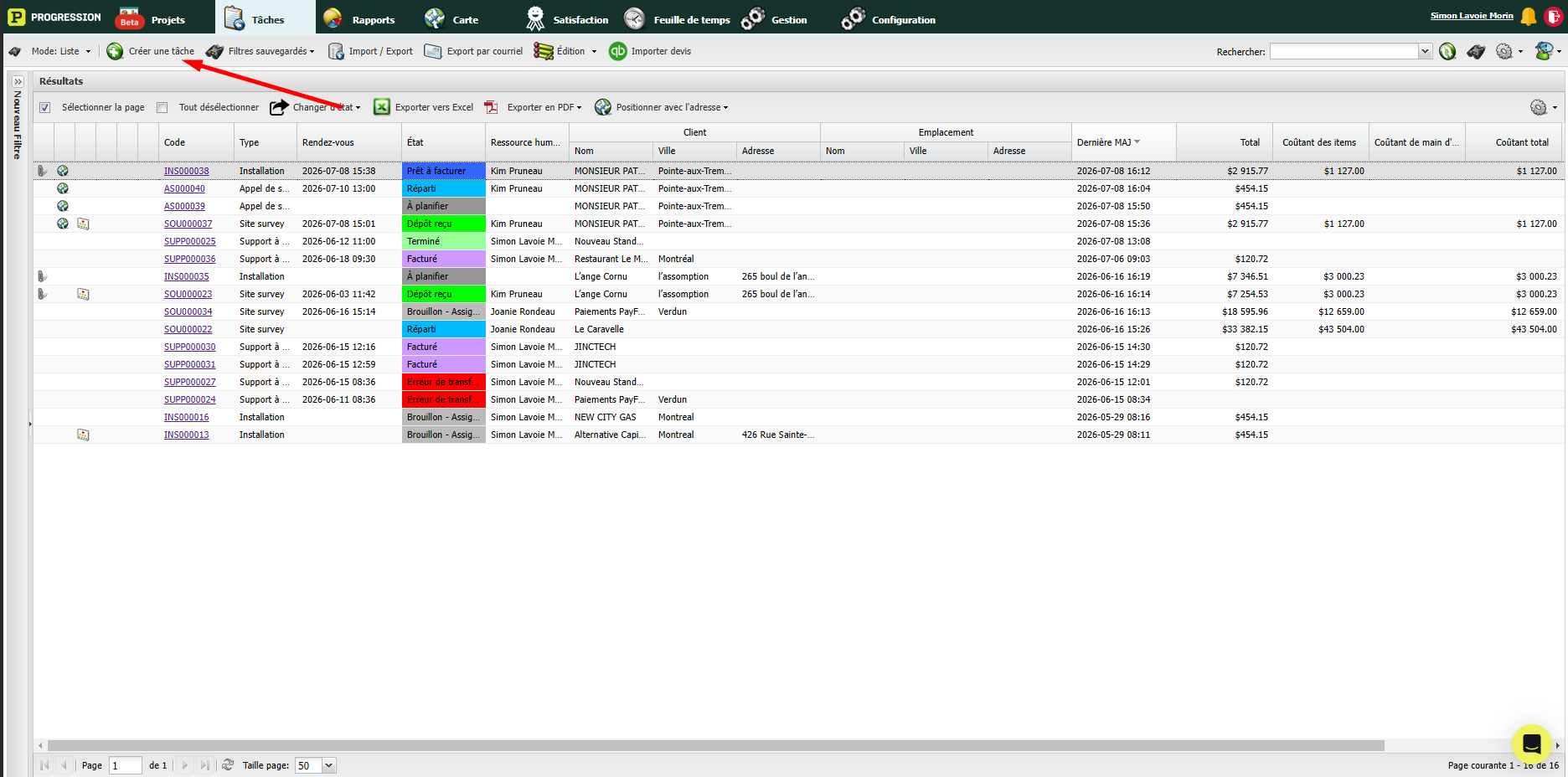
1. Création de la tâche
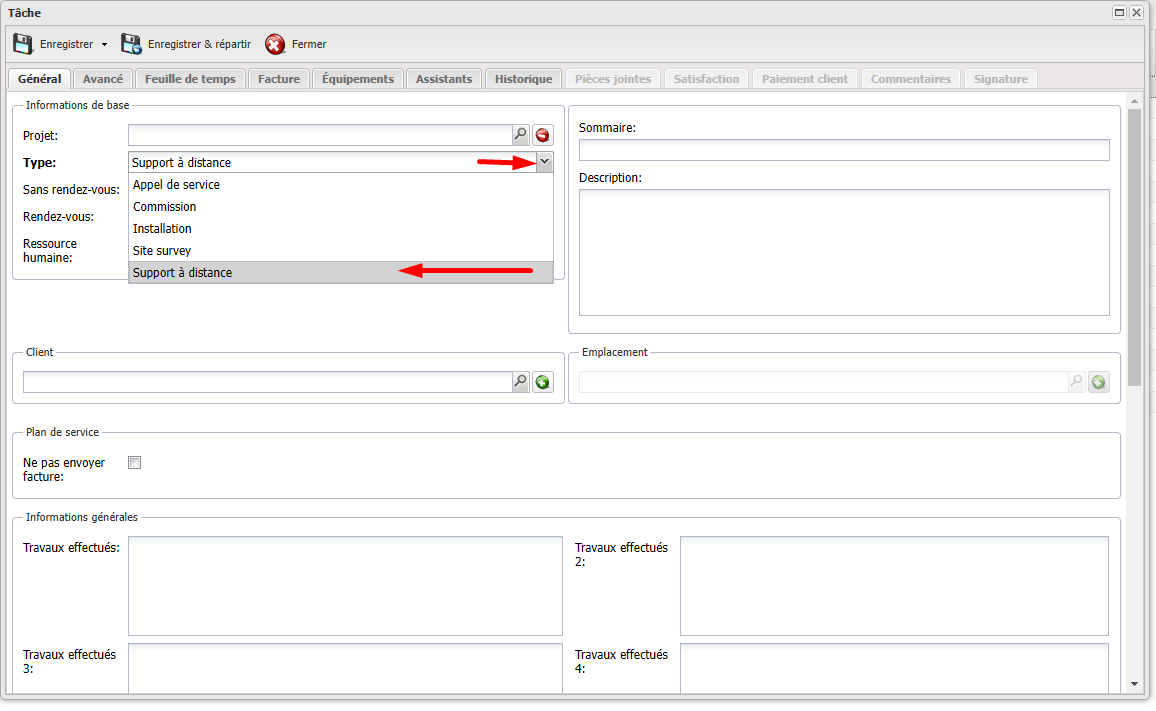
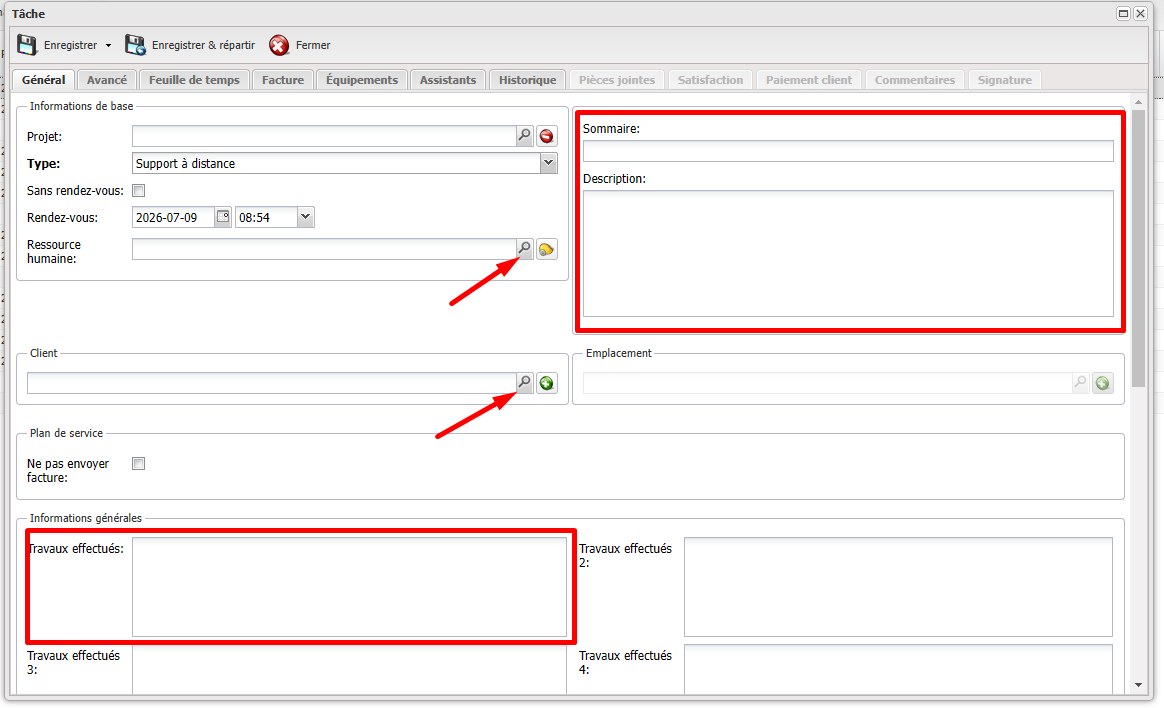
Lors de la réception d'un appel, créez une nouvelle tâche et modifiez les champs suivants :
-
Type de tâche : Sélectionner
Support à Distance. -
Ressource humaine : Indiquez votre nom.
-
Client : Renseignez le nom du client supporté.
-
Sommaire : Écrivez le titre de l'appel. (Exemple : Problème d'imprimante à factures).
-
Description : Précisez la raison de l'appel. (Exemple : Suite au remplacement du papier, l'imprimante du POS1 reste en erreur et n'imprime plus).
-
Travaux effectués : Détaillez les actions menées pour tenter de régler le problème et précisez clairement si le statut est réglé ou non. (Exemple : J'ai fait vérifier les câbles pour m'assurer que tout était bien branché, puis j'ai fait redémarrer l'imprimante complètement ainsi que la procédure de "self-test". L'erreur a disparu et les factures s'impriment de nouveau. Réglé).
💡 Note : Vous pouvez utiliser les champs de travaux effectués supplémentaires si l'appel comprend plusieurs points ou s'étale sur plusieurs jours.
Après avoir rempli ces informations, appuyez sur "Enregistrer & répartir". L'appel apparaîtra alors dans votre liste d'appels assignés avec le statut "En cours".
2. Saisie de la feuille de temps
-
Retournez dans l'appel en cliquant dessus.
-
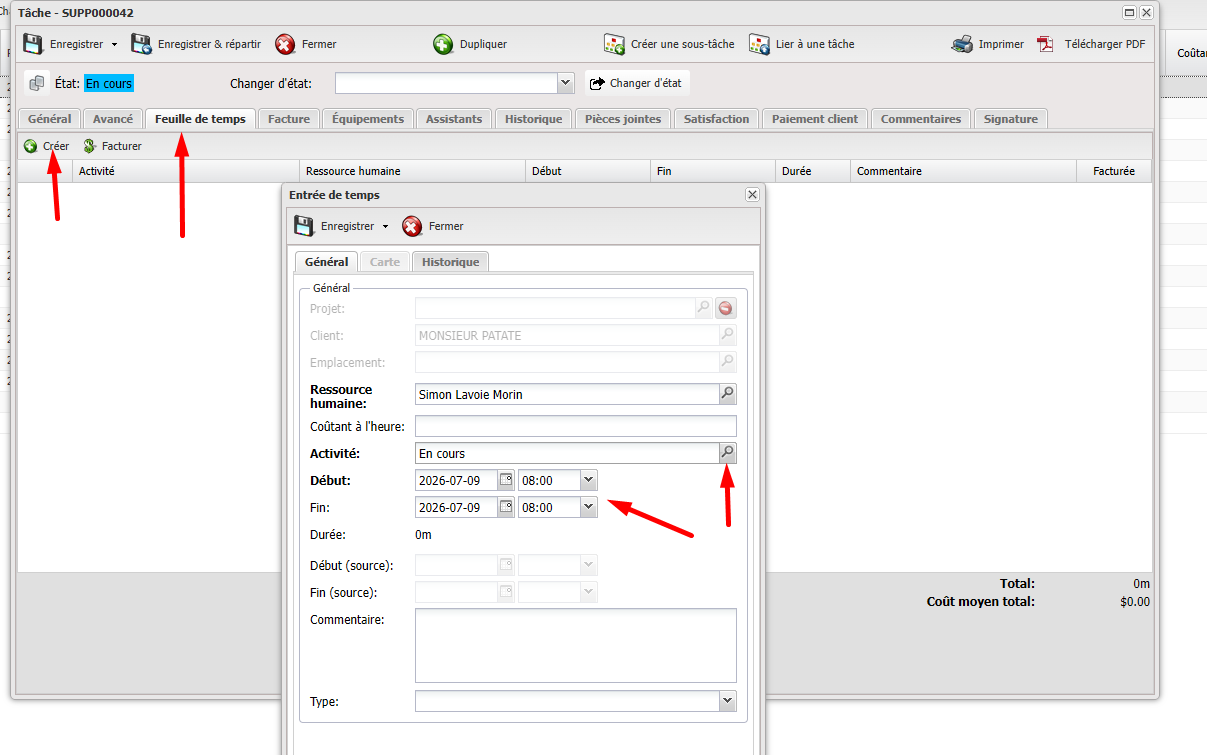
Allez dans l'onglet "Feuille de temps" pour ajouter vos heures travaillées sur cet appel.
-
Appuyez sur "Créer" (vous pouvez créer plusieurs entrées de temps pour le même appel si nécessaire).
-
Choisissez une activité, inscrivez les dates/heures de début et de fin, puis enregistrez.
3. Changement de statut et clôture de l'appel
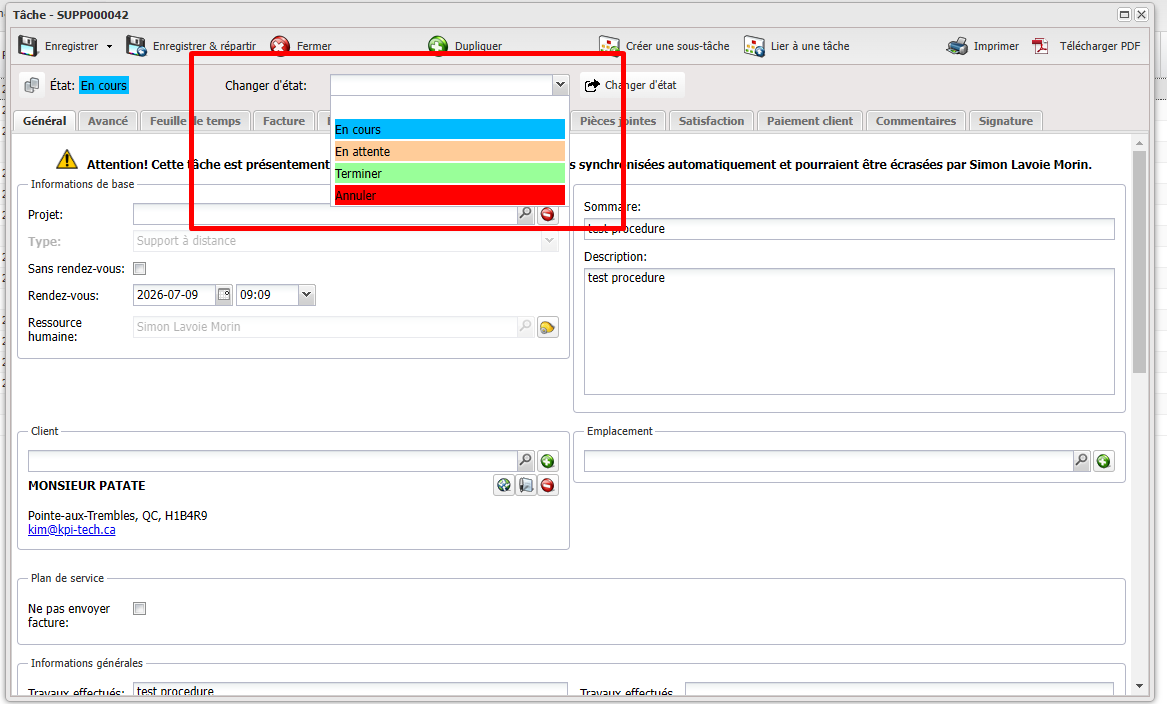
Pour modifier le statut de l'appel à "En attente" ou "Terminé", utilisez le menu déroulant situé en haut de l'écran.
⚠️ Important : Avant de passer l'appel au statut "Terminé", assurez-vous d'avoir complété l'onglet "Feuille de temps", car vous risquez de ne plus avoir l'accès requis pour modifier l'appel par la suite.
4. Cas particulier : Nécessité d'un déplacement
Si l'appel nécessite une intervention sur place, vous devez obligatoirement effectuer cette manipulation avant de mettre l'appel au statut "Terminé" :
-
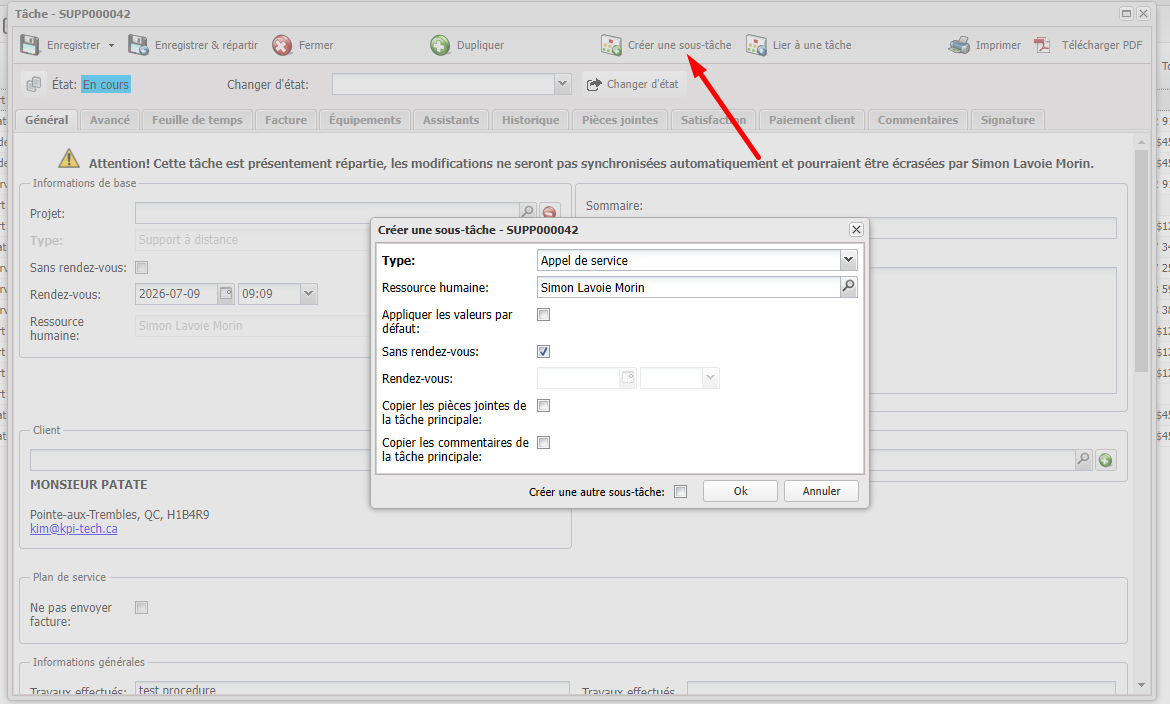
Appuyez sur "Créer une sous-tâche".
-
Type de tâche : Si c'est un déplacement pour un appel de service, choisissez
Appel de service. -
Planification :
-
Si vous savez déjà qui se déplace et quand : Indiquez le nom de la personne dans le champ "Ressource humaine" ainsi que la date et l'heure du rendez-vous.
-
Si la planification n'est pas encore définie : Effacez le nom dans le champ "Ressource humaine" et cochez la case "Sans rendez-vous".
-