
Conversion de menu Cluster vers Tamio
Procédure de conversion de menu : Cluster vers Tamio
1. Préparation
Téléchargez l'outil créé pour les différentes fonctions de Tamio (Beta) : Outil Tamio
Télécharger L'installateur de Tamio et referez vous a la section Installation de Tamio pour l'installer
Note importante : Les éléments suivants ne sont pas convertis automatiquement et doivent être configurés manuellement :
Les combos
Les comptes (accounts)
Le "Pizza Editor"
2. Extraction du fichier Cluster
-
Récupérez le fichier
menu_local.exmlde Cluster. -
Il se trouve généralement dans le dossier
XMLdu répertoire d'installation (ex:E:/POS/XML/menu_local.exml).
3. Conversion du fichier
-
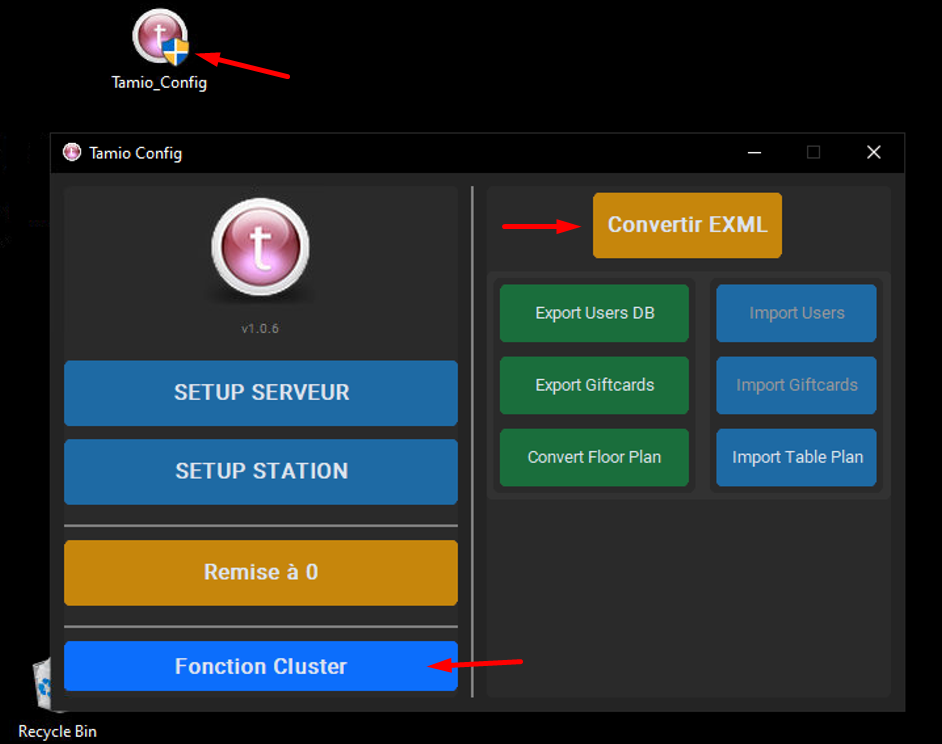
Lancez l'outil téléchargé précédemment.
-
Appuyez sur le bouton « Fonction Cluster », puis sur « Convertir EXML ».
-
Sélectionnez le fichier
menu_local.exmlà convertir. -
Choisissez l'emplacement où vous souhaitez enregistrer le nouveau fichier
.xml.
4. Importation dans Tamio
-
Ouvrez Tamio et entrez le Code Master.
-
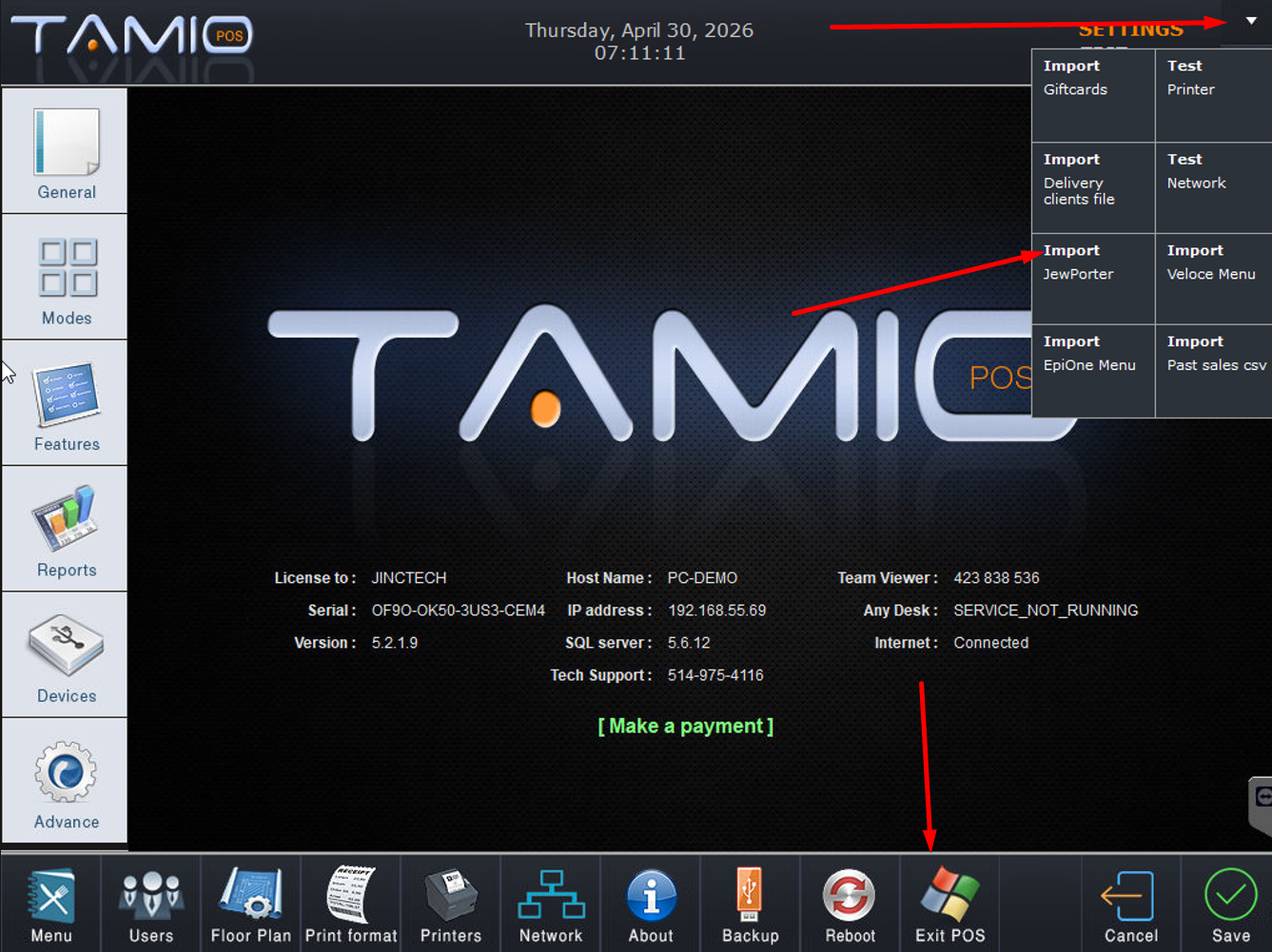
Allez dans les Réglages.
-
Appuyez sur la flèche située dans le coin supérieur droit de l'écran.
-
Sélectionnez « Import JewPorter ».
-
Choisissez le fichier
.xmlque vous avez converti à l'étape précédente. -
Quittez et redémarrez le logiciel.

5. Pour les configurations générales du point de vente, les options sont similaires entre les deux systèmes :
-
Ouvrez simultanément Cluster et Tamio.
-
Comparez les options de rapports et les fonctionnalités (features).
-
Assurez-vous de sélectionner les options correspondantes dans Tamio pour reproduire le comportement de Cluster le plus fidèlement possible.