
Conversion de menu Cluster vers Tamio
Procédure de conversion de menu : Cluster vers Tamio
1. Préparation
Téléchargez l'outil créé pour les différentes fonctions de Tamio (Beta) : Outil Tamio
Télécharger L'installateur de Tamio et referez vous a la section Installation de Tamio pour l'installer
Note importante : Les éléments suivants ne sont pas convertis automatiquement et doivent être configurés manuellement :
Les combos
Les comptes (accounts)
Le "Pizza Editor"
- les codes d'employés
2. Extraction du fichier Cluster
-
Récupérez le fichier
menu_local.exmlde Cluster. -
Il se trouve généralement dans le dossier
XMLdu répertoire d'installation (ex:E:/POS/XML/menu_local.exml).
3. Conversion du fichier
-
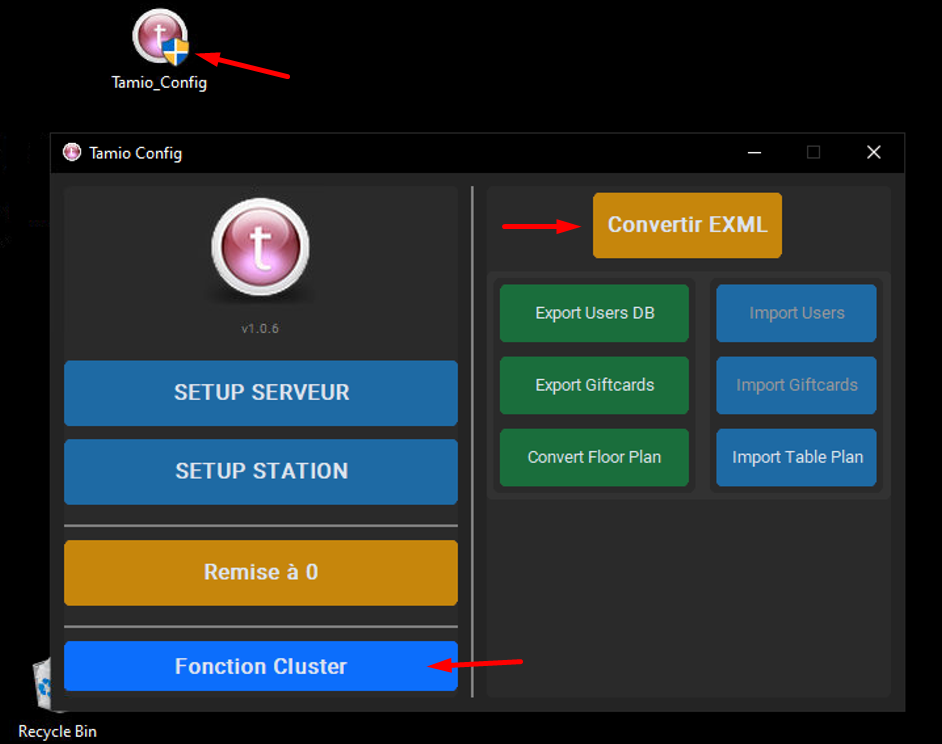
Lancez l'outil téléchargé précédemment.
-
Appuyez sur le bouton « Fonction Cluster », puis sur « Convertir EXML ».
-
Sélectionnez le fichier
menu_local.exmlà convertir. -
Choisissez l'emplacement où vous souhaitez enregistrer le nouveau fichier
.xml.
4.Désactivation et nettoyage de Cluster
⚠️ ATTENTION : Ces manipulations rendront le démarrage de Cluster totalement impossible.
-
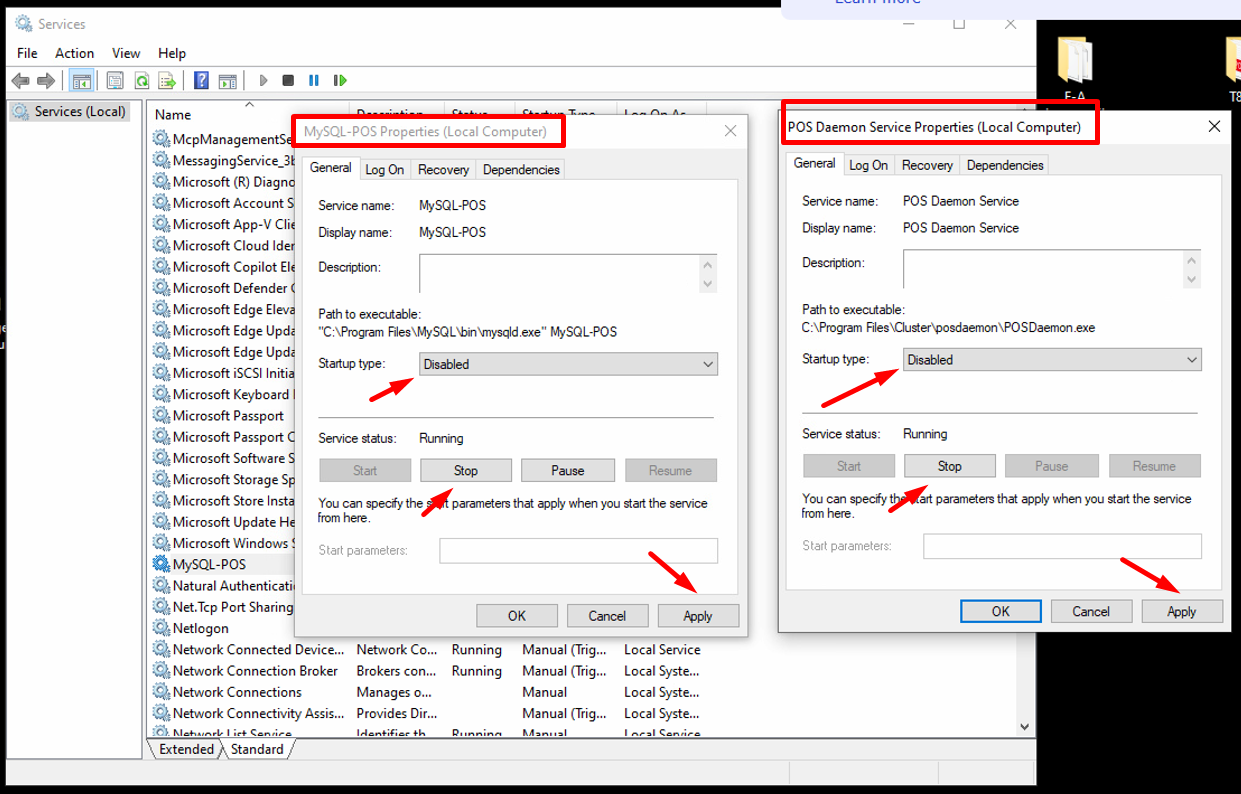
Arrêtez et désactivez les services
POS DaemonetMySQL. -
Supprimez le raccourci "POS cluster" du démarrage automatique, du bureau et du menu Démarrer.
-
Désinstallez complètement du PC les logiciels Splashtop, OpenVPN et Paymentree.
5. Importation dans Tamio
-
Ouvrez Tamio et entrez le Code Master.
-
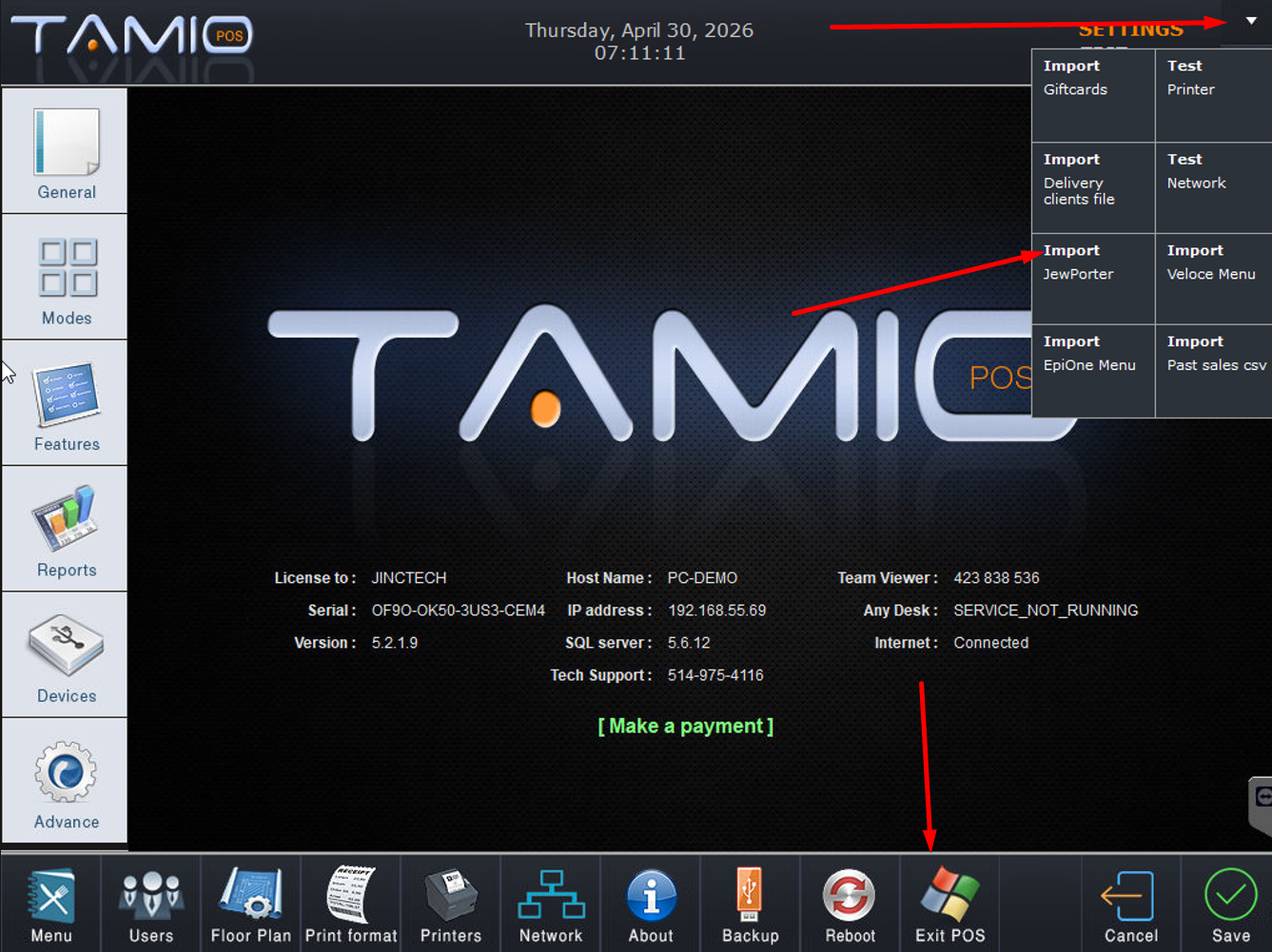
Allez dans les Réglages.
-
Appuyez sur la flèche située dans le coin supérieur droit de l'écran.
-
Sélectionnez « Import JewPorter ».
-
Choisissez le fichier
.xmlque vous avez converti à l'étape précédente. -
Quittez et redémarrez le logiciel.

6. Imprimante :
-
Supprimez l'imprimante "Receipt" de Windows, car Tamio la gère directement sans passer par le système d'exploitation.
Attention : Si l'imprimante est connectée en USB, elle ne fonctionnera pas avec Tamio. Elle doit obligatoirement être branchée en IP ou en COM. Si nécessaire, vous pouvez installer l'outil Epson pour convertir virtuellement le port USB en port COM : Imprimante USB to Virtual COM Port
7. Pour les configurations générales du point de vente, les options sont similaires entre les deux systèmes :
-
Ouvrez simultanément Cluster et Tamio.
-
Comparez les options de rapports et les fonctionnalités (features).
-
Assurez-vous de sélectionner les options correspondantes dans Tamio pour reproduire le comportement de Cluster le plus fidèlement possible.
- Les codes d'employés doivent etre entré manuellement
- ne pas oublier dans Reglages - Print Format mettez les infos du commerce et dans Général mettre les # de taxes