
Configuration Grandstream DP750
Prérérequis
Avant de commencer, assurez-vous d'avoir :
-
Créé l'utilisateur / le périphérique (device) dans le système téléphonique.
-
Récupéré l'ID d'authentification (Authenticate ID) et le Mot de passe (Secret Code).
Étape 1 : Réseau et accès à l'appareil
-
Déterminer l'adresse IP de la base DP750.
-
Recommandation : Réserver l'adresse IP dans le routeur (bail DHCP statique) pour éviter qu'elle ne change.
-
Ouvrir un navigateur web et entrer l'adresse IP de l'appareil.
-
Connectez-vous en utilisant le mot de passe par défaut situé sur l'étiquette sous l'appareil.
⚠️ Note : Si le système vous demande immédiatement de changer le mot de passe, utilisez
Log1tech!. Sinon, vous pourrez le faire plus tard lors de l'étape de mise à jour.
Étape 2 : Mise à jour du Firmware
-
Allez dans la section de mise à jour de l'appareil.
-
Remplacez l'URL de mise à jour par celle du serveur de Grandstream :
-
Serveur de firmware :
firmware.grandstream.com(Pour référence, le site du fabricant est : https://www.grandstream.com/support/firmware)
-
-
Redémarrer l'appareil pour lancer la mise a jour.
Étape 3 : Configuration du profil (Profiles)
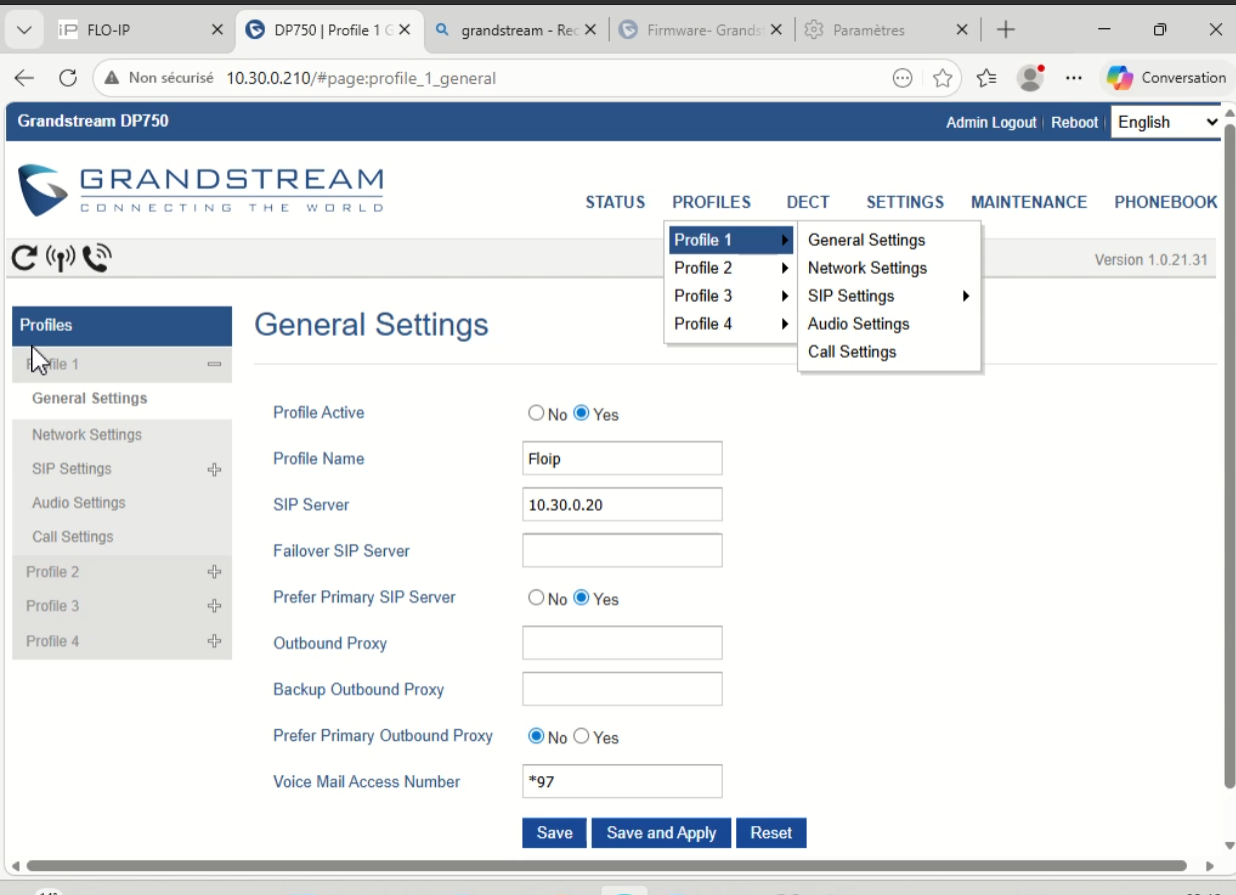
Allez dans l'onglet Profiles > General Settings et configurez les options suivantes :
-
Profile Active :
Yes(Activé) -
Profile Name : Donnez un nom explicite au profil
-
SIP Server : L'adresse IP ou le domaine de votre serveur téléphonique
-
Prefer Primary SIP Server :
Yes -
Voice Mail Access Number :
*97
Étape 4 : Configuration du compte SIP (DECT)
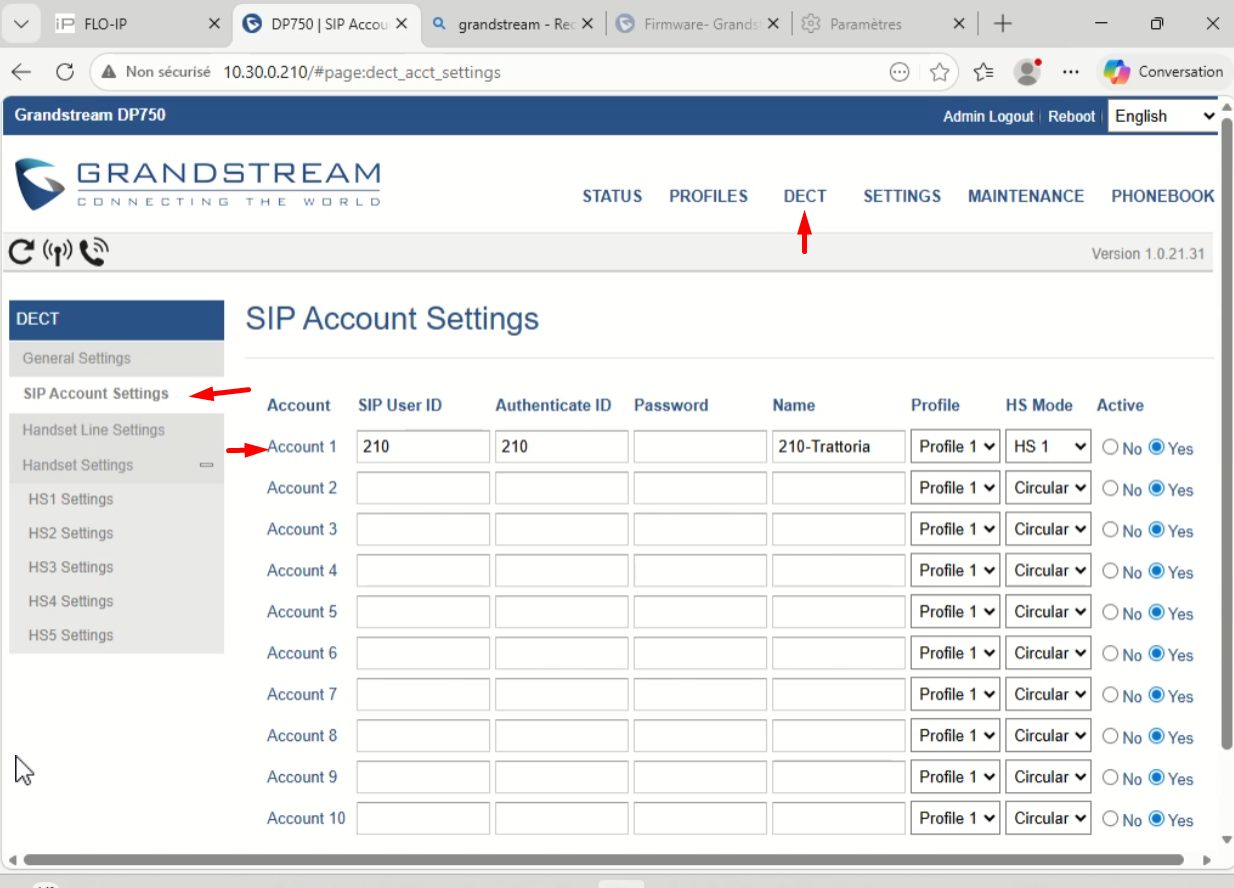
Allez dans l'onglet DECT > SIP Account Settings et entrez les informations du compte créé dans votre système téléphonique :
| Paramètre | Valeur à saisir |
| SIP User ID | Numéro du poste |
| Authenticate ID | Numéro du poste |
| Password | Le code secret (Secret ID) |
| Name | Nom qui apparaîtra sur l'écran du téléphone |
Étape 5 : Vérification du statut et Tests
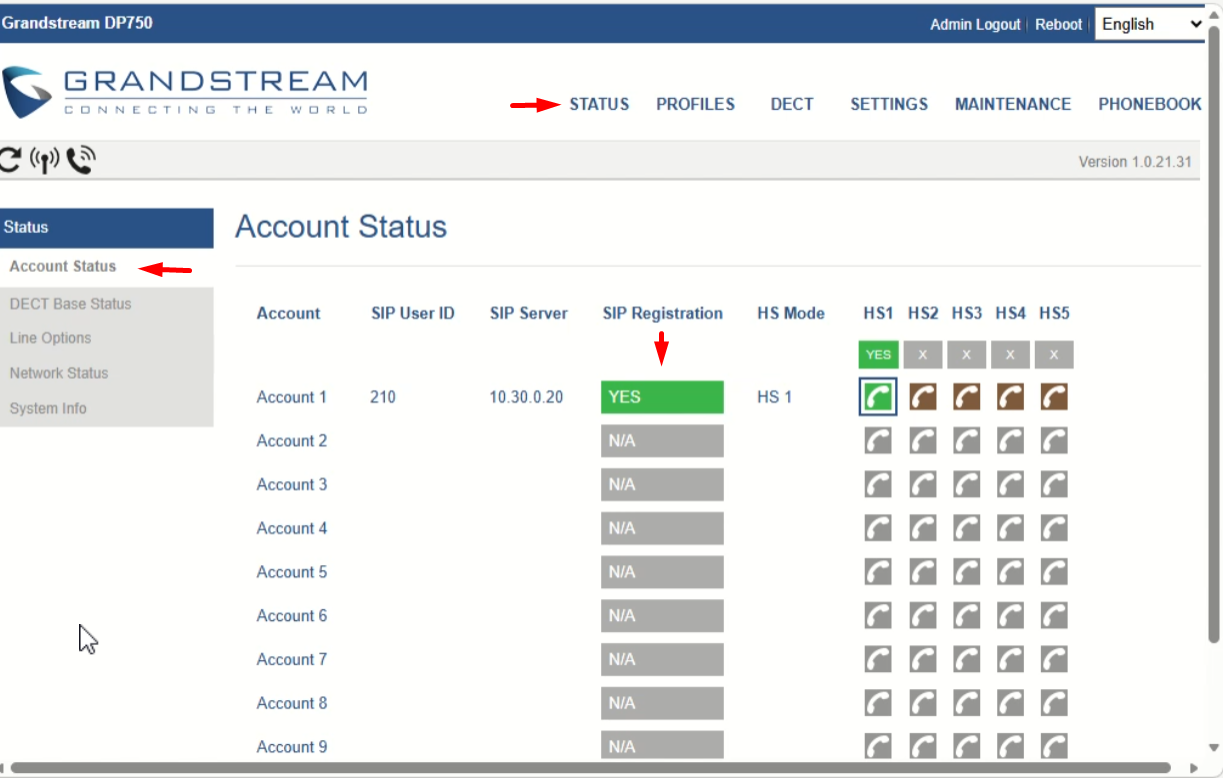
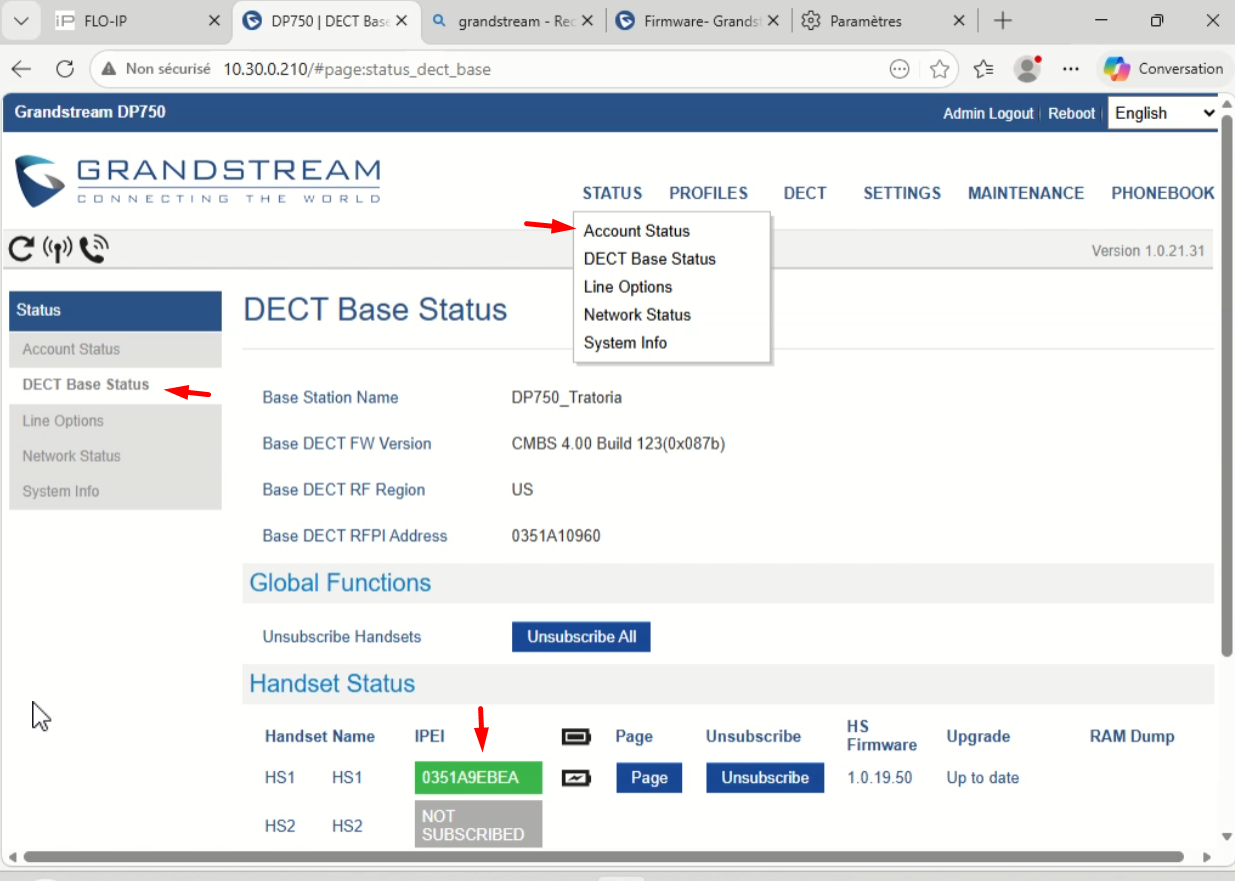
Allez dans l'onglet Status pour valider que la configuration est fonctionnelle :
-
Account Status : Vérifiez que la ligne SIP Registration affiche YES (ou Registered).
-
DECT Base Status : Vérifiez que le numéro IPEI est bien visible et s'affiche en vert.
🧪 Étape finale
Effectuez un appel de test (entrant et sortant) ainsi qu'un test d'accès à la boîte vocale pour vous assurer que tout fonctionne parfaitement.
No comments to display
No comments to display