Mode GPT ou MBR
Procédure : Configuration avancée du BIOS (SATA & Boot)
1. Accès au BIOS
Dès l'allumage de l'ordinateur, appuyez de manière répétée sur la touche [DEL] pour accéder à l'utilitaire de configuration.
2. Configuration du contrôleur de stockage
-
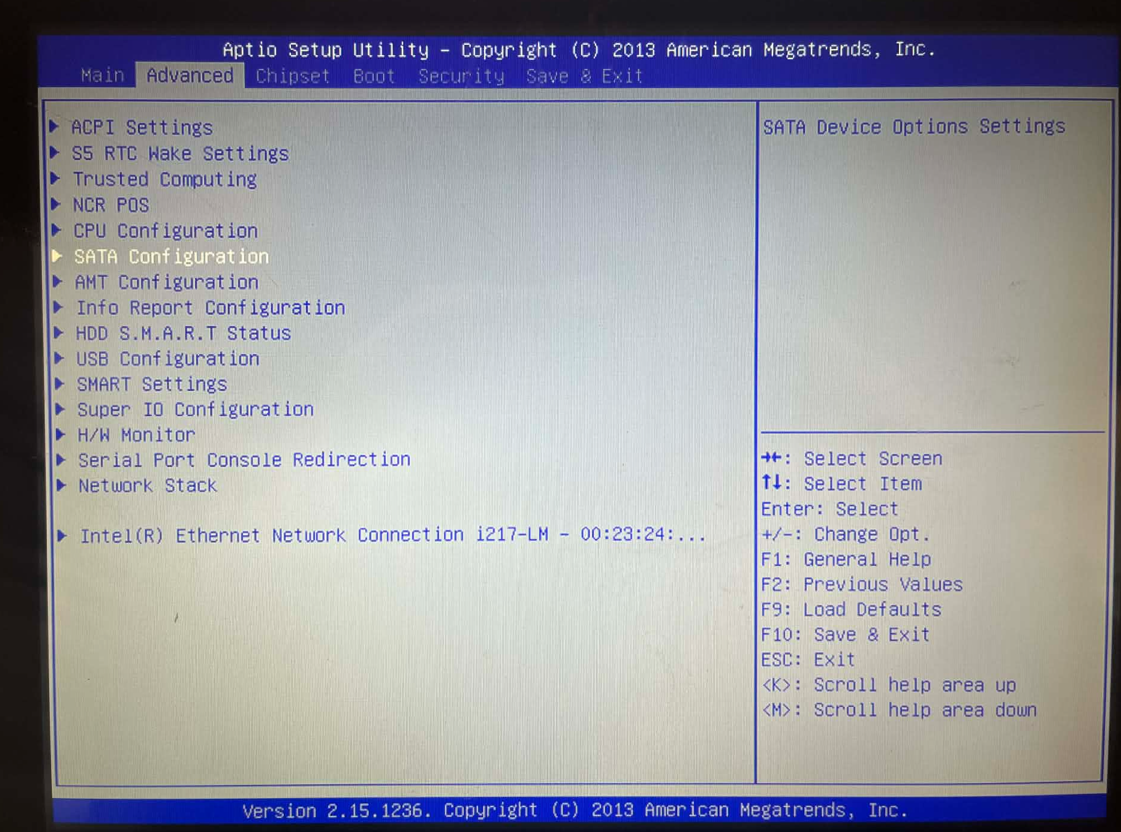
Rendez-vous dans l'onglet Advanced.
-
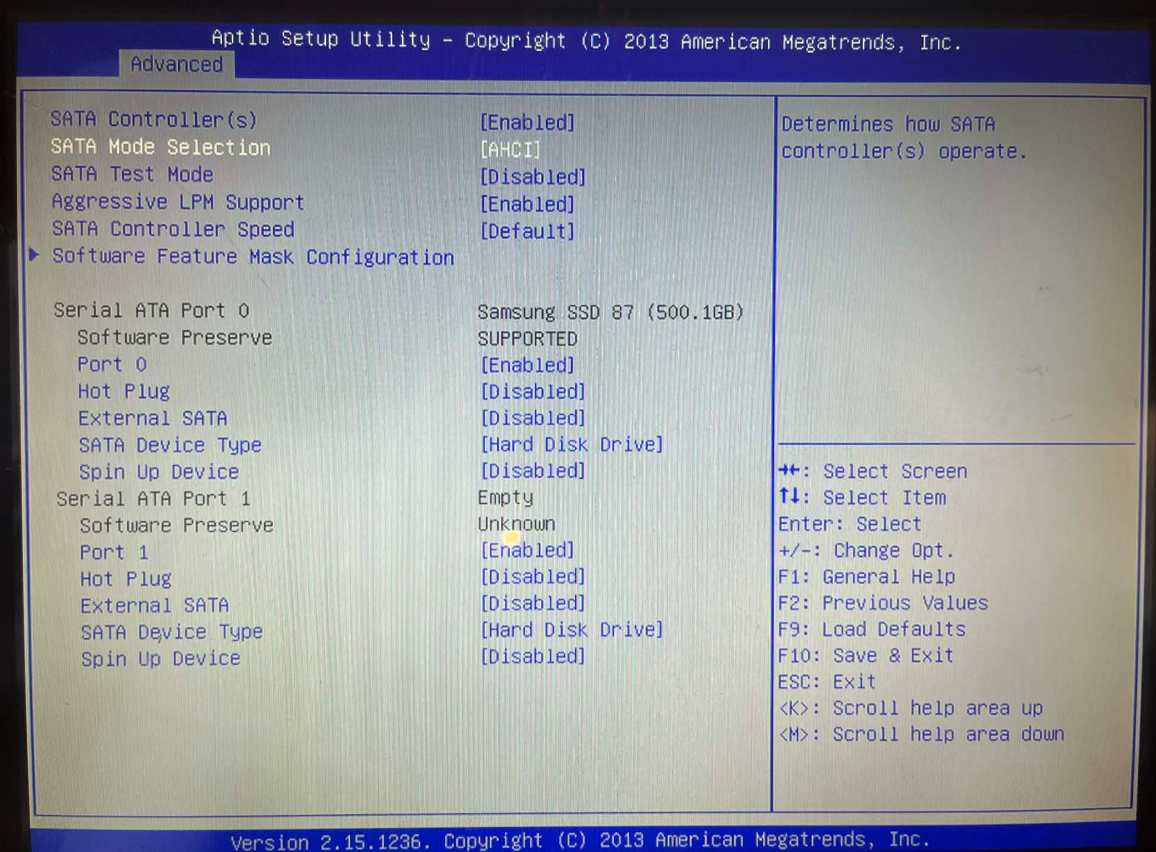
Cherchez l'option SATA Configuration.
- Puis SATA Mode Selection.
- Sélectionnez la valeur AHCI.
-
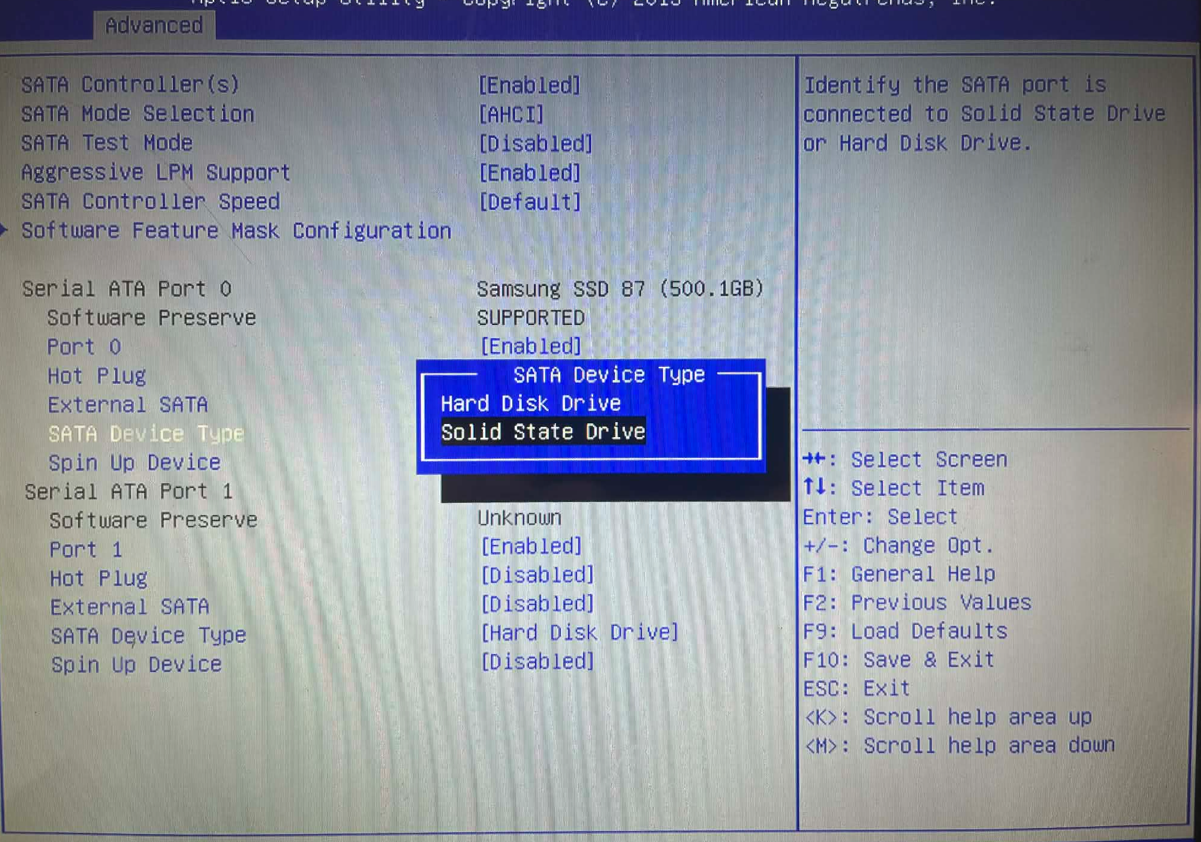
pour SATA Device Type Sélectionner Solid State Drive
Note : Le mode AHCI est indispensable pour optimiser les performances des disques SSD modernes.
3. Configuration du démarrage (CSM)
-
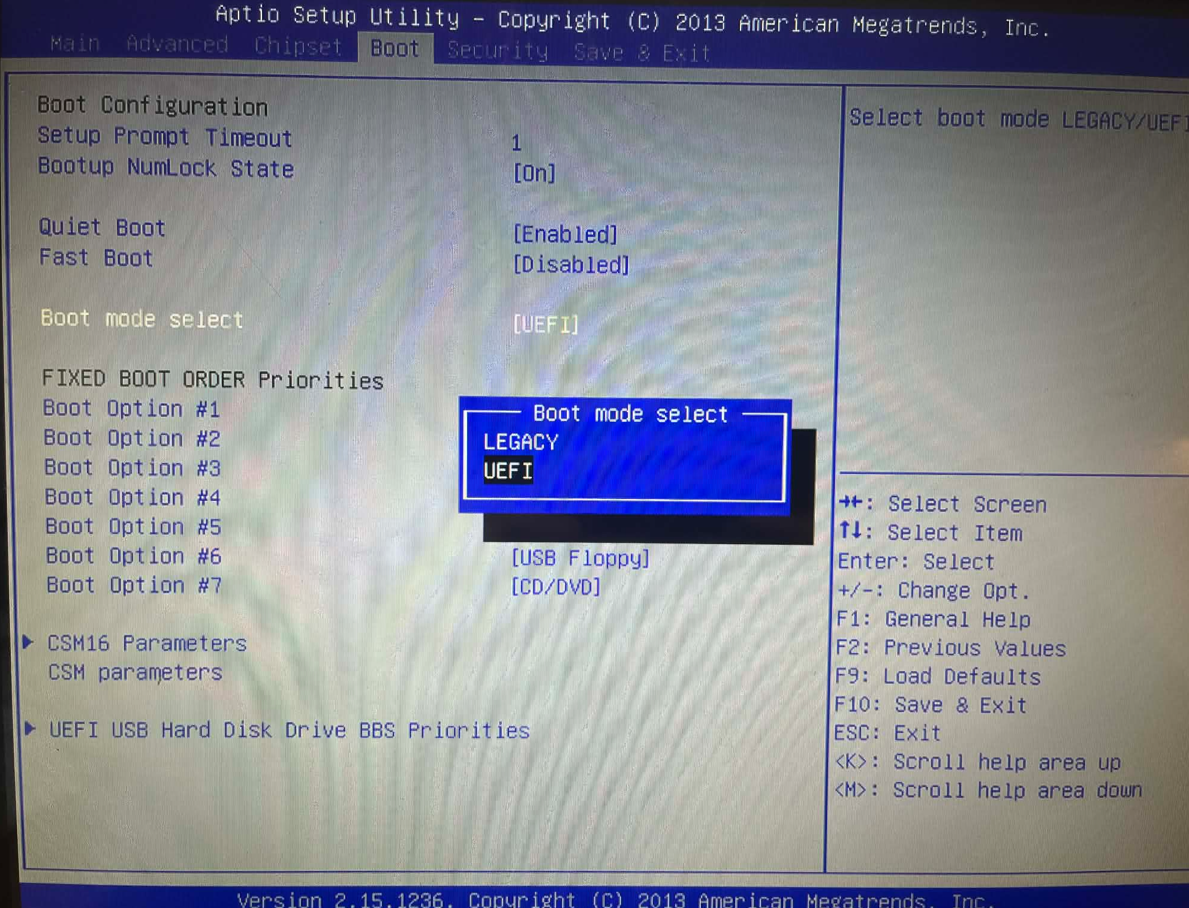
Allez dans l'onglet Boot.
- Selectionnez Boot Mode Select et le mettre en UEFI.
-
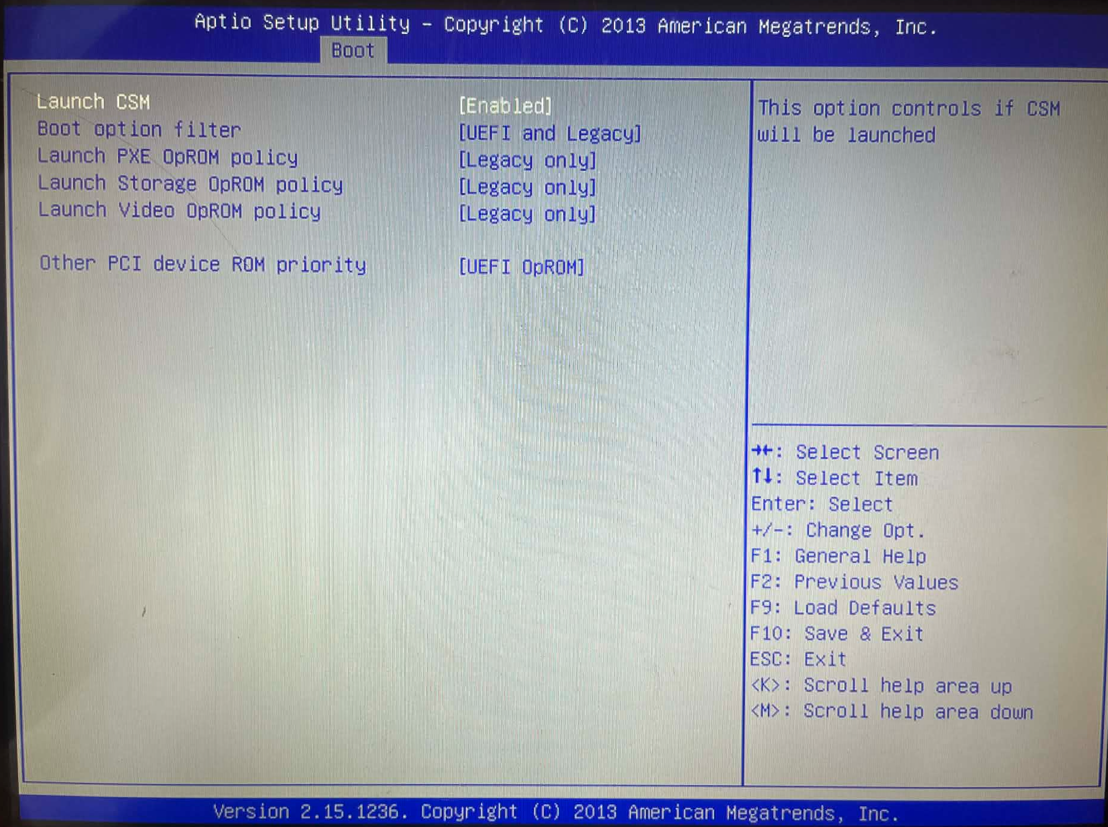
Entrez dans le menu CSM Parameters (Compatibility Support Module).
-
Réglez Boot Option Filter sur UEFI and Legacy.
-
Pour les trois options Launch [...] Storage/Video/Devices, choisissez le réglage selon le type de partition de votre disque :
| Type de disque | Réglage conseillé | Pourquoi ? |
| Disque GPT | UEFI | Standard moderne, plus rapide et sécurisé. |
| Disque MBR | Legacy | Nécessaire pour les anciens systèmes ou disques. |
4. Sécurité et Compatibilité
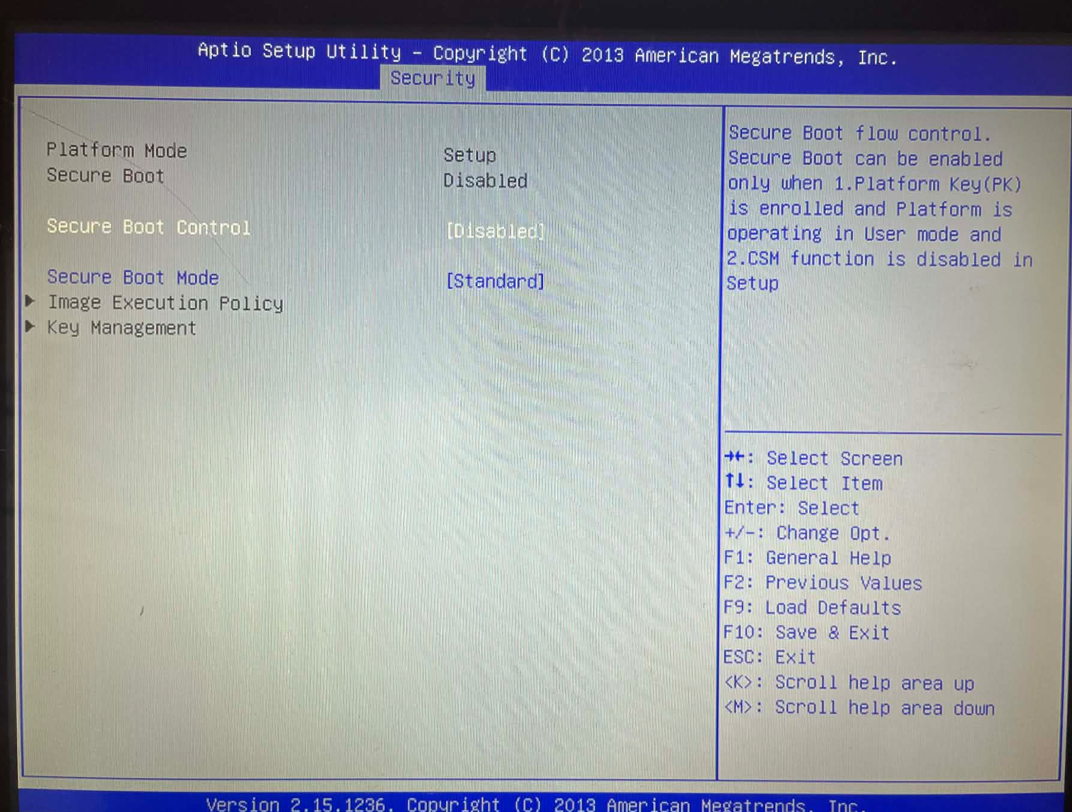
Allez dans l'ongletSecurity.Recherchez la sectionSecure Boot.RéglezSecure Boot ControlsurDisabled.Désactiver le Secure Boot est souvent nécessaire pour permettre le démarrage sur des images systèmes personnalisées ou des modes hérités (Legacy).