
Moneris DX8000 & PAX A920 - Direct (Counter Integration)

*Procédure copier du Zoho de Cluster


NOTE: POS must be on 6.10.0.0 minimum for integration to work. 

Works with DX8005 also! It has been tested.


Open the Moneris GO App
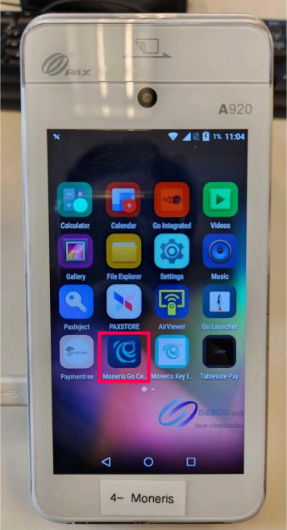
image.png


If it's Not there, you can install it from the PAXSTORE
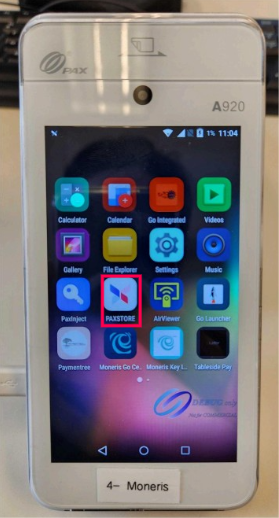
image.png


On this page, the client must enter their Moneris Portal Credentials in order to Access General Settings, Tips settings or Standalone mode.

This will be their email and password they set up via the "Let's Get Started" email sent to them by Moneris. 

viewImage.do?imgurl=d71bffcfe108d449b5101ee7f559670945e2ae4ddcfbb3b6734f4ee7b70caf48-1f909b7ba8ce4711b62417c28a28cf5aup6vddf8nf0n


It'll bring you to this Page where they can make payments in Standalone mode, Press the 3 Lines on top left.

viewImage.do?imgurl=d71bffcfe108d449b5101ee7f559670945e2ae4ddcfbb3b6734f4ee7b70caf48-1f909b7ba8ce4711b62417c28a28cf5asvf6vrh4kmvpviewFile.do?soid=720026017&fileId=6078264000001296011


Press Settings

viewImage.do?imgurl=d71bffcfe108d449b5101ee7f559670945e2ae4ddcfbb3b6734f4ee7b70caf48-1f909b7ba8ce4711b62417c28a28cf5amq3rtr4gw1gq


From here, you can setup Receipt, Tips, Tax and many settings.

Press Sync once completed.

viewImage.do?imgurl=d71bffcfe108d449b5101ee7f559670945e2ae4ddcfbb3b6734f4ee7b70caf48-8697034b8b034d269f6f3c275468e0b9hct7anrca6ze


Once done, Sign Out

viewImage.do?imgurl=d71bffcfe108d449b5101ee7f559670945e2ae4ddcfbb3b6734f4ee7b70caf48-1f909b7ba8ce4711b62417c28a28cf5aisa3kwwe7kg1


On this screen, press the X. If there's no X, press the Circle Home Button at bottom of screen.

viewImage.do?imgurl=d71bffcfe108d449b5101ee7f559670945e2ae4ddcfbb3b6734f4ee7b70caf48-8697034b8b034d269f6f3c275468e0b9e33w7ei5x46z


Open the Go Integrated App

viewFile.do?soid=720026017&fileId=6078264000001290025


From this screen, swipe from Left to Right in order to access Quick Service Settings

viewImage.do?imgurl=d71bffcfe108d449b5101ee7f559670945e2ae4ddcfbb3b6734f4ee7b70caf48-1f909b7ba8ce4711b62417c28a28cf5a5n1vyd0mjldc

Default Password is 212324


Press Settings

viewImage.do?imgurl=d71bffcfe108d449b5101ee7f559670945e2ae4ddcfbb3b6734f4ee7b70caf48-1f909b7ba8ce4711b62417c28a28cf5agfby51ah5g09


Set Operational Mode to Direct

viewImage.do?imgurl=d71bffcfe108d449b5101ee7f559670945e2ae4ddcfbb3b6734f4ee7b70caf48-1f909b7ba8ce4711b62417c28a28cf5awyosi6kq48oi

Then Press Wifi

Make sure you're Connected to the same Wifi as the POS

viewFile.do?soid=720026017&fileId=6078264000001274009


Press and hold on the Wifi Name and tap Modify Network

viewImage.do?imgurl=d71bffcfe108d449b5101ee7f559670945e2ae4ddcfbb3b6734f4ee7b70caf48-1f909b7ba8ce4711b62417c28a28cf5abhviloik1xud


Check Advanced Settings, Scroll down, and set IP Settings to Static

viewImage.do?imgurl=d71bffcfe108d449b5101ee7f559670945e2ae4ddcfbb3b6734f4ee7b70caf48-1f909b7ba8ce4711b62417c28a28cf5a1bs5lqb84yjb


Configure the Terminal's IP, Gateway, DNS, etc

And Save

viewImage.do?imgurl=d71bffcfe108d449b5101ee7f559670945e2ae4ddcfbb3b6734f4ee7b70caf48-1f909b7ba8ce4711b62417c28a28cf5auvllk8lry3pe


If back on this screen, Press Save

viewImage.do?imgurl=d71bffcfe108d449b5101ee7f559670945e2ae4ddcfbb3b6734f4ee7b70caf48-1f909b7ba8ce4711b62417c28a28cf5a6kgns6gkaqs1


After tapping SAVE, you may see this screen: 

viewFile.do?soid=720026017&fileId=6078264000001367117

The client will need to enter their Moneris MID. 

If they do not have it, you will need to contact Moneris with the client. 


You should be back to the Quick Service Page

viewFile.do?soid=720026017&fileId=6078264000001271023


On POS Settings, Device

Set MONERIS Device, Set IP of the Terminal

viewFile.do?soid=720026017&fileId=6078264000001274017


Test by sending a Payment

If POS freezes, reboot and it should be good to go!