
Compteur de client
**CONFIGURATION BACKOFFICE**
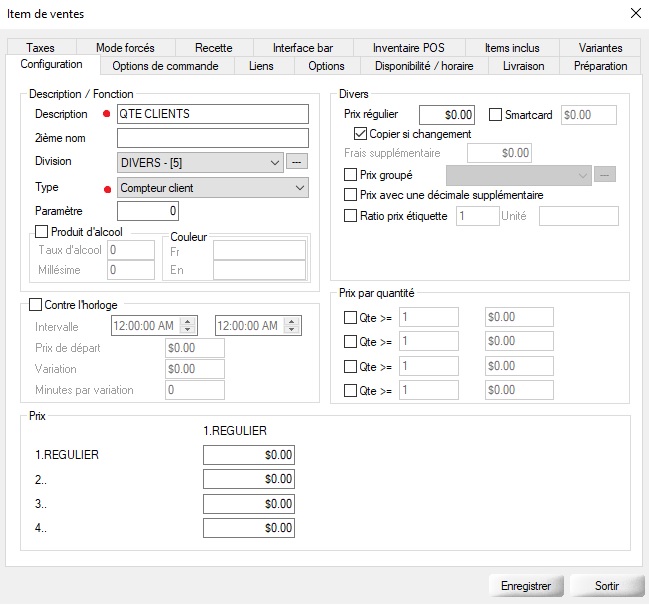
AJOUTER UN ITEM "QTÉ CLIENTS"
(Creer un Item dans un sous-menu qui ne sera pas accessible sur les postes de plancher par les employes.)
*Module: CONTROLE DES CAISSES
*Option: ITEMS DE VENTES
*Onglet: CONFIGURATION
*Section: DESCRIPTION / FONCTION
Description: QTE CLIENTS
Type: COMPTEUR CLIENT
*Module: CONFIGURATION UTILITAIRES
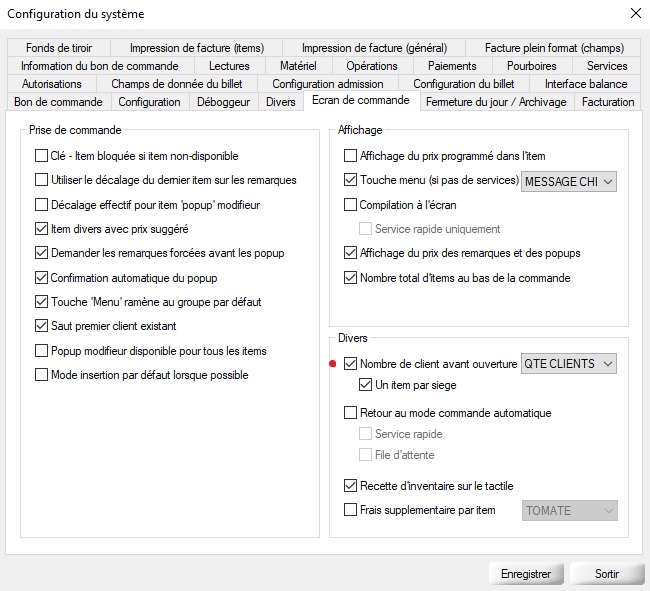
*Option: CONFIGURATION DU SYSTEME
*Onglet: ECRAN DE COMMANDE
*Section: DIVERS
Cocher NOMBRE DE CLIENT AVANT OUVERTURE
Selectionner l'item créé (ex: Qté Clients)
***Cocher UN ITEM PAR SIÈGE: Affiche un item QTE CLIENTS par siege
***Decocher UN ITEM PAR SIEGE: Affiche tous les items QTE CLIENTS sur le premier siege
CONFIGURER IMPRESSION DE L'ITEM "QTÉ CLIENTS" (RAPPORT BACKOFFICE / FACTURES / LECTURES)
*Module: CONTROLE DES CAISSES
*Option: ITEMS DE VENTES
*Onglet Options
Sur rapport: COCHER (Permet d'afficher l'item du nombre de client (ex:Qté Clients) dans les rapports backoffice).
Sur facture: DECOCHER (Ce n'est pas ici que s'affiche la quantite de client sur les factures).
Sur lecture: COCHER (Permet d'afficher l'item du nombre de client (ex:Qté Clients) sur les lectures des employes).
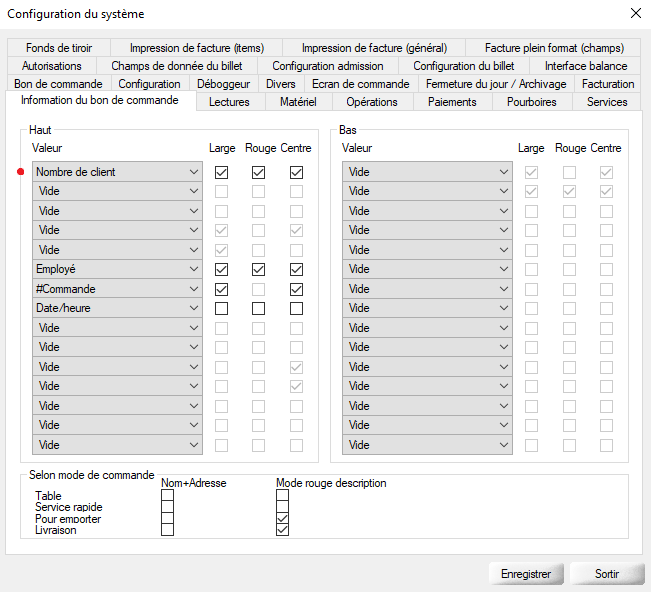
CONFIGURER IMPRESSION DE L'ITEM "QTÉ CLIENTS" (SUR LE BON DE COMMANDE)
*Module: CONFIGURATION UTILITAIRES
*Option: CONFIGURATION DU SYSTEME
*Onglet: INFORMATION DU BON DE COMMANDE
*Section: HAUT
Selectionner NOMBRE DE CLIENT
Au besoin, cocher la case sous LARGE / ROUGE / CENTRE
Cliquer ENREGISTRER
EXEMPLE: S'il y a 2 clients à la table #12 servi par l'employe MYRIAM
|
2 CLIENTS
MYRIAM
TABLE #12
10:45:10 28/01
Poutine Small (1)
Burger (2)
|
ATTENTION
Si vous inscrivez une imprimante dans l'option IMPRESSIONS
EXEMPLE: S'il y a 2 clients à la table #12 servi par l'employe MYRIAM
|
2 CLIENTS
MYRIAM
TABLE #12
10:45:10 28/01
2x QTE CLIENTS (1,2)
Poutine Small (1)
Burger (2)
|
**********
**********
À FAIRE sur la caisse par la serveuse
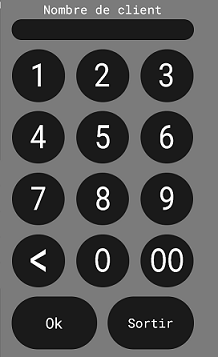
Apres avoir entrer un numero de table, une fenetre s'ouvre pour demander la quantité de client.
Entrer une quantité et cliquer OK
Un Item (ex: Qté Clients) va apparaitre sur le nombre de siege inscrit sur la table
No comments to display
No comments to display